Catatan
Akses ke halaman ini memerlukan otorisasi. Anda dapat mencoba masuk atau mengubah direktori.
Akses ke halaman ini memerlukan otorisasi. Anda dapat mencoba mengubah direktori.
Ubah data Anda menjadi visual yang kaya untuk Anda kumpulkan dan atur.
Catatan
Lisensi Power BI ini tersedia untuk dipelajari dan bereksperimen dengan kemampuan Power BI, di tempat yang aman, tanpa memengaruhi lingkungan Produksi/Dev/Test yang lebih besar. Untuk menerapkan pemisahan, penawaran Power BI saat ini mengharuskan pelanggan untuk menambahkan Power BI ke penyewa mereka sendiri atau membuat yang baru. Jika Anda perlu memiliki lisensi Power BI yang terkait dengan kredensial perusahaan Anda di penyewa perusahaan Anda, silakan bekerja sama dengan admin perusahaan Anda untuk membeli dan menetapkan lisensi.
Langkah-langkah aktivasi
Untuk menggunakan Power BI Pro, Anda perlu menyiapkan akun atau masuk menggunakan akun yang sudah ada.
Masuklah ke https://my.visualstudio.com/benefits.
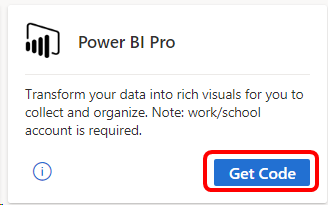
Temukan petak Power BI Pro di bagian Alat di halaman Keuntungan. Pilih tautan Dapatkan Kode di bagian bawah petal peta keuntungan. Anda menerima pemberitahuan bahwa kode berhasil diambil. Pilih aktifkan.
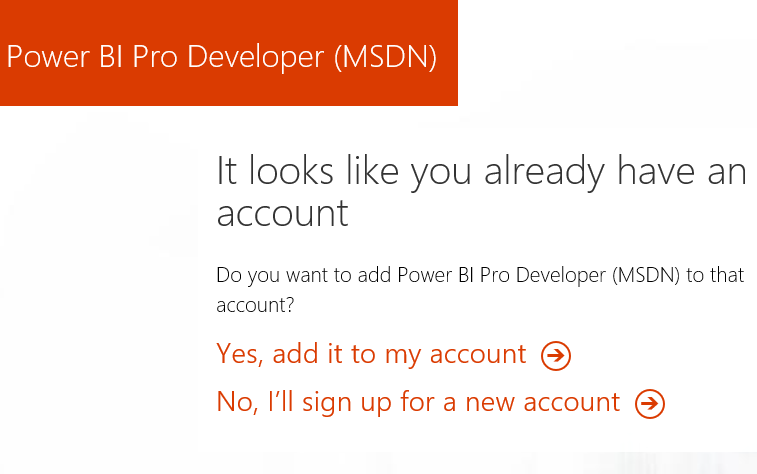
Anda mungkin sudah memiliki akun jika Anda telah mengaktifkan manfaat langganan tertentu lainnya, seperti langganan pengembang Microsoft 365 atau Enterprise Mobility + Security. Jika akun yang sudah ada ditemukan, Anda memiliki pilihan untuk menambahkan langganan Power BI Pro ke akun yang sudah ada atau mendaftar untuk akun baru. Kami sangat menyarankan untuk menambahkannya ke akun yang ada sehingga Anda dapat mengakses berbagai manfaat Anda dengan satu ID pengguna.
Untuk membuat akun baru, berikan informasi kontak Anda, lalu pilih Berikutnya.
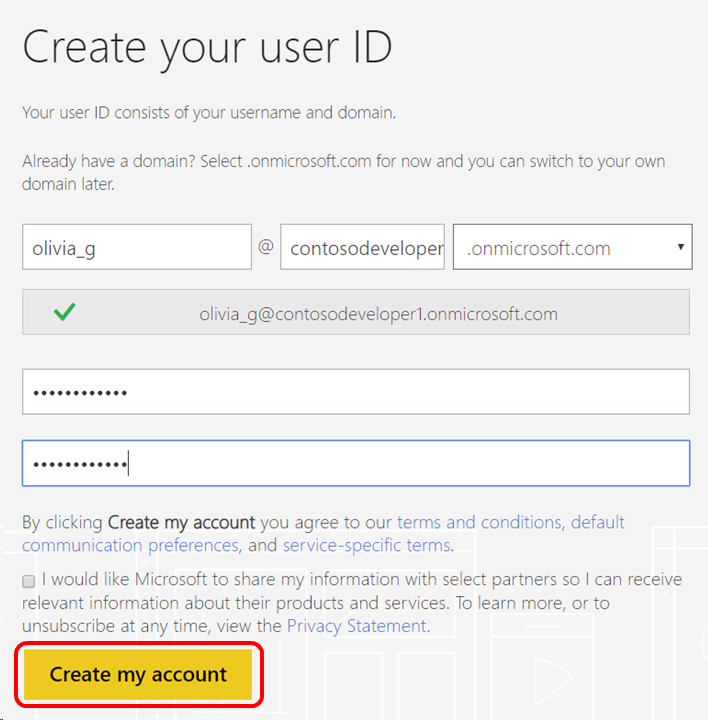
Selanjutnya, buat ID pengguna dan kata sandi Anda. Jika Anda sudah memiliki akun dan membuat akun baru, berikan nama perusahaan yang berbeda dari yang Anda gunakan di akun yang sudah ada. Pilih Buat akun saya.
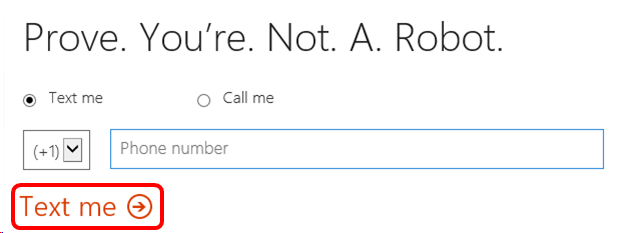
Untuk memastikan orang asli membuat akun, kami meminta Anda untuk memasukkan kode konfirmasi. Berikan nomor telepon dan pilih apakah akan menerima kode Anda melalui panggilan telepon atau pesan teks. Pilih Kirim pesan kepada saya atau Hubungi saya.
Masukkan kode yang Anda terima, dan pilih Berikutnya.
Berikan informasi kontak Anda, lalu pilih Berikutnya.
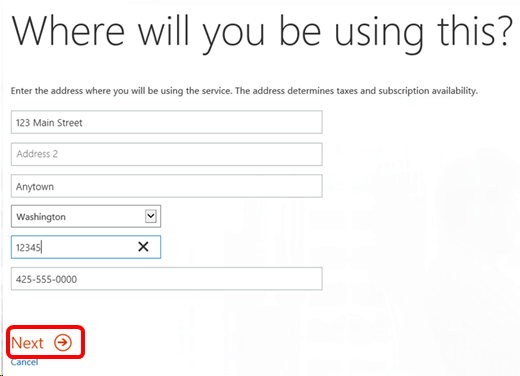
Halaman berikutnya akan mengonfirmasi langganan Power BI Pro Developer (MSDN) Anda memiliki harga $0,00. Pilih Selanjutnya.
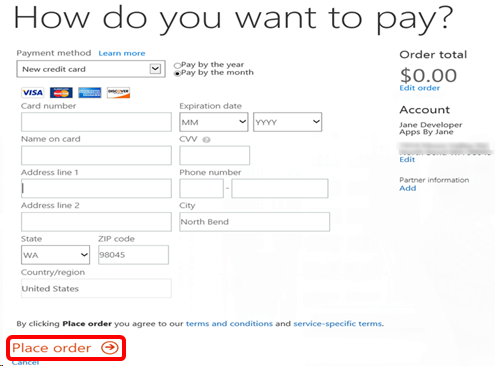
Akhirnya, kami mengumpulkan beberapa informasi pembayaran. Jangan khawatir - Anda tidak dikenakan biaya apa pun. Perhatikan bahwa harganya masih $0,00. Anda dapat memilih kartu kredit, rekening bank, atau faktur sebagai bentuk pembayaran. Jika Anda memilih Faktur, Anda mungkin dimintai beberapa umpan balik tentang mengapa Anda lebih suka metode pembayaran tersebut. Berikan informasi yang diminta untuk metode pembayaran pilihan Anda, dan pilih Lakukan pemesanan.
Halaman berikutnya mengonfirmasi bahwa Anda sudah siap untuk mulai menggunakan Power BI Pro. Halaman ini menyediakan tautan ke halaman masuk. Sebaiknya rekam tautan ke halaman masuk dan ID pengguna Anda. (Anda juga menerima email selamat datang di alamat yang Anda berikan saat menyiapkan akun.) Anda mungkin juga melihat jendela Asisten Microsoft 365 otomatis, yang dapat Anda gunakan jika Anda memiliki pertanyaan. Pilih Mari kita mulai untuk melanjutkan.
Setelah akun Power BI Pro Anda disiapkan, Anda akan melihat pusat admin Microsoft 365, tempat Anda dapat mengelola pengguna dan domain, menginstal perangkat lunak Office, dan mempelajari tentang Microsoft 365. Itu saja! Anda siap untuk melanjutkan.
Kelayakan
| Tingkat langganan | Saluran | Keuntungan | Dapat diperpanjang? |
|---|---|---|---|
| Visual Studio Enterprise (Standar) | VL, Azure, Retail, NFR yang dipilih* | Tersedia | Ya |
| Langganan Visual Studio Enterprise dengan GitHub Enterprise | VL | Tersedia | Ya |
| Visual Studio Professional (Standar, cloud bulanan) | VL, Azure, Retail | Tidak tersedia | NA |
| Langganan Visual Studio Professional dengan GitHub Enterprise | VL | Tidak tersedia | NA |
| Visual Studio Test Professional (Standar) | VL, Retail | Tidak tersedia | NA |
| Platform MSDN (Standar) | VL, Retail | Tersedia | Ya |
| Visual Studio Enterprise (cloud bulanan) | Azure | Tidak tersedia | NA |
* Termasuk: Tidak untuk Resale (NFR), Visual Studio Industry Partner (VSIP), BizSpark, MCT Software & Services Developer, MCT Software & Service, Most Valuable Professional (MVP), Regional Director (RD). Mengecualikan: Program Mitra Cloud Microsoft, FTE, Imagine, NFR Basic.
Catatan
Microsoft tidak lagi menawarkan langganan Visual Studio Professional Tahunan dan langganan Visual Studio Enterprise Tahunan dalam Langganan Cloud. Tidak akan ada perubahan pada pengalaman dan kemampuan pelanggan yang ada untuk memperbarui, meningkatkan, mengurangi, atau membatalkan langganan mereka. Pelanggan baru didorong untuk membuka https://visualstudio.microsoft.com/vs/pricing/ guna menjelajahi berbagai opsi untuk membeli Visual Studio.
Tidak yakin langganan mana yang Anda gunakan? Sambungkan ke https://my.visualstudio.com/subscriptions untuk melihat semua langganan yang ditetapkan ke alamat email Anda. Jika tidak melihat semua langganan, mungkin ada satu atau beberapa langganan yang ditetapkan ke alamat email lain. Anda perlu masuk dengan alamat email tersebut untuk melihat langganan tersebut.
Pertanyaan yang Sering Ditanyakan
T: Jika manfaatnya gratis, mengapa saya harus menyediakan nomor kartu kredit?
A: Manfaatnya gratis, tetapi aktivasi menggunakan sistem yang sama yang digunakan untuk memproses pesanan berbayar. Ada dua jenis pembayaran yang tersedia.
- Kartu Kredit. Jika Anda memberikan nomor kartu kredit, kartu Anda tidak akan dikenakan biaya.
- Faktur. Jika Anda memilih "Faktur" sebagai jenis pembayaran, Anda tidak perlu memberikan nomor kartu kredit. Anda juga dapat mengatur interval ke "tahunan". Dengan begitu, Anda menerima satu email yang memberi tahu Anda bahwa faktur siap untuk Anda. Jumlah faktur adalah $0,00.
T: Apakah manfaat Power BI Pro disertakan dalam langganan saya dilisensikan untuk digunakan di lingkungan produksi?
A: Ya, Anda dapat menggunakannya dalam produksi, dengan dua peringatan penting:
- Penawaran ini memerlukan penginstalan pada penyewanya sendiri. Jika Anda perlu memiliki lisensi Power BI yang terkait dengan kredensial perusahaan Anda di penyewa perusahaan Anda, bekerja samalah dengan admin perusahaan Anda untuk membeli dan menetapkan lisensi.
- Manfaat Power BI Pro ini tidak dapat digunakan pada penyewa pemerintah.
T: Ketika saya mencoba mengaktifkan Power BI Pro, saya mendapatkan pesan "Anda sudah memiliki akun melalui pekerjaan". Masih bisakah saya menggunakan manfaatnya?
J: Ya. Pesan tersebut menunjukkan bahwa Anda masuk ke domain yang sudah memiliki penyewa Microsoft 365 aktif di mana Anda bukan merupakan admin. Untuk menambahkan Power BI Pro ke penyewa, Anda harus menjadi admin penyewa tersebut. Untuk mengatasi masalah ini, ikuti langkah-langkah ini untuk membuat penyewa Anda sendiri.
Saat Anda melihat pesan bahwa Anda sudah memiliki akun melalui kantor, pilih Buat akun baru.
Pada layar berikutnya, berikan informasi kontak Anda, dan pilih Berikutnya.
Buat ID pengguna dan kata sandi Anda. Untuk memanfaatkan penawaran gratis, pastikan Anda memilih .onmicrosoft.com sebagai domain. Pilih Buat akun saya.
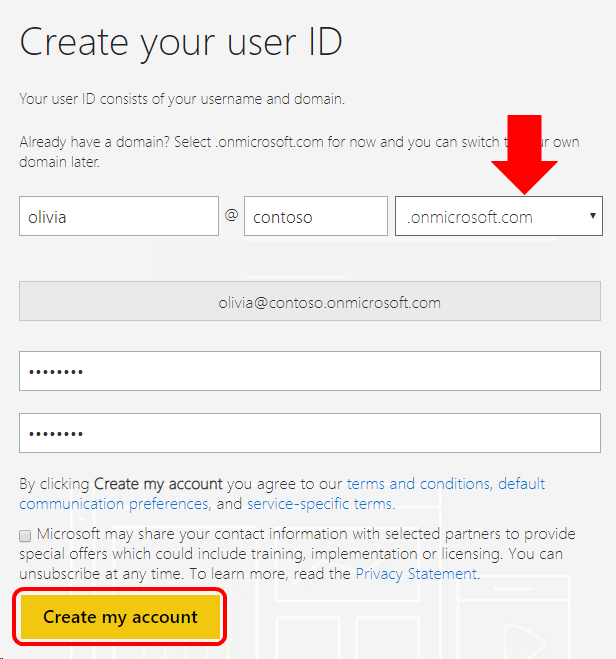
Langkah-langkah lainnya dalam proses identik dengan langkah-langkah yang tercantum dalam isi artikel, dimulai dengan langkah 6.
T: Saya berada di penyewa pemerintah. Dapatkah saya menggunakan manfaatnya?
J: Tidak. Manfaat Power BI Pro tidak dapat ditambahkan ke penyewa pemerintah.
Sumber daya dukungan
- Perlu bantuan dengan Power BI Pro?
- Cek keluar dokumentasi online.
- Masalah saat mendaftar? Lihat Mendaftar untuk Power BI sebagai Individu
- Jelajahi masalah teratas, dapatkan bantuan dari komunitas, atau kirimkan tiket dukungan di halaman Dukungan.
- Untuk bantuan terkait penjualan, langganan, akun, dan tagihan untuk Langganan Visual Studio, hubungi dukungan langganan Visual Studio
- Ada pertanyaan tentang IDE Visual Studio, Azure DevOps, atau produk atau layanan Visual Studio lainnya? Kunjungi Dukungan Visual Studio.
Baca juga
Langkah berikutnya
- Untuk mengaktifkan manfaat Power BI Pro Anda, kunjungi https://my.visualstudio.com/benefits.
- Manfaatkan sandbox pengembangan Anda sendiri dengan mengaktifkan kredit individu Azure DevTest Anda.