Catatan
Akses ke halaman ini memerlukan otorisasi. Anda dapat mencoba masuk atau mengubah direktori.
Akses ke halaman ini memerlukan otorisasi. Anda dapat mencoba mengubah direktori.
Dukungan Teknis dalam langganan Visual Studio adalah untuk menyelesaikan masalah di lingkungan non-produksi bagi produk yang masih dalam tahap dukungan utama dari siklus hidup dukungan. Langganan cloud standar dan tahunan Visual Studio Enterprise menerima empat insiden, sementara langganan cloud standar dan tahunan Visual Studio Professional menerima dua insiden, hingga satu tahun dari aktivasi manfaat. Aktivasi manfaat harus terjadi saat langganan sedang berlangsung.
Note
Microsoft tidak lagi menawarkan langganan Tahunan Visual Studio Professional dan langganan Tahunan Visual Studio Enterprise di Langganan Cloud. Tidak ada perubahan pada pengalaman dan kemampuan pelanggan yang ada untuk memperbarui, meningkatkan, mengurangi, atau membatalkan langganan mereka. Pelanggan baru didorong untuk menjelajahi https://visualstudio.microsoft.com/vs/pricing/ berbagai opsi untuk membeli langganan Visual Studio.
Note
Tidak semua langganan pada tingkat tertentu memenuhi syarat untuk menerima insiden dukungan. Langganan yang diperoleh melalui Full Time Employee (FTE), Not For Resale (NFR), Microsoft AI Cloud Partner Program (MAICPP), Microsoft Certified Trainer (MCT), dan program lainnya tidak menerima insiden dukungan. Jika langganan Anda tidak memenuhi syarat untuk menerima insiden dukungan teknis, petak dukungan teknis tidak ditampilkan di antara manfaat Anda.
Produk yang didukung
Alat Pengembang seperti Visual Studio IDE dan Azure DevOps Server menerima dukungan utama dan diperluas melalui langganan Visual Studio.
Produk nondeveloper (seperti SQL, Windows, SharePoint) yang diunduh dari langganan Visual Studio hanya memenuhi syarat untuk dukungan mainstream. Produk-produk ini hanya dilisensikan untuk lingkungan pengembangan untuk merancang, mengembangkan, menguji, atau menunjukkan aplikasi. Produk ini tidak dilisensikan untuk lingkungan produksi.
Deskripsi tingkat produk: Perluas paket dukungan yang tidak tersedia. Jika Anda melihat Paket dukungan tidak dapat digunakan untuk dukungan pada produk yang ditentukan (Kode: 8), kontrak dukungan Anda tidak dapat digunakan untuk versi produk yang Anda pilih.
Important
Insiden dukungan yang disediakan adalah untuk dukungan yang bersifat reaktif, dimana masalah diperbaiki setelah terjadi. Mereka mungkin tidak digunakan untuk bantuan terkait masalah pengodean/pengembangan yang melibatkan produk berikut:
- Microsoft Teams
- Microsoft Office
- Microsoft SharePoint
- Microsoft Exchange
- Microsoft Graph
- Microsoft Outlook
Cara mengaktifkan manfaat
Note
Langkah-langkah berikut berlaku untuk aktivasi manfaat hanya dalam bahasa Inggris . Untuk bahasa lain, kunjungi https://visualstudio.microsoft.com/subscriptions/support, gulir ke bagian bawah, dan pilih Akun, Langganan, dan Dukungan Penagihan lalu pilih negara/wilayah Anda dari daftar drop-down.
https://my.visualstudio.com/BenefitsBuka , gulir ke bawah ke bagian Dukungan, dan pada petak dukungan teknis pilih Obrolan untuk mengaktifkan.
Cuplikan layar dari
Anda bergabung dengan sesi obrolan dengan perwakilan yang dapat membuat ID Kontrak dan ID Akses Anda dan memberikan nomor tersebut kepada Anda melalui email sehingga Anda memilikinya untuk catatan Anda.
Untuk menyelesaikan proses, Anda perlu menyediakan perwakilan dengan:
- Negara/wilayah Anda
- Nama perusahaan
- Nama lengkap Anda
- Alamat email yang Anda gunakan untuk masuk ke langganan Anda
- ID Langganan, yang dapat ditemukan di tab Langganan .
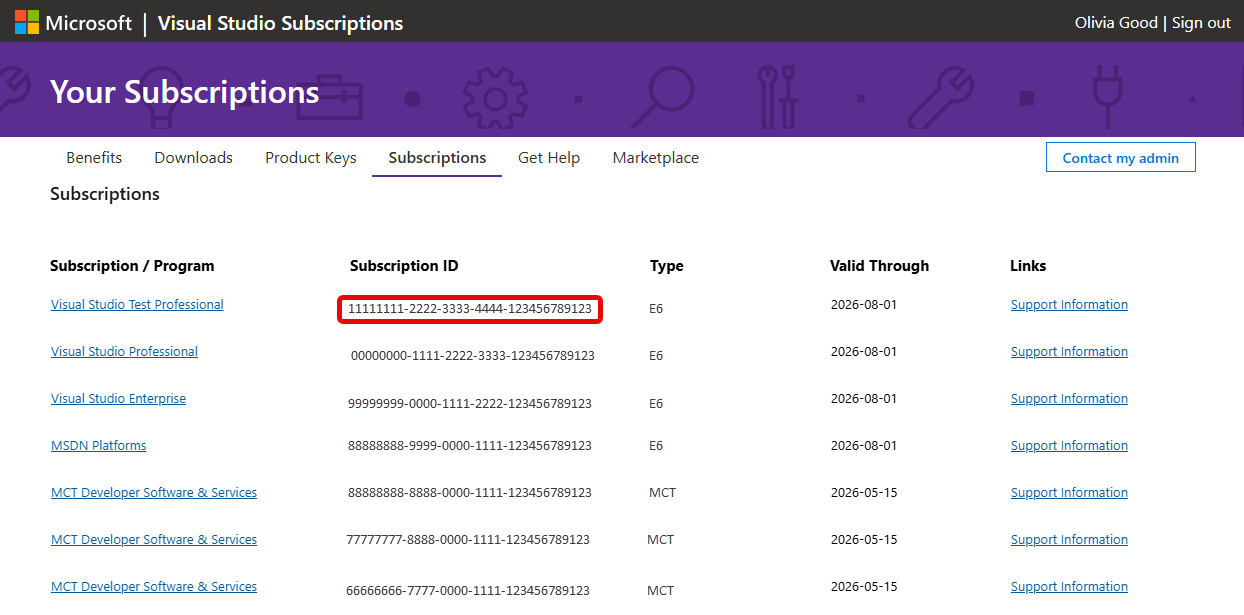
Setelah proses selesai, Anda menerima email yang berisi ID Kontrak dan ID Akses yang Anda gunakan saat membuat insiden dukungan. Ini juga memberikan instruksi untuk mengirimkan insiden dukungan menggunakan ID Akses dan ID Kontrak baru Anda.
Cara mengajukan klaim menggunakan hak manfaat Anda
Untuk mengirimkan permintaan dukungan menggunakan manfaat , Anda harus terlebih dahulu mengaktifkannya. Ikuti langkah-langkah di bagian sebelumnya untuk menyelesaikan aktivasi.
Saat ANDA menyiapkan ID Kontrak dan ID Akses , Anda dapat menggunakannya untuk mengirimkan insiden Dukungan Teknologi.
Anda dapat mengirimkan insiden secara online, melalui telepon, atau dari portal Microsoft Azure.
Mengirimkan insiden secara online
Untuk mengirimkan insiden melalui portal Dukungan untuk bisnis, ikuti langkah-langkah berikut:
Note
Anda mungkin menerima pemberitahuan bahwa Anda perlu mengonfirmasi alamat email Anda. Pilih tautan Kirim email dalam pemberitahuan untuk mengirim konfirmasi ke alamat email yang tercantum di profil Anda.
Masuk ke https://support.microsoft.com/en-us/supportforbusiness/productselection
Di bagian Langkah 1 , pilih entri yang sesuai dari daftar drop-down untuk menunjukkan produk, versi, masalah, dll. Selesaikan bidang teks untuk ringkasan masalah dan untuk menjelaskan masalah secara lebih rinci. Anda mungkin diarahkan ke portal cloud tertentu (misalnya, Azure atau Microsoft 365) bergantung pada produk.
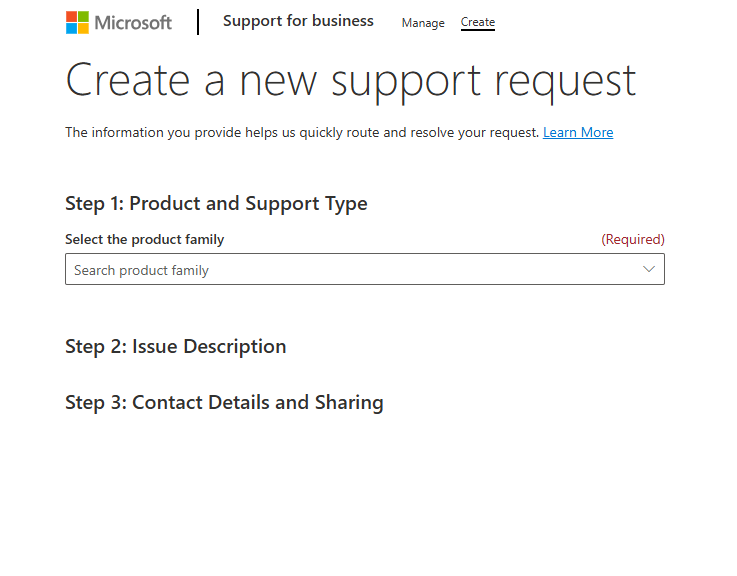
Pilih Jenis Dukungan Anda.
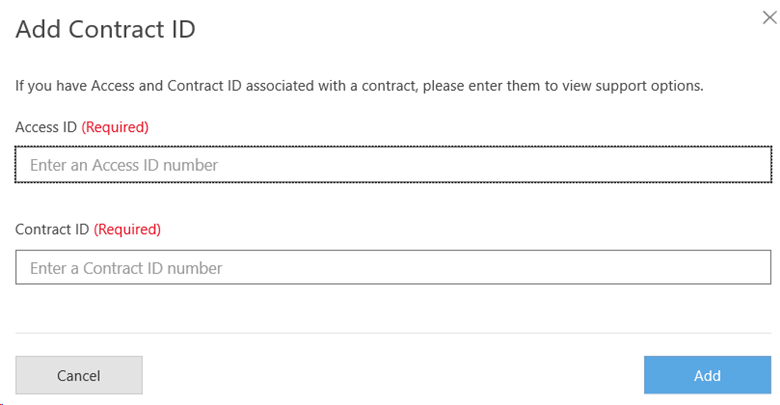
Masukkan ID Akses dan ID Kontrak yang Anda terima di email konfirmasi saat mengaktifkan manfaat dukungan Anda. Pilih Tambahkan.
Sediakan lokasi dan zona waktu Anda.
Kontrak dukungan baru Anda muncul di Langkah 1. Pilih itu.
Langkah 2, masukkan Deskripsi Masalah
Tunjukkan tingkat keparahan masalah Anda. Kata "Penting" adalah nilai default.
Pilih kapan Anda ingin menerima dukungan. "Hanya selama jam kerja" dipilih secara default. Opsi untuk "dukungan 24/7" hanya tersedia jika Anda memilih "Kritis" sebagai tingkat keparahan.
Untuk melanjutkan, klik Berikutnya.
Untuk Langkah 3, berikan informasi kontak yang Anda inginkan untuk digunakan agen dukungan anda untuk menghubungi Anda dan alamat email lain untuk berbagi informasi jika diperlukan.
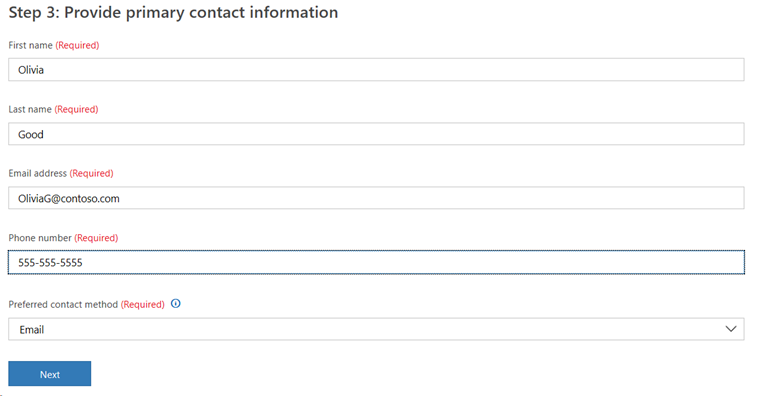
Di Langkah 3, pilih Kirim.
Mengirimkan insiden melalui telepon
Jika Anda ingin membuat insiden dukungan melalui telepon, temukan nomor telepon Layanan Pelanggan untuk negara/wilayah Anda. Pastikan ANDA memiliki ID Kontrak dan ID Akses yang tersedia saat Anda memanggil.
Mengirimkan insiden di portal Microsoft Azure
Untuk menggunakan manfaat dukungan teknis langganan Visual Studio Anda untuk masalah yang berkaitan dengan Azure, Anda perlu menautkan ID Kontrak dan ID Akses ke langganan Azure Anda.
- Kunjungi https://portal.azure.com dan masuk
- Dari navigasi sebelah kiri, pilih Bantuan + Dukungan
- Di bagian "Dukungan", pilih Permintaan Dukungan Baru
Eligibility
| Tingkat Langganan | Channels | Benefit | Renewable? |
|---|---|---|---|
| Visual Studio Enterprise (Standar) | VL, Azure, Retail, NFR1 yang dipilih | 4 insiden | Yes |
| Langganan Visual Studio Enterprise dengan GitHub Enterprise | VL | 4 insiden | Yes |
| Visual Studio Professional (Standar) | VL, Azure, Retail | dua insiden | Yes |
| Langganan Visual Studio Professional dengan GitHub Enterprise | VL | dua insiden | Yes |
| Visual Studio Test Professional (Standar) | VL, Ritel | dua insiden | Yes |
| Platform MSDN (Standar) | VL, Ritel | dua insiden | Yes |
| Visual Studio Enterprise, Visual Studio Professional (cloud bulanan) | Azure | Tidak tersedia | NA |
1Meliputi: Duta Mahasiswa. Tidak termasuk: Tidak untuk Penjualan Kembali (NFR), Mitra Industri Visual Studio (VSIP), Program Mitra Cloud Microsoft AI (MAICPP), Karyawan Penuh Waktu (FTE), Pengembang Perangkat Lunak & Layanan Microsoft Certified Trainer (MCT), Most Valuable Professional (MVP), Direktur Regional (RD), Bukan untuk Resale Basic (NFR Basic), Independent Software Vendor (ISV), Bug Bounty Program, Microsoft Startups.
Tidak yakin langganan mana yang Anda gunakan? Sambungkan ke https://my.visualstudio.com/subscriptions untuk melihat semua langganan yang ditetapkan ke alamat email Anda. Jika Anda tidak melihat semua langganan, Anda mungkin memiliki satu atau beberapa yang terkait dengan alamat email lain. Anda perlu masuk dengan alamat email tersebut untuk melihat langganan tersebut.
Sumber daya dukungan
Untuk bantuan terkait penjualan, langganan, akun, dan tagihan untuk Langganan Visual Studio, hubungi dukungan langganan Visual Studio .
Lihat juga
Langkah selanjutnya
Untuk memanfaatkan langganan Visual Studio Anda secara maksimal, pastikan untuk mengaktifkan manfaat hebat ini: