Catatan
Akses ke halaman ini memerlukan otorisasi. Anda dapat mencoba masuk atau mengubah direktori.
Akses ke halaman ini memerlukan otorisasi. Anda dapat mencoba mengubah direktori.
Gunakan Visual Studio untuk menentukan dan menjalankan pengujian unit untuk menjaga kesehatan kode, memastikan cakupan kode, dan menemukan kesalahan dan kesalahan sebelum pelanggan Anda melakukannya. Jalankan pengujian unit Anda sering untuk memastikan kode Anda berfungsi dengan baik.
Dalam artikel ini, kode menggunakan C# dan C++, ilustrasi ada di C#, tetapi konsep dan fitur berlaku untuk bahasa .NET, C++, Python, JavaScript, dan TypeScript.
Membuat pengujian unit
Bagian ini menjelaskan cara membuat proyek pengujian unit.
Buka proyek yang ingin Anda uji di Visual Studio.
Untuk tujuan menunjukkan pengujian unit contoh, artikel ini menguji proyek Konsol C# atau C++ "Halo Dunia" sederhana bernama HelloWorld. Kode sampel untuk proyek tersebut adalah sebagai berikut:
- .NET
- C++
namespace HelloWorld { public class Program { public static void Main() { Console.WriteLine("Hello World!"); } } }Di Penjelajah Solusi, pilih simpul solusi. Kemudian, dari bilah menu atas, pilihTambahkanFileProyek Baru.
Dalam kotak dialog proyek baru, temukan proyek pengujian unit yang akan digunakan.
Ketik pengujian di kotak pencarian untuk menemukan templat proyek pengujian unit untuk kerangka kerja pengujian yang ingin Anda gunakan, seperti MSTest (C#) atau proyek Pengujian Unit Asli (C++), dan pilih.
Bahasa .NET dalam Visual Studio menyertakan templat bawaan untuk NUnit dan xUnit. Untuk C++, dalam contoh ini pilih proyek Pengujian Unit Asli , yang menggunakan Microsoft Native Unit Test Framework. (Untuk menggunakan kerangka kerja pengujian C++ yang berbeda, lihat Menulis pengujian unit untuk C/C++). Untuk Python, lihat Siapkan pengujian unit dalam kode Python untuk menyiapkan proyek pengujian Anda.
Petunjuk / Saran
Artikel ini menjelaskan cara membuat pengujian unit secara manual. Jika Anda ingin menghasilkan pengujian secara otomatis dari kode yang ada, lihat Membuat dan menjalankan pengujian unit menggunakan pengujian GitHub Copilot untuk .NET, atau untuk bahasa lain, lihat Menggunakan perintah garis miring di GitHub Copilot
Petunjuk / Saran
Artikel ini menjelaskan cara membuat pengujian unit secara manual. Jika Anda ingin membuat pengujian secara otomatis dari kode yang ada, lihat Buat stub metode pengujian unit C# dari kode, atau untuk bahasa lain, lihat Menggunakan perintah garis miring di GitHub Copilot
Ilustrasi berikut menunjukkan pengujian unit MSTest, yang didukung dalam .NET.
templat proyek pengujian unit di Visual Studio 2022
Klik Berikutnya, pilih nama untuk proyek pengujian, lalu klik Buat.
Proyek ditambahkan ke solusi Anda.
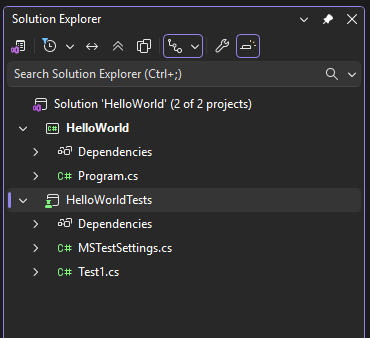

Dalam proyek pengujian unit, tambahkan referensi ke proyek yang ingin Anda uji dengan mengklik kanan Referensi atau Dependensi lalu memilih Tambahkan Referensi atau Tambahkan Referensi Proyek.
Pilih proyek yang berisi kode yang akan Anda uji dan klik OK.

Tambahkan kode ke metode unit test.
Misalnya, Anda dapat menggunakan kode berikut dengan memilih tab dokumentasi yang benar yang cocok dengan kerangka kerja pengujian Anda: MSTest, NUnit, atau xUnit (hanya didukung pada .NET), atau C++ Microsoft Native Unit Test Framework.
- MSTest
- NUnit
- xUnit
- Kerangka Kerja Pengujian Microsoft Native Unit
using Microsoft.VisualStudio.TestTools.UnitTesting;
using System.IO;
using System;

namespace HelloWorldTests
{
   [TestClass]
   public class UnitTest1
   {
      private const string Expected = "Hello World!";
      [TestMethod]
      public void TestMethod1()
      {
         using (var sw = new StringWriter())
         {
            Console.SetOut(sw);
            HelloWorld.Program.Main();

            var result = sw.ToString().Trim();
            Assert.AreEqual(Expected, result);
         }
      }
   }
}
Menjalankan pengujian unit
Buka Test Explorer.
Untuk membuka Test Explorer, pilihUji Penjelajah dari bilah menu atas (atau tekan CtrlE, T).
Jalankan pengujian unit Anda dengan mengklik Jalankan Semua (atau tekan CtrlR, V).
Cuplikan layar yang memperlihatkan Test Explorer.
Menjalankan pengujian unit di Test Explorer
Setelah pengujian selesai, tanda centang hijau menunjukkan bahwa pengujian lulus. Ikon "x" merah menunjukkan bahwa pengujian gagal.
Cuplikan layar yang memperlihatkan hasil pengujian unit di Test Explorer.
Meninjau hasil pengujian unit di Test Explorer
Petunjuk / Saran
Anda dapat menggunakan Test Explorer untuk menjalankan pengujian unit dari kerangka kerja pengujian bawaan (MSTest) atau dari kerangka kerja pengujian pihak ketiga. Anda dapat mengelompokkan pengujian ke dalam kategori, memfilter daftar pengujian, dan membuat, menyimpan, dan menjalankan daftar putar pengujian. Anda juga dapat men-debug pengujian dan menganalisis performa pengujian dan cakupan kode.
Lihat hasil pengujian unit secara langsung (Visual Studio Enterprise)
Jika Anda menggunakan kerangka kerja pengujian MSTest, xUnit, atau NUnit di Visual Studio 2017 atau yang lebih baru, Anda dapat melihat hasil langsung pengujian unit Anda.
Nota
Untuk mengikuti langkah-langkah ini, Visual Studio Enterprise diperlukan, bersama dengan kode .NET dan salah satu kerangka kerja pengujian berikut: MSTest, xUnit, atau NUnit.
Nyalakan pengujian unit langsung dari menu Uji dengan memilih opsi UjiPengujian Unit LangsungMulai.

Lihat hasil pengujian dalam jendela editor kode saat Anda menulis dan mengedit kode.
Cuplikan layar yang menunjukkan hasil pengujian.
Melihat hasil pengujian
Klik indikator hasil pengujian untuk melihat informasi selengkapnya, seperti nama pengujian yang mencakup metode tersebut.
Cuplikan layar yang menunjukkan indikator hasil pengujian.
Pilih indikator hasil pengujian
Untuk informasi selengkapnya tentang pengujian unit langsung, lihat Pengujian unit langsung.
Menggunakan kerangka kerja pengujian pihak ketiga
Anda dapat menjalankan pengujian unit di Visual Studio dengan menggunakan kerangka kerja pengujian pihak ketiga seperti NUnit, Boost, atau Google C++ Testing Framework, tergantung pada bahasa pemrograman Anda. Untuk menggunakan kerangka kerja pihak ketiga:
Gunakan NuGet Package Manager untuk menginstal paket NuGet untuk kerangka kerja pilihan Anda.
(.NET) Mulai Visual Studio 2017 versi 14.6, Visual Studio menyertakan templat proyek pengujian yang telah dikonfigurasi sebelumnya untuk kerangka kerja pengujian NUnit dan xUnit. Templat juga menyertakan paket NuGet yang diperlukan untuk mengaktifkan dukungan.
(C++) Pada Visual Studio 2017 dan versi yang lebih baru, beberapa kerangka kerja seperti Google C++ Testing Framework sudah disertakan. Untuk informasi selengkapnya, lihat pengujian unit Write untuk C/C++ di Visual Studio.
Untuk menambahkan proyek pengujian unit:
Buka solusi yang berisi kode yang ingin Anda uji.
Klik kanan pada solusi di Penjelajah Solusi dan pilih Tambahkan>Proyek Baru.
Pilih templat proyek pengujian unit.
Dalam contoh ini, pilih NUnit

Templat proyek mencakup referensi NuGet ke NUnit dan NUnit3TestAdapter.
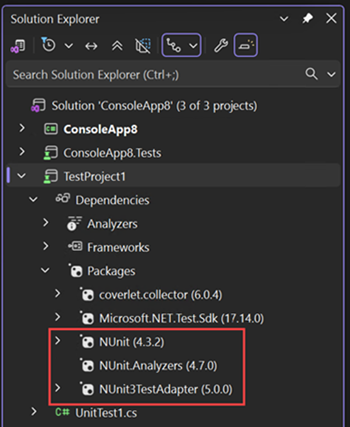

Tambahkan referensi dari proyek pengujian ke proyek yang berisi kode yang ingin Anda uji.
Klik kanan proyek di Penjelajah Solusi, lalu pilih Tambahkan>Referensi. (Anda juga dapat menambahkan referensi dari menu klik kanan node Referensi atau Dependensi .)
Tambahkan kode ke metode pengujian Anda.
Cuplikan layar yang memperlihatkan kode dalam file pengujian unit.
Menambahkan kode ke file kode pengujian unit Anda
Jalankan pengujian dari Test Explorer atau dengan mengklik kanan kode pengujian dan memilih Jalankan Pengujian (atau CtrlR, T).
Langkah selanjutnya
Dasar-dasar pengujian unit
Membuat dan menjalankan pengujian unit untuk kode terkelola
Menulis pengujian unit untuk C/C++