Catatan
Akses ke halaman ini memerlukan otorisasi. Anda dapat mencoba masuk atau mengubah direktori.
Akses ke halaman ini memerlukan otorisasi. Anda dapat mencoba mengubah direktori.
Visual Studio memudahkan untuk mengkloning repositori langsung dari IDE. Anda dapat bekerja dari jarak jauh dengan penyedia Git pilihan Anda, seperti GitHub atau Azure DevOps. Jika Anda perlu membuat repositori baru alih-alih mengkloning repositori yang sudah ada, lihat Membuat repositori dari Visual Studio.
Prasyarat
Untuk mengikuti artikel ini, Anda memerlukan:
Mengkloning repositori GitHub dan masuk
Buka Visual Studio.
Dari menu Git, pilih Klon Repositori.

Nota
Jika Anda belum berinteraksi dengan menu Git sebelumnya, Anda mungkin melihat Kloning alih-alih Repositori Kloning. Jika demikian, pilih Kloning.
Jika opsi Git tidak tersedia di bilah menu, buka panelOpsi>, dan perluas bagianPilihan Plug-in> Sumber >. Gunakan daftar dropdown dan atur nilai plug-in Ubah kontrol sumber ke Git.

Nota
Jika Anda belum berinteraksi dengan menu Git sebelumnya, Anda mungkin melihat Kloning alih-alih Repositori Kloning. Jika demikian, pilih Kloning.
Jika opsi Git tidak tersedia di bilah menu, buka dialogOpsi>, dan perluas bagianPilihan Plug-in> Sumber. Gunakan daftar dropdown dan atur nilai plug-in Kontrol sumber saat ini ke Git.
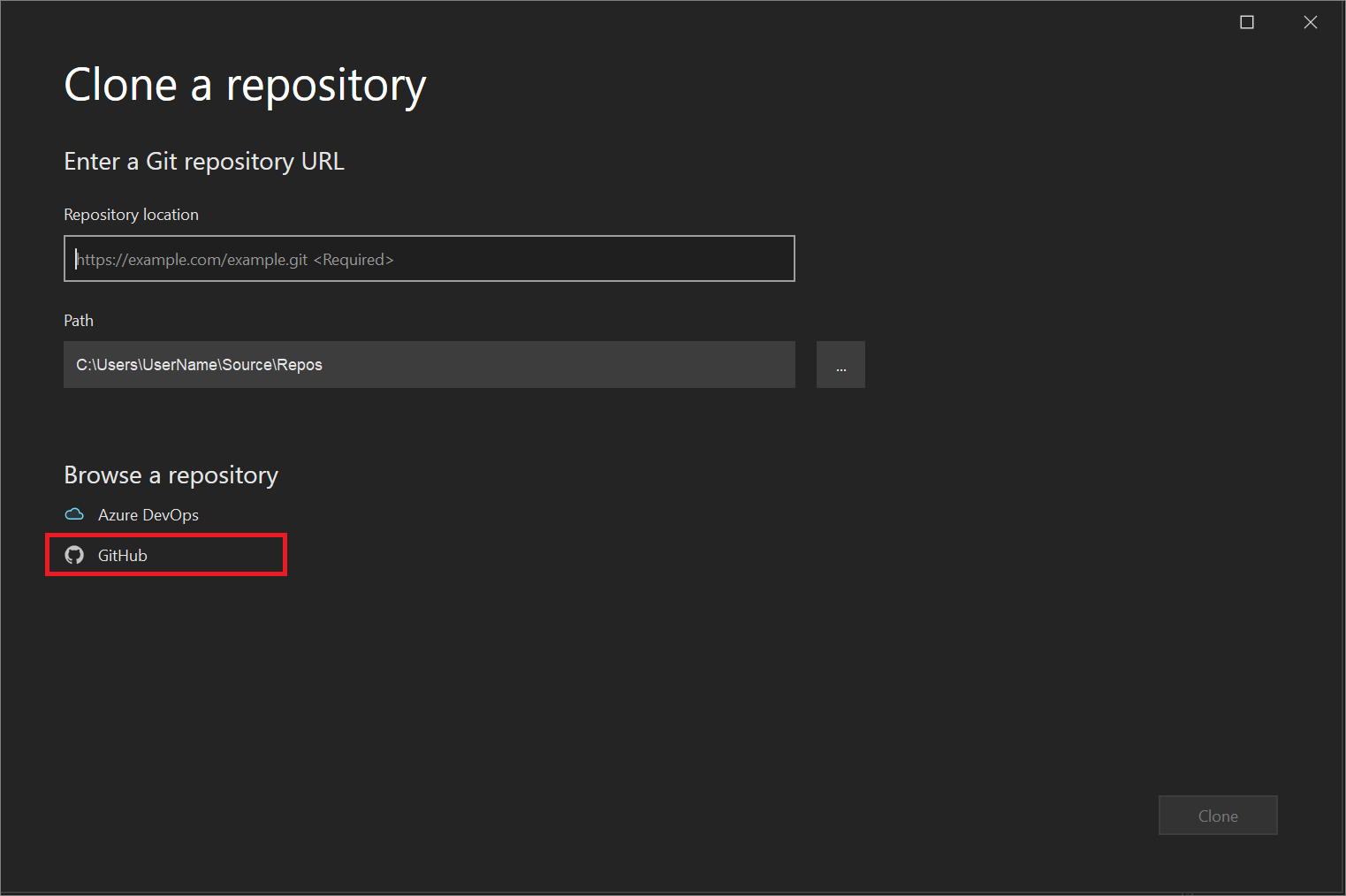
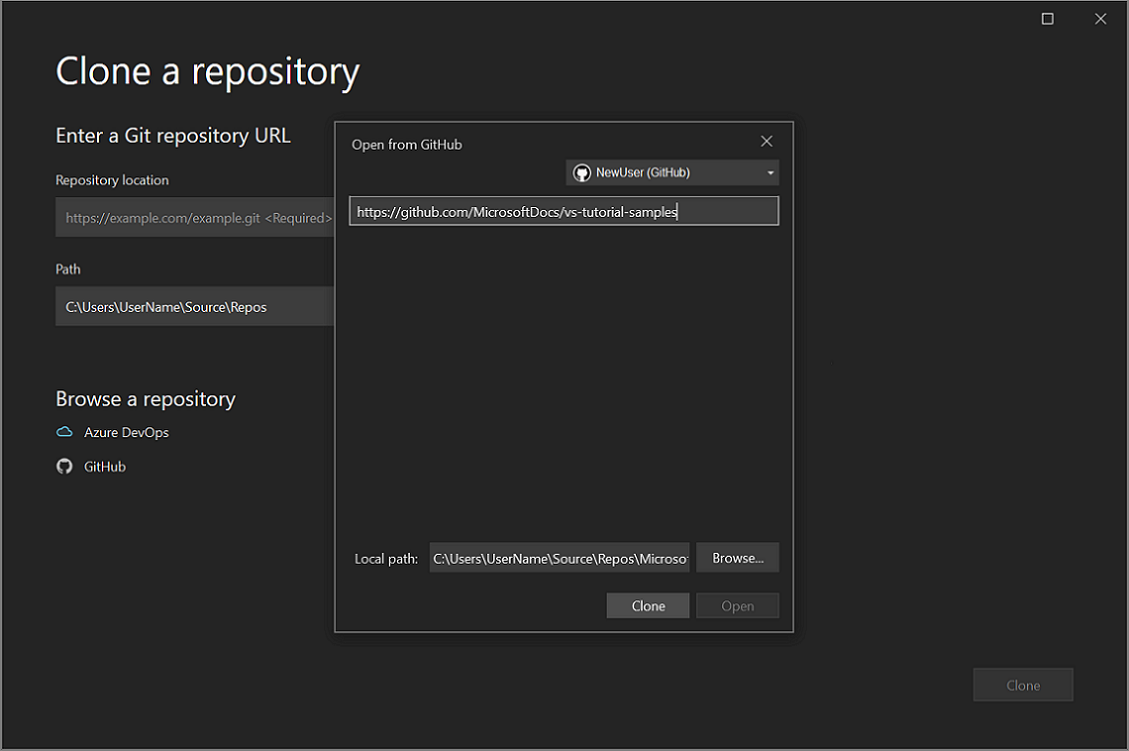
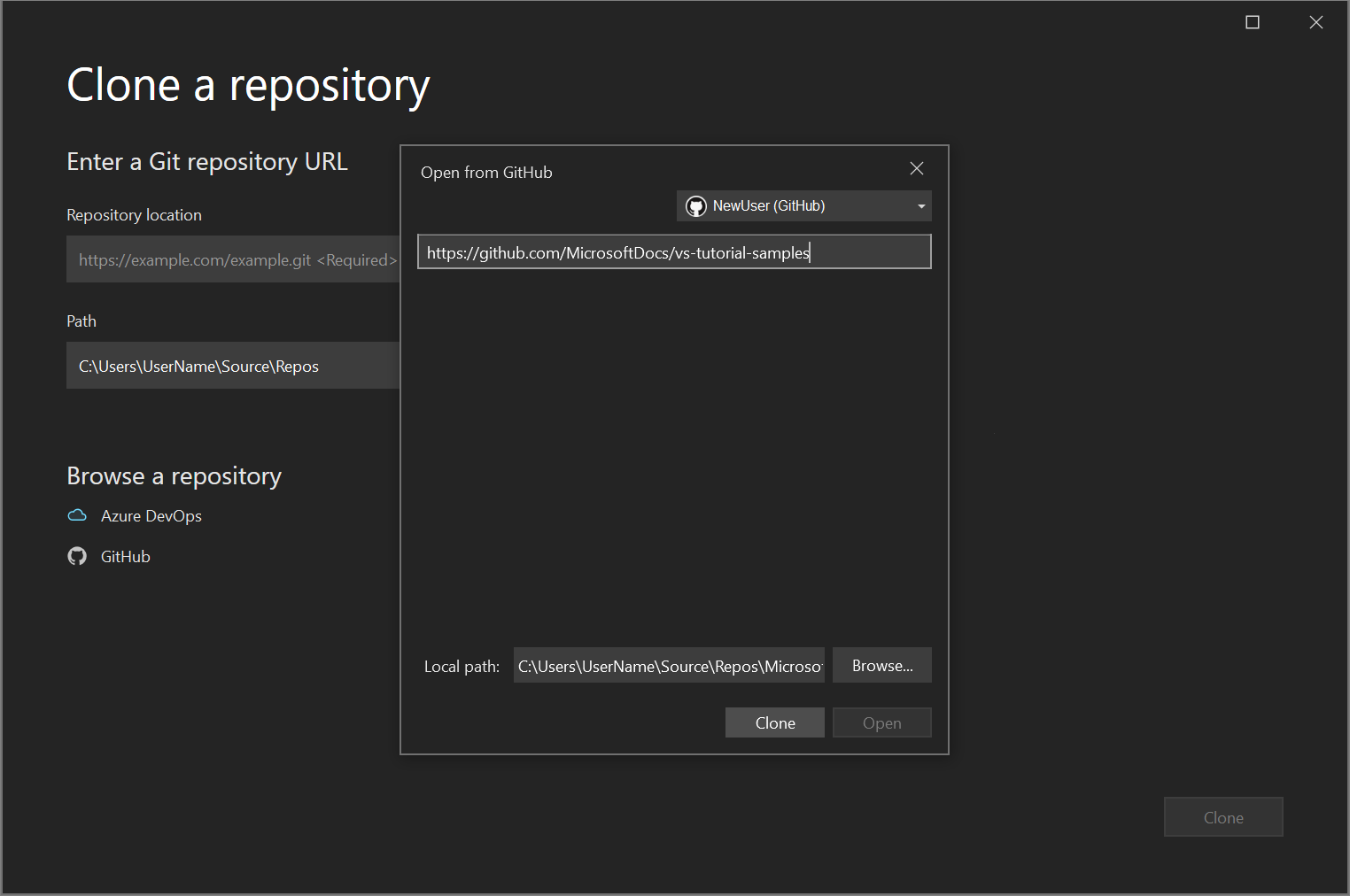
Di jendela Kloning repositori , di bawah bagian Masukkan URL repositori Git , tambahkan info repositori Anda di kotak Lokasi repositori .
Selanjutnya, di bagian Jalur , Anda dapat memilih untuk menerima jalur default ke file sumber lokal Anda, atau Anda dapat menelusuri ke lokasi lain.
Kemudian, di bagian Telusuri repositori , pilih GitHub.
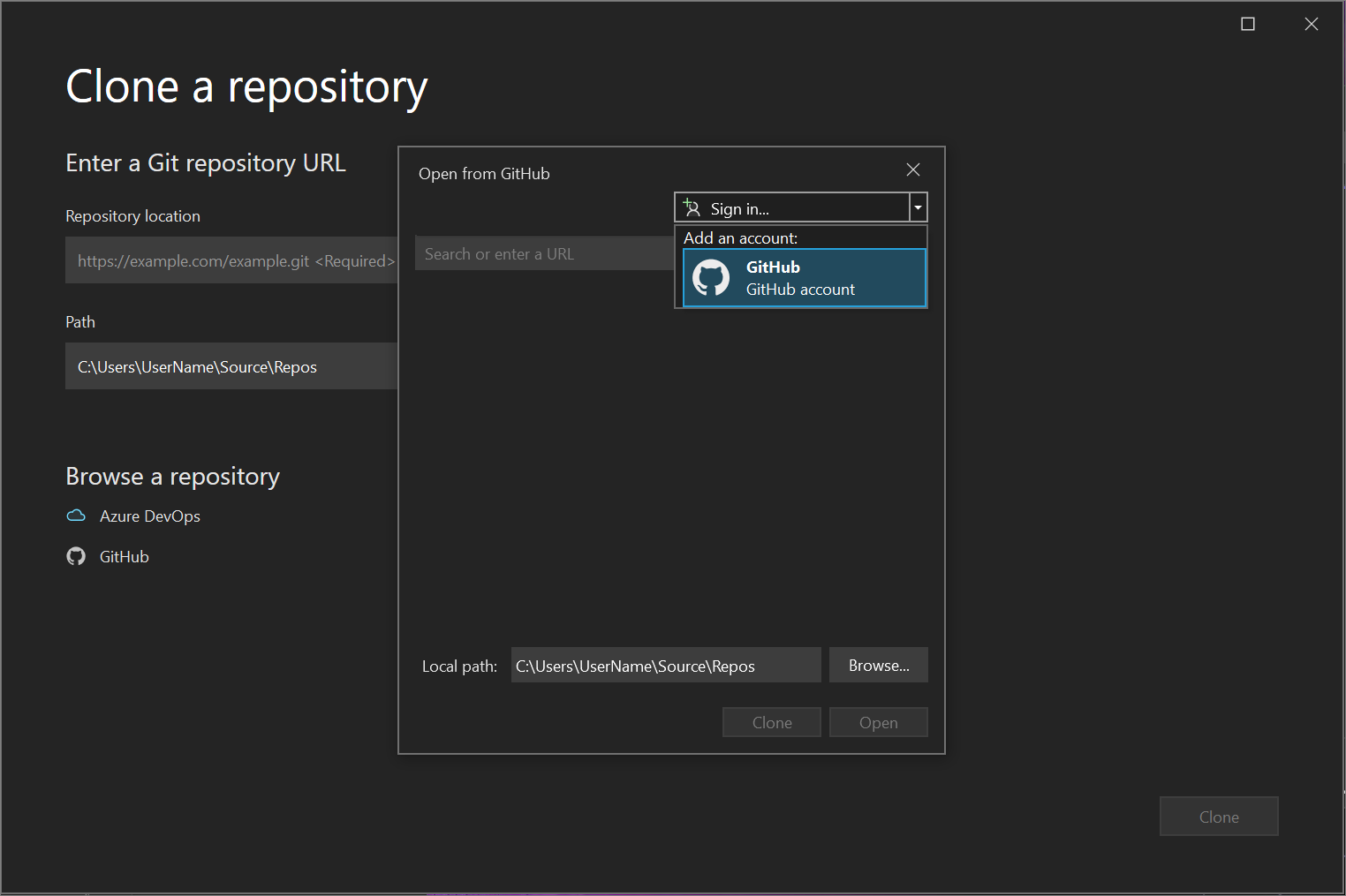
Di jendela Buka dari GitHub , Anda dapat memverifikasi informasi akun GitHub Anda atau Anda dapat menambahkannya. Untuk melakukannya, pilih Masuk dari menu drop-down.
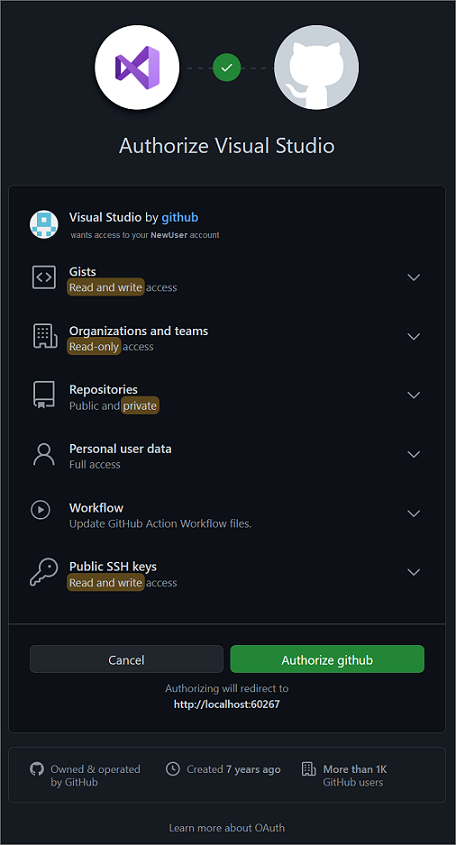
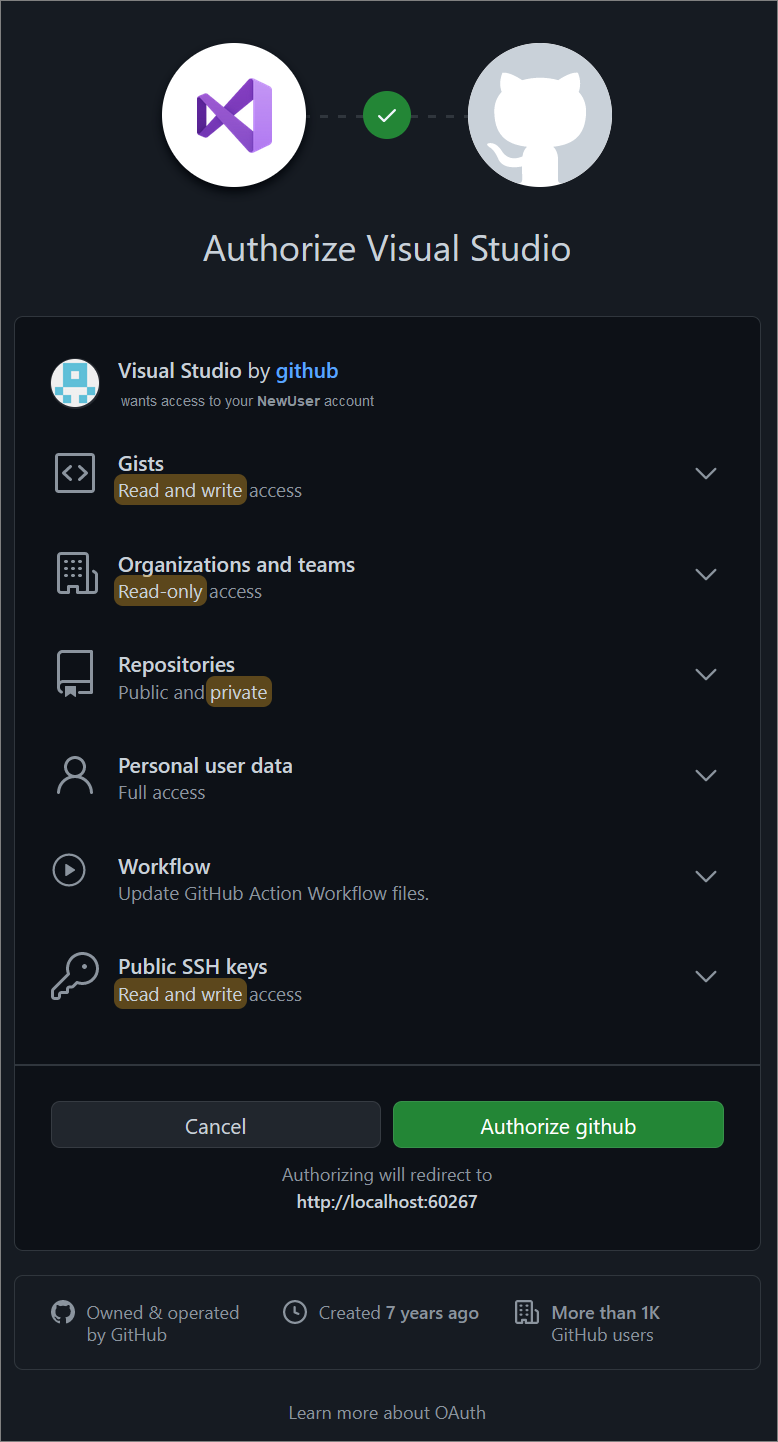
Jika Anda masuk ke GitHub dari Visual Studio untuk pertama kalinya, pemberitahuan Otorisasi Visual Studio akan muncul. Pilih opsi yang Anda inginkan, lalu pilih Otorisasi github.
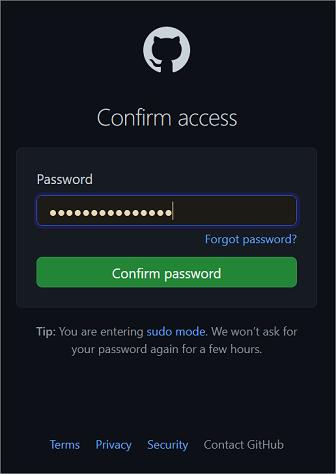
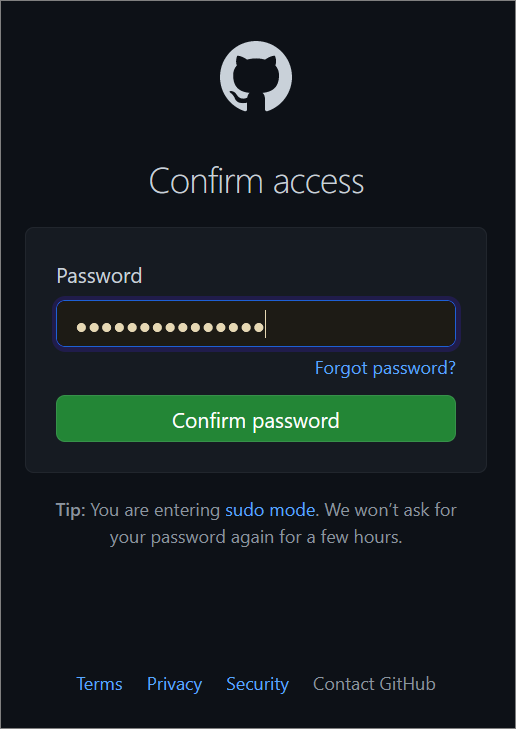
Selanjutnya, Anda akan melihat jendela konfirmasi otorisasi. Masukkan kata sandi Anda, lalu pilih Konfirmasi kata sandi.
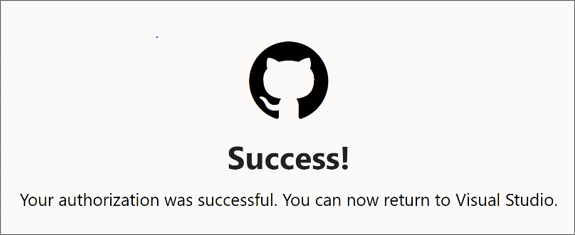
Setelah Anda menautkan akun GitHub dengan Visual Studio, pemberitahuan Berhasil muncul.
Jika Anda memiliki lebih dari satu akun GitHub, Anda dapat masuk dengan salah satu akun Anda. Jika Anda sudah masuk dengan satu akun, Anda dapat menggunakan menu dropdown akun untuk beralih ke akun lain.
Setelah Anda masuk, Visual Studio kembali ke dialog Clone a repository, di mana jendela Buka dari GitHub mencantumkan semua repository yang dapat Anda akses. Pilih yang Anda inginkan, lalu pilih Kloning.
Jika daftar repositori tidak muncul, masukkan lokasi repositori Anda, lalu pilih Kloning.
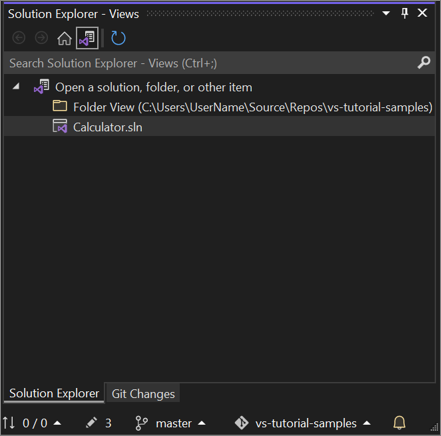
Selanjutnya, Visual Studio menyajikan daftar solusi di repositori. Pilih solusi yang ingin Anda muat atau buka Tampilan Folder di Penjelajah Solusi.

Petunjuk / Saran
Anda dapat mengubah Tampilan Folder default menjadi Tampilan Solusi dari menu Git . Pilih Pengaturan>Kontrol Sumber>Pengaturan Global Git>memuat solusi secara otomatis saat repositori Git dibuka untuk melakukannya.
Buka repositori lokal yang sudah ada
Setelah Anda mengkloning repositori atau membuatnya, Visual Studio mendeteksi repositori Git dan menambahkannya ke daftar Repositori Lokal Anda di menu Git. Dari sana, Anda dapat dengan cepat mengakses dan beralih di antara repositori Git Anda.
Telusuri lalu kloning repositori Azure DevOps
Buka Visual Studio.
Dari menu Git, pilih Klon Repositori.

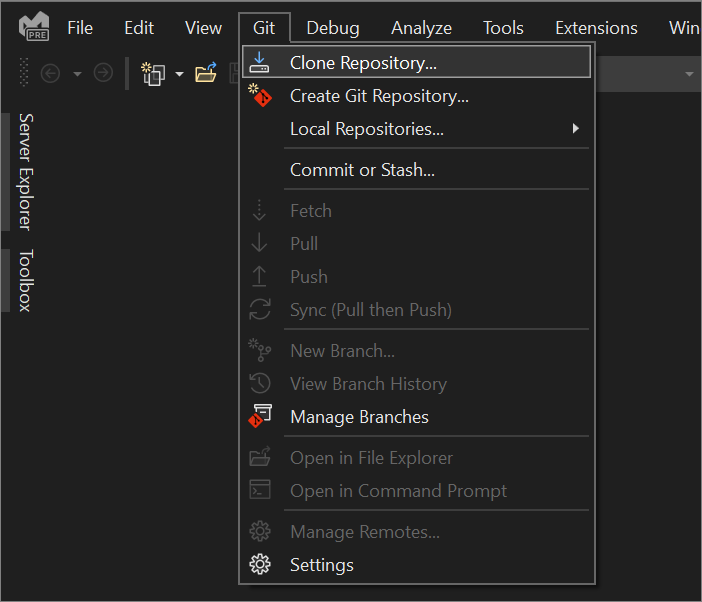
Di bagian Telusuri repositori dari kotak dialog Kloning repositori , pilih Azure DevOps.

Kotak dialog Sambungkan ke Proyek muncul. Ikuti perintah untuk masuk ke akun Azure Anda, lalu telusuri ke Azure DevOps Server yang menghosting file yang Anda cari.