Catatan
Akses ke halaman ini memerlukan otorisasi. Anda dapat mencoba masuk atau mengubah direktori.
Akses ke halaman ini memerlukan otorisasi. Anda dapat mencoba mengubah direktori.
Dukungan multi-repositori tersedia di Visual Studio 2022 versi 17.4 dan yang lebih baru. Ini adalah salah satu fitur yang paling diminta di Komunitas Pengembang. Anda dapat memiliki hingga 25 repositori Git aktif pada satu waktu di Visual Studio.
Dukungan multi-repo berarti Anda dapat bekerja dengan solusi yang mencakup lebih dari satu repositori, dan menerapkan operasi Git di beberapa repositori secara bersamaan. Misalnya, dalam proyek web besar, Anda mungkin memerlukan repositori yang berbeda untuk mengelola pekerjaan yang dilakukan pada frontend, API, database, dokumentasi, bersama dengan berbagai pustaka dan dependensi. Sebelum dukungan multi-repositori, Anda mungkin memiliki beberapa instans Visual Studio yang terbuka untuk bekerja di berbagai repositori. Sekarang Anda dapat mengelola, melihat, dan men-debug semua repositori terbuka Anda dengan satu instans Visual Studio.
Nota
Untuk melihat dukungan multi-repositori dalam tindakan, lihat video Menggunakan beberapa repositori Git di Visual Studio di YouTube.
Jika Anda memiliki lebih dari satu akun GitHub, Anda dapat dengan mudah beralih di antara mereka. Untuk informasi selengkapnya, lihat Menambahkan akun GitHub Anda ke rantai kunci Anda. Anda mungkin memiliki akses ke repositori yang berbeda saat masuk dengan akun lain. Visual Studio secara otomatis memperbarui konfigurasi git untuk melacak akun mana yang digunakan untuk setiap repositori.
Mengelola submodul Git
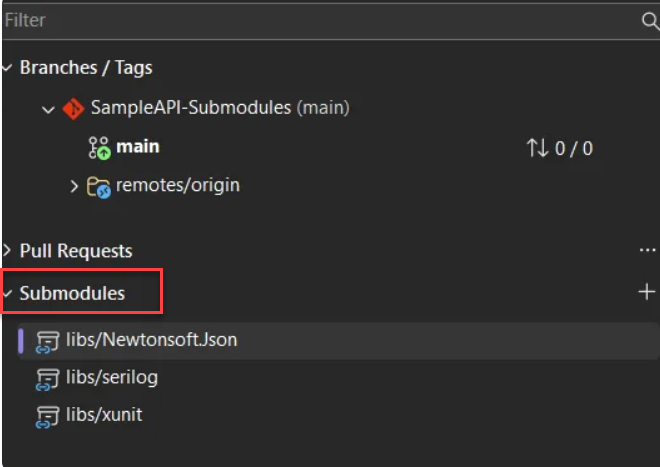
Mulai di Visual Studio 18.9, dukungan submodul Git penuh menjawab fitur yang sangat diminta oleh Developer Community. Anda dapat mengelola submodul tanpa meninggalkan IDE. Visual Studio menampilkan submodul di bagian Submodul khusus dari jendela Repositori Git.
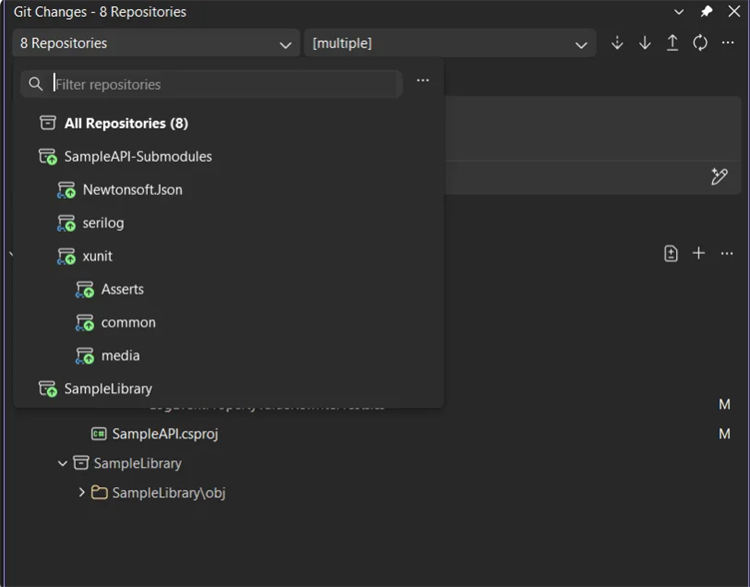
Pemilih cabang dan repositori mencerminkan hierarki repositori induk-anak. Jendela Perubahan Git juga mengidentifikasi perubahan berdasarkan repositori.
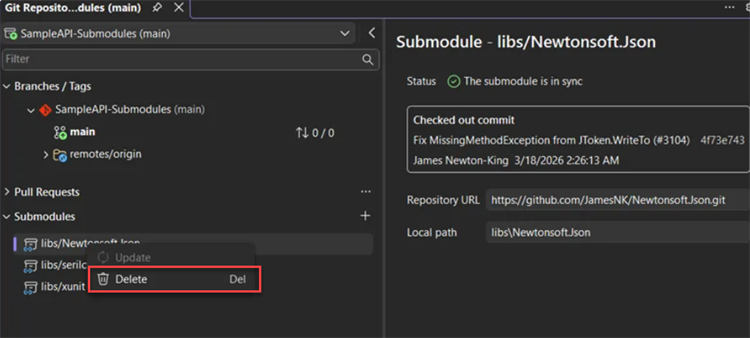
Di bagian Submodul , Anda dapat menambahkan, memperbarui, dan menghapus submodul. Visual Studio secara otomatis menemukan dan mengaktifkan submodul saat Anda membuka solusi atau folder. Untuk mengurangi kekacauan, submodul tidak muncul dalam daftar repositori lokal umum.
Secara bawaan, Visual Studio menganggap submodul sebagai hanya-baca. Untuk membuat perubahan dalam submodul, pilihOpsi>Alat>Semua Pengaturan>Pengaturan Git Kontrol> Sumber. Untuk Mengaktifkan beberapa repositori secara otomatis, pilih Ya, sertakan submodul. Pengaturan berlaku saat solusi dimuat di lain waktu.
Manajemen cabang dan lacak perubahan
Dukungan multi-repositori memperluas kemampuan jendela Git Changes dan Git Repository . Anda dapat mengelola skenario multi-repo dengan cara yang sama seperti yang Anda lakukan dalam bekerja dengan satu repositori.
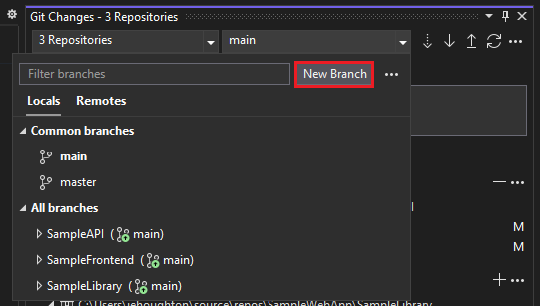
Anda dapat membuat cabang anda di beberapa repositori pada satu waktu dengan menggunakan dialog pembuatan cabang yang diperluas.
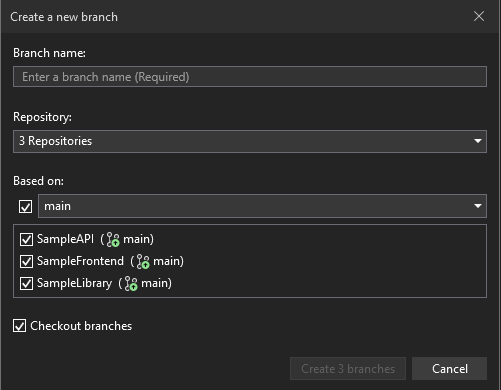
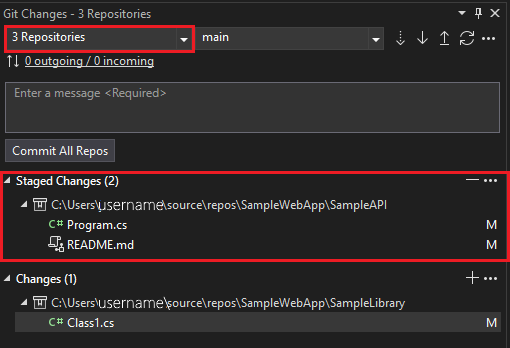
Kemudian, saat Anda membuat perubahan, jendela Perubahan Git melacak pekerjaan Anda yang dipisahkan oleh repositori. Anda dapat melakukan tahapan dan penerapan seperti biasa.
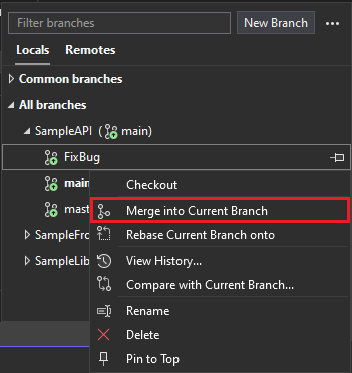
Anda dapat menggunakan pemilih cabang di bilah status dan jendela alat Perubahan Git untuk beralih cabang. Yang perlu Anda lakukan adalah memilih branch yang ingin Anda periksa. Selain itu, Anda dapat melakukan operasi percabangan dalam seperti penggabungan, rebasing, penggantian nama, penghapusan, dan perbandingan branch dengan mengklik kanan branch untuk membuka menu konteks.
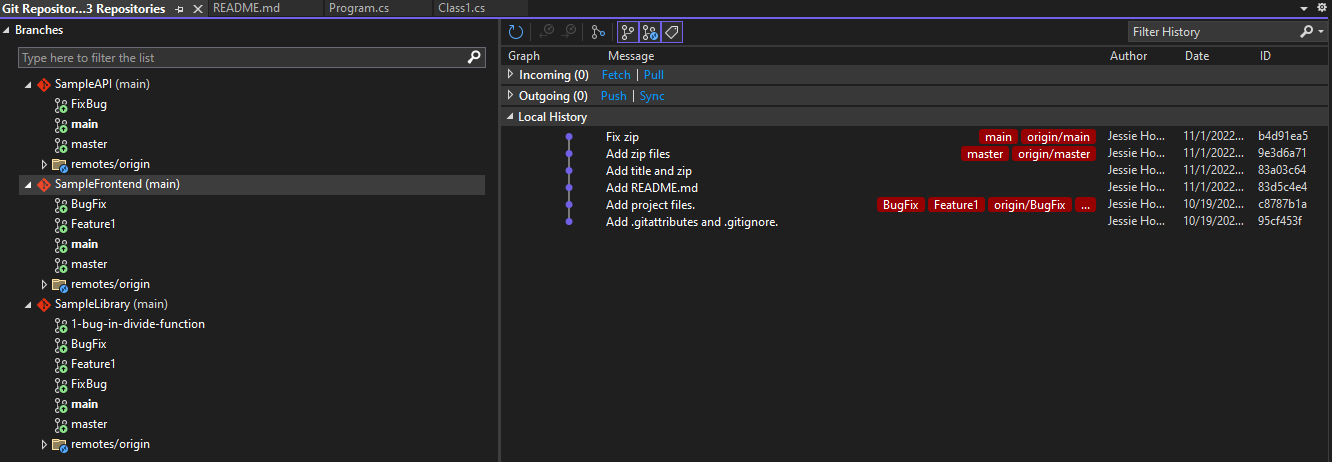
Dan, Anda dapat melakukan operasi manajemen cabang dan repositori yang lebih canggih di jendela Repositori Git .
Operasi jaringan
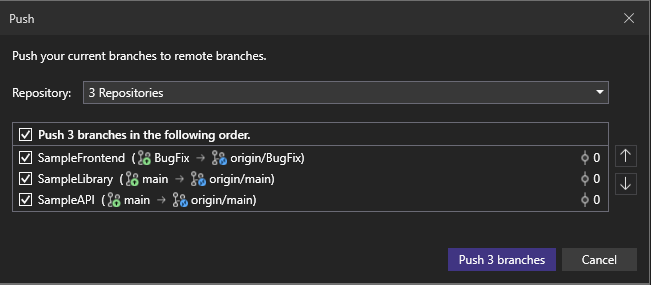
Setelah Anda siap untuk menerapkan perubahan, dialog operasi jaringan memudahkan Anda menentukan cabang yang tepat untuk pendorongan dan mengatur ulang urutan pendorongan Anda. Dialog yang sama ini memungkinkan Anda untuk menjalankan lebih banyak kontrol atas operasi jaringan lain, seperti mengambil dan menarik.
Pengaturan repositori
Anda dapat menggunakan opsi Konfigurasi Repositori Git untuk mengonfigurasi repositori tertentu. Misalnya, Anda dapat menentukan apakah akan memangkas cabang jarak jauh selama proses fetch.
Di panel Alat>Opsi, perluas bagian Semua Pengaturan>Kontrol Sumber>Pengaturan Git>Konfigurasi Repositori Git. Gunakan daftar dropdown Repositori untuk memilih repositori yang akan dikonfigurasi.

Anda juga dapat mengonfigurasi opsi yang sama untuk semua repositori di bagian Git Settings>Git Global Config .
Anda dapat menggunakan opsi Pengaturan Repositori Git untuk mengonfigurasi repositori yang saat ini terbuka di Visual Studio. Misalnya, Anda dapat menentukan apakah akan memangkas cabang jarak jauh selama proses fetch.
Dalam dialog
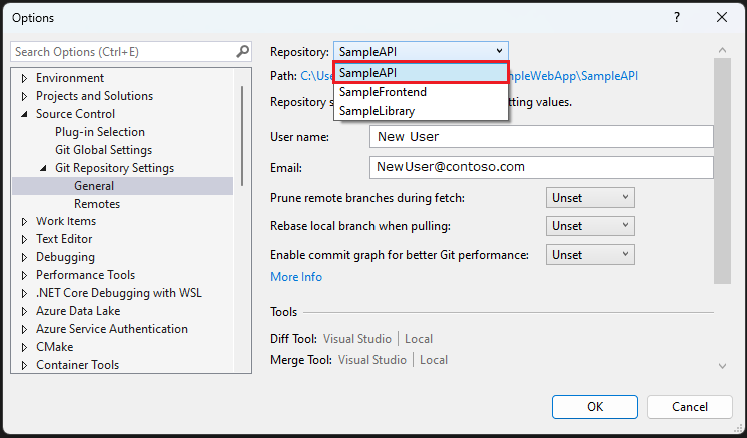
Anda dapat mengonfigurasi beberapa opsi yang sama untuk semua repositori di bagian Kontrol Sumber>Pengaturan Global Git.
Mengaktifkan beberapa repositori dari proyek atau folder
Anda dapat mengaktifkan beberapa repositori dari solusi atau folder.
Menggunakan solusi
Berikut cara membuat solusi dengan beberapa repositori:
Buka salah satu solusi Anda yang sudah ada yang sudah memiliki repositori yang diinisialisasi.
Klik kanan solusi di Penjelajah Solusi, lalu pilih Tambahkan>Proyek yang Sudah Ada.
Pilih file .csproj untuk proyek lain yang memiliki repositori yang diinisialisasi.
Setelah proyek ditambahkan, Visual Studio mendeteksi dan mengaktifkan repositori kedua. Kemudian, Anda dapat menyesuaikan Referensi Proyek seperlunya.
Jika Anda membuat proyek baru dalam solusi yang ada dengan proyek lain yang memiliki repositori lokal atau jarak jauh, Anda harus menginisialisasi proyek baru dengan git init. Setelah menginisialisasi proyek baru, Anda dapat melihat repositori yang digunakan oleh proyek lain dalam solusi.
Gunakan folder
Jika repositori yang Anda butuhkan independen dan tidak perlu berada dalam solusi yang sama, Anda dapat menggunakan folder untuk membukanya.
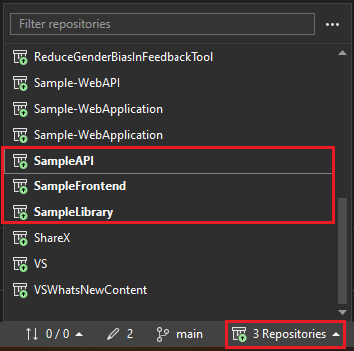
Tempatkan direktori repositori lokal di folder induk yang sama. Gunakan opsi Buka folder lokal dari halaman peluncuran Visual Studio untuk membuka folder induk. Visual Studio mendeteksi dan mengaktifkan setiap repositori, lalu melacak perubahan dengan repositori (seperti yang ditunjukkan pada cuplikan layar berikut).