Catatan
Akses ke halaman ini memerlukan otorisasi. Anda dapat mencoba masuk atau mengubah direktori.
Akses ke halaman ini memerlukan otorisasi. Anda dapat mencoba mengubah direktori.
Dasbor organisasi
Cuplikan
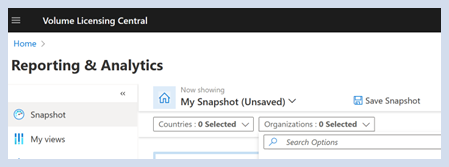
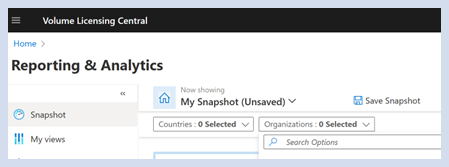
Pada beranda Pelaporan & Analitik, pilih negara/ies Anda, dan/atau organisasi pelanggan akhir Anda untuk melihat data rekam jepret untuk pelanggan yang Anda pilih. Anda juga dapat melakukan pencarian cepat dan memilih organisasi pelanggan Anda. Perhatikan bahwa pilihan negara akan mempersempit daftar organisasi hanya ke negara/ies yang dipilih.
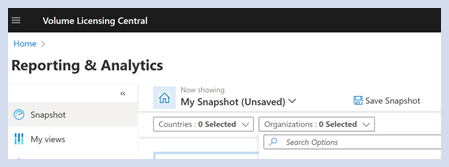
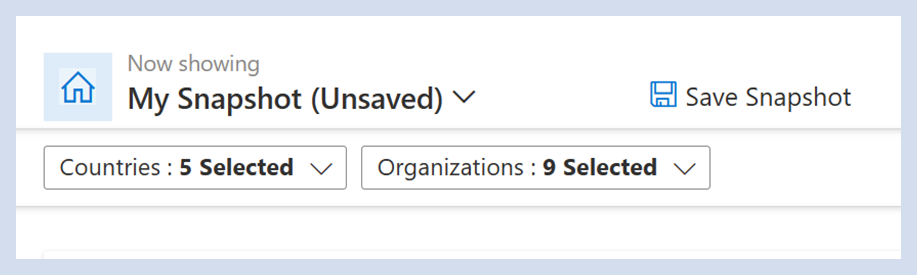
Setelah dipilih, Anda kemudian dapat memilih Simpan Rekam Jepret untuk menyimpan pilihan organisasi Anda.
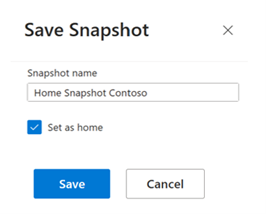
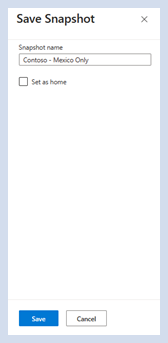
Masukkan nama dasbor. Atur sebagai rumah jika Anda ingin dasbor ini menjadi dasbor default saat mendarat di ruang kerja Pelaporan &Analitik . Pilih Simpan.
Rekam jepret sekarang disimpan. Anda dapat menemukan rekam jepret yang disimpan di bawah menu dropdown.
Pilih mana yang akan diatur sebagai beranda dengan memilih ikon beranda.
Pilih rekam jepret yang ingin Anda lihat dan pilih Perlihatkan.
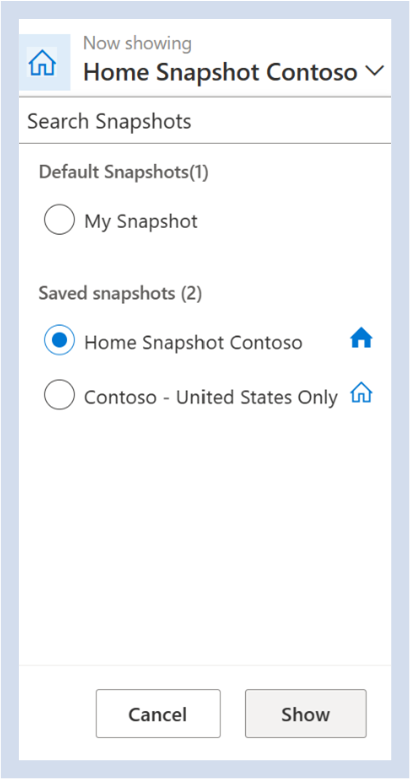
Catatan: Cuplikan yang disimpan sama dengan dasbor yang disimpan. Rekam jepret yang disimpan dapat diatur sebagai rekam jepret default untuk muncul di halaman arahan setiap kali Anda masuk ke ruang kerja Pelaporan & Analitik .
Memperbarui atau memodifikasi rekam jepret
Pilih rekam jepret yang disimpan dan pilih Perlihatkan.
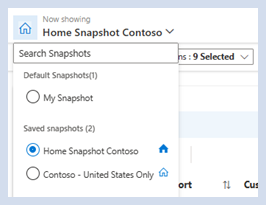
Ubah organisasi dan/atau wilayah. Perhatikan bahwa nama dasbor berubah menjadi <Nama tersimpan> (Belum disimpan).
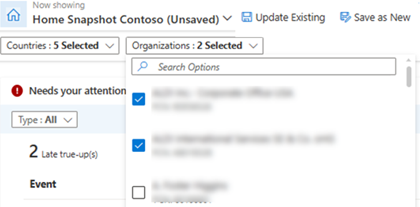
Pilih Perbarui yang sudah ada atau Simpan sebagai Baru. Jika Anda memilih Simpan sebagai Baru, perintah baru untuk memilih nama baru akan muncul. Atur sebagai rumah jika Anda ingin mengubah rekam jepret pendaratan Anda ke rekam jepret baru yang disimpan ini. Pilih Simpan.
Rekam jepret baru akan muncul di bawah Rekam jepret tersimpan.
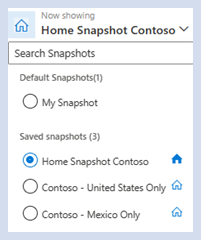
Catatan: Saat rekam jepret yang disimpan dibuka, rekam jepret tersebut menampilkan semua organisasi dan wilayah yang terkait dengan pengguna, tetapi yang dipilih untuk rekam jepret yang disimpan ini ditampilkan di atas daftar dropdown.
Simpan cuplikan
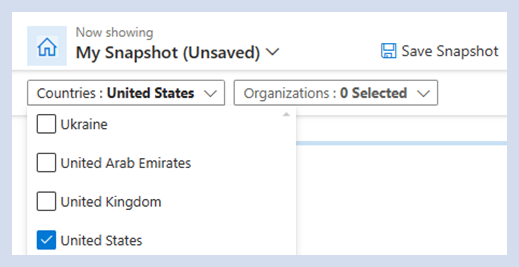
Pilih negara dari menu tarik-turun di bawah Cuplikan saya.
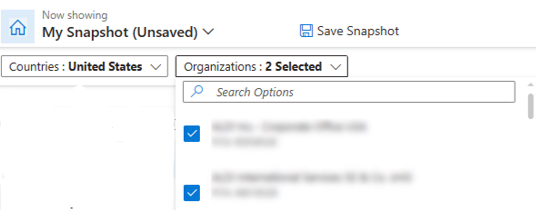
Pilih organisasi dari menu tarik-turun di bawah Snapshot saya.
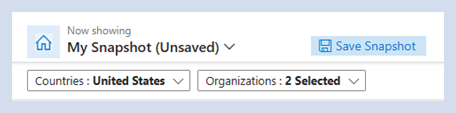
Pilih Simpan rekam jepret.
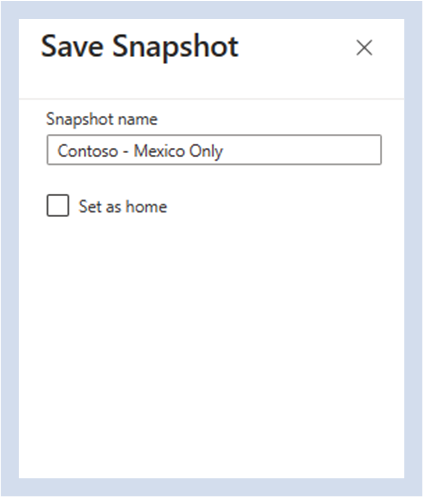
Jika Anda memilih Simpan rekam jepret, perintah untuk memilih nama rekam jepret akan muncul. Centang Atur sebagai rumah jika Anda ingin mengubah rekam jepret pendaratan Anda ke rekam jepret yang disimpan ini. Pilih Simpan.
Catatan: Saat rekam jepret yang disimpan dibuka, rekam jepret tersebut menampilkan semua organisasi dan wilayah yang terkait dengan pengguna, tetapi yang dipilih untuk rekam jepret yang disimpan ini ditampilkan di atas daftar dropdown.
Ringkasan cuplikan organisasi
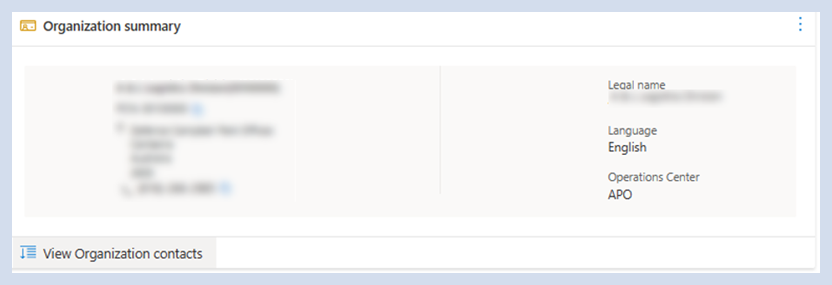
Pilih satu organisasi untuk melihat ringkasan organisasi.
Pilih Tampilkan kontak Organisasi untuk memperlihatkan kontak di organisasi pelanggan yang dipilih.
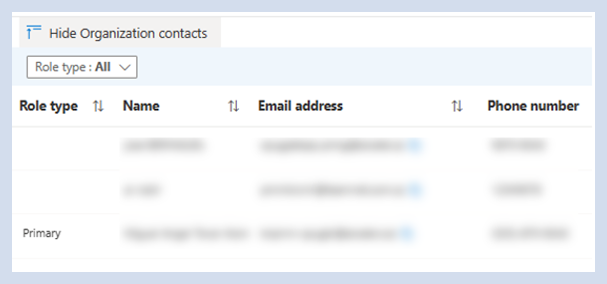
Kontak di organisasi yang dipilih muncul, termasuk detail berikut:
- Jenis peran
- Nama
- Alamat email
- Nomor telepon
Catatan: Saat satu organisasi dipilih, semua informasi utama, termasuk alamat dan informasi kontak, ditampilkan di bawah kartu Ringkasan Organisasi di dasbor kanan bawah.
Butuh perhatian Anda
Pada beranda Pelaporan & Analitik , pilih negara atau negara Anda, dan organisasi Anda. Anda juga dapat melakukan pencarian cepat dan memilih organisasi Anda.
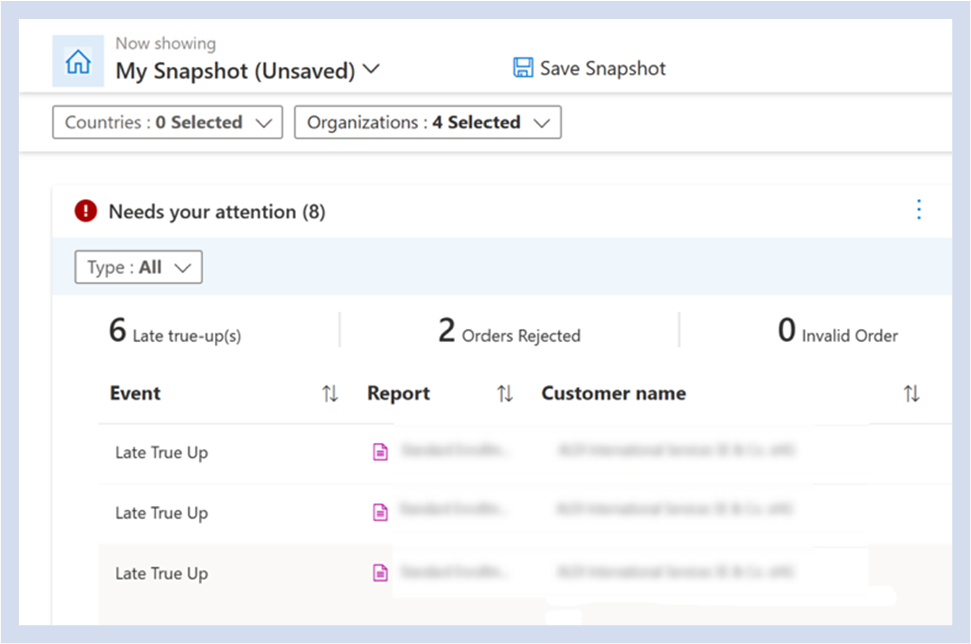
Setelah organisasi Anda dipilih, Anda dapat melihat Memerlukan perhatian Anda untuk setiap true-up yang terlambat, beserta nama laporannya dan pelanggan yang terkait. Anda dapat memfilter kemungkinan peristiwa berikut menggunakan menu dropdown Jenis :
- True-up yang Terlambat/Pesanan Tahunan
- Urutan Tidak Valid
- Pesanan Ditolak
Pilih tautan laporan untuk melihat detail Perlu perhatian Anda.
Acara mendatang
Pada beranda Pelaporan & Analitik , pilih negara atau negara Anda, dan organisasi Anda. Anda juga dapat melakukan pencarian cepat dan memilih organisasi Anda.
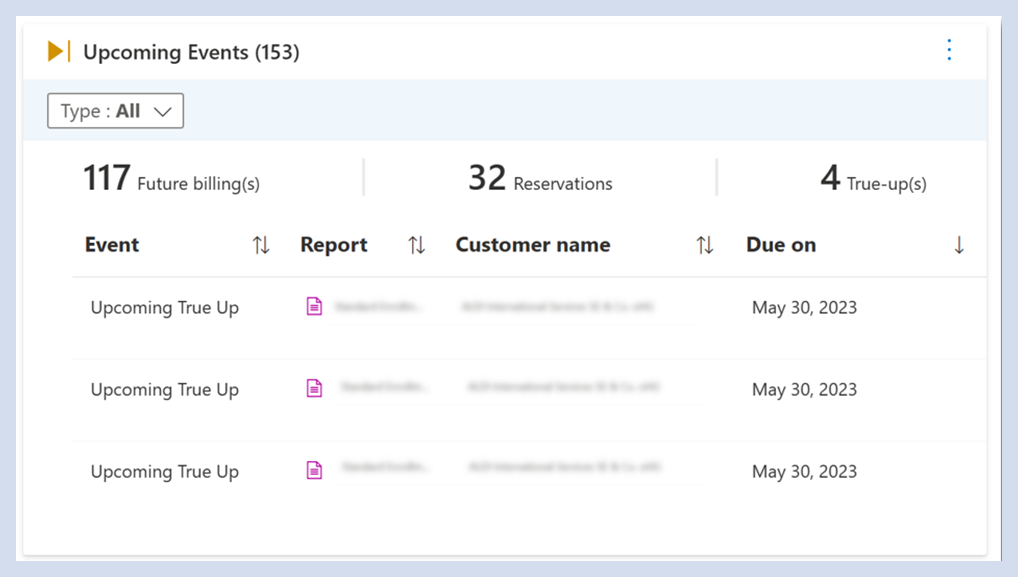
Setelah organisasi Anda dipilih, Anda dapat melihat peristiwa mendatang yang mungkin memengaruhi bisnis Anda dan mengambil tindakan yang diperlukan. Anda dapat menggunakan daftar dropdown Jenis untuk memfilter kemungkinan peristiwa berikut ini:
- Pesanan true-up atau pesanan tahunan mendatang
- Perpanjangan mendatang
- Tagihan mendatang
- Reservasi yang perlu direkonsiliasi
Pilih tautan laporan untuk melihat detail peristiwa mendatang.
Widget akses cepat dan Tampilan saya
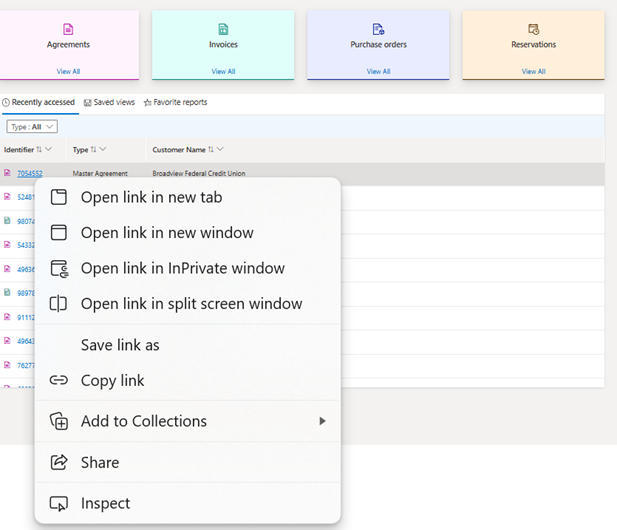
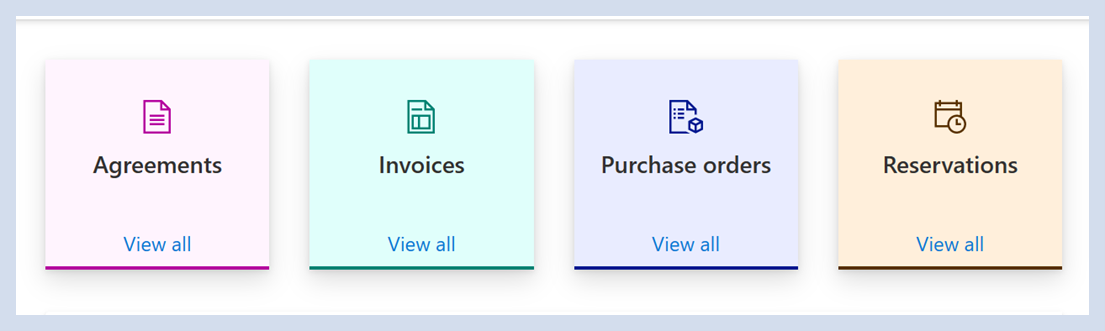
- Pada beranda Pelaporan & Analitik , pilih salah satu dari empat widget berikut untuk langsung membawa Anda ke laporan yang diinginkan:
- Perjanjian
- Faktur
- Pesanan pembelian
- Reservasi
- Di bawah widget, ada tiga bagian untuk membuka beberapa tampilan:
Baru-baru ini diakses - Anda dapat melihat 15 laporan teratas yang baru diakses.
Tampilan tersimpan – persempit laporan My views, pilih kolom yang Anda perlukan, lalu simpan tampilan agar dapat melihat kembali tampilan yang disesuaikan tersebut nanti.
Laporan favorit - tandai laporan sebagai favorit jika Anda perlu mengaksesnya berulang kali.
Laporan dapat terbuka di halaman/tab baru.
Gambaran umum perjanjian
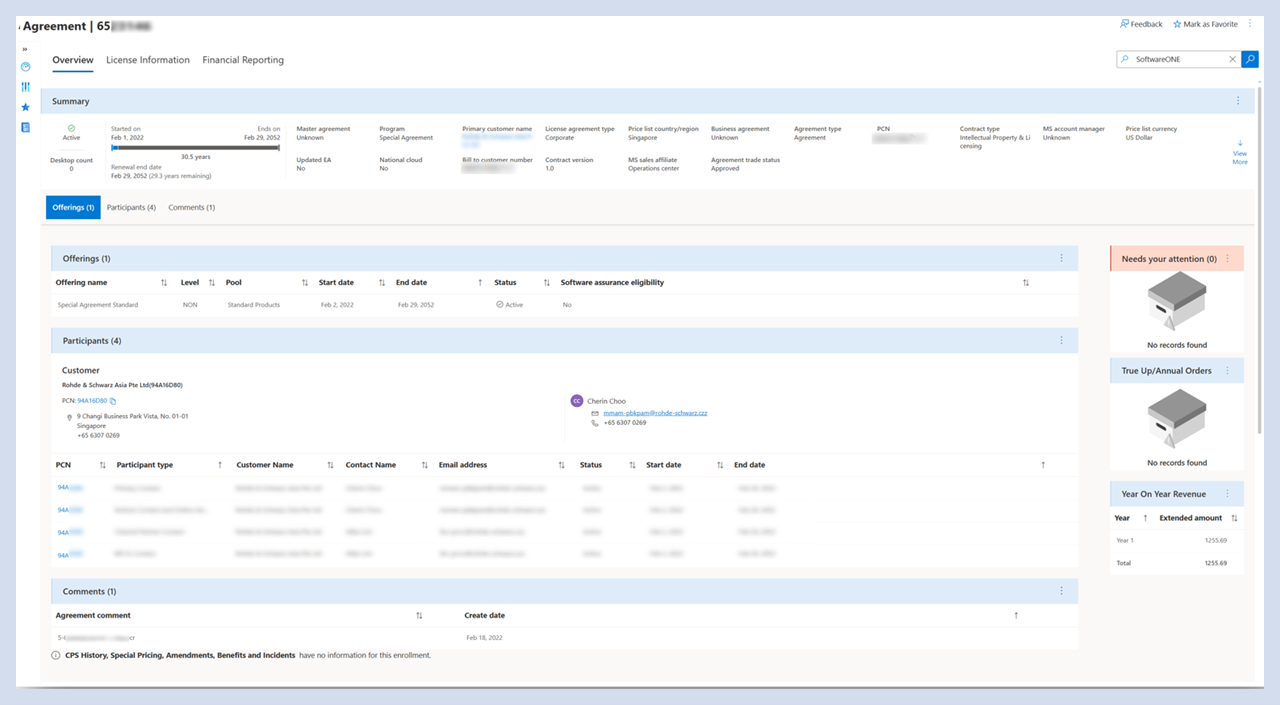
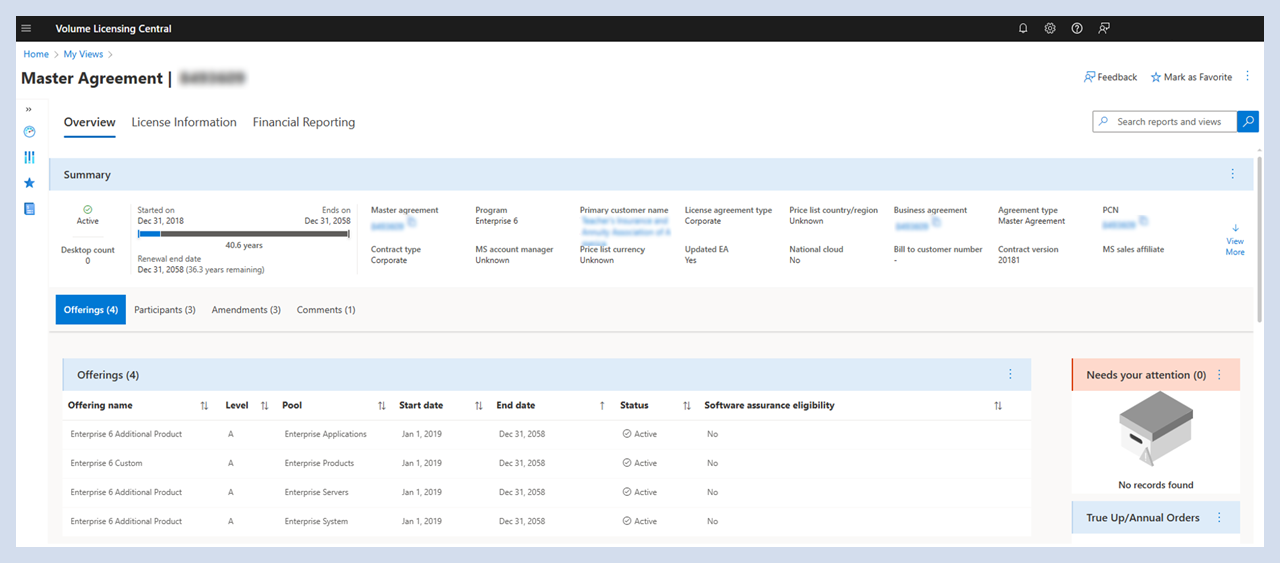
Ikhtisar perjanjian mencakup bagian-bagian untuk semua informasi perjanjian yang relevan, termasuk:
- Judul perjanjian – Jenis dan nomor perjanjian
- Lihat ringkasan perjanjian – Daftar bidang utama atau properti perjanjian
- Melihat penawaran perjanjian – Penawaran yang merupakan bagian dari perjanjian
- Melihat peserta perjanjian – Peserta perjanjian dan informasi kontak mereka
- Lihat komentar perjanjian – Komentar apa pun yang ditambahkan ke perjanjian
- Lihat bagian yang memerlukan perhatian Anda – Ajakan untuk bertindak apa pun yang terkait dengan perjanjian dan memerlukan perhatian segera dari pengguna
- Lihat riwayat true-up – Riwayat true-up tahunan yang dikirimkan untuk perjanjian
- Lihat pendapatan tahunan - Ringkasan pendapatan tahun ke tahun untuk setiap tahun perjanjian
Bagian tambahan dapat disertakan jika sesuai untuk perjanjian ini
Ringkasan
Gambaran umum perjanjian menunjukkan bagian tentang semua informasi perjanjian yang relevan.
Garis waktu perjanjian dengan status saat ini
Daftar bidang kunci atau properti perjanjian
Pilih Tampilkan selengkapnya untuk informasi selengkapnya
Tautan cepat ke bagian tambahan yang relevan dengan perjanjian
Opsi untuk menyalin ke clipboard untuk bidang kunci

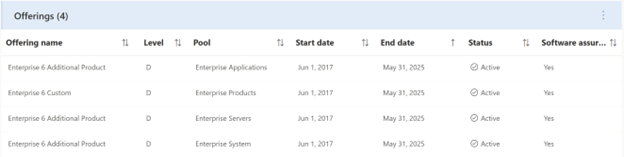
Penawaran
Lihat penawaran yang disertakan sebagai bagian dari perjanjian.
Pilih header kolom untuk mengurutkan data (berlaku untuk semua bagian)
Opsi untuk Mengekspor ke Excel (berlaku untuk semua bagian)
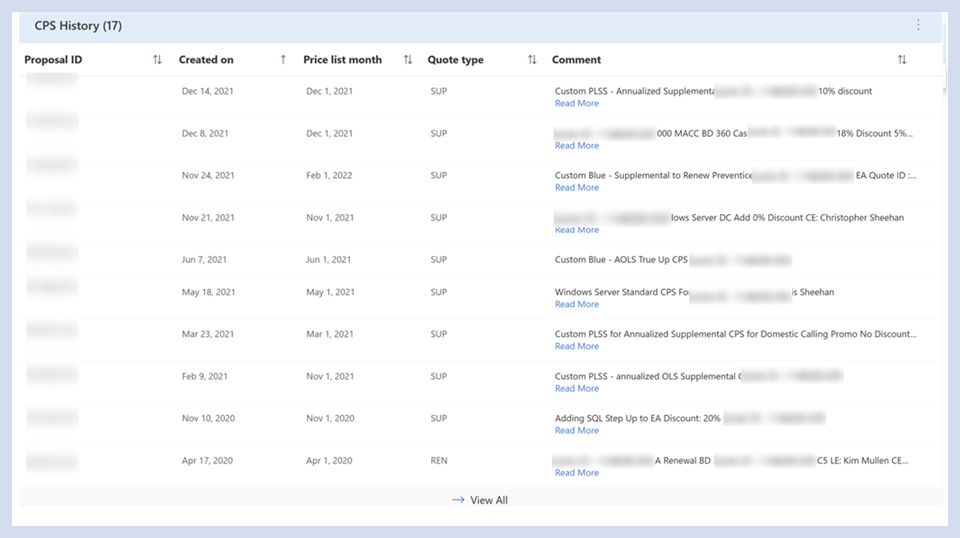
Riwayat daftar harga kanal (CPS)
Lihat CPS yang dibuat untuk menetapkan harga tetap bagi perjanjian tersebut.
Untuk bagian dengan lebih dari sepuluh rekaman, pilih Tampilkan Semua untuk masuk ke halaman baru dan lihat semua rekaman (berlaku untuk semua bagian).
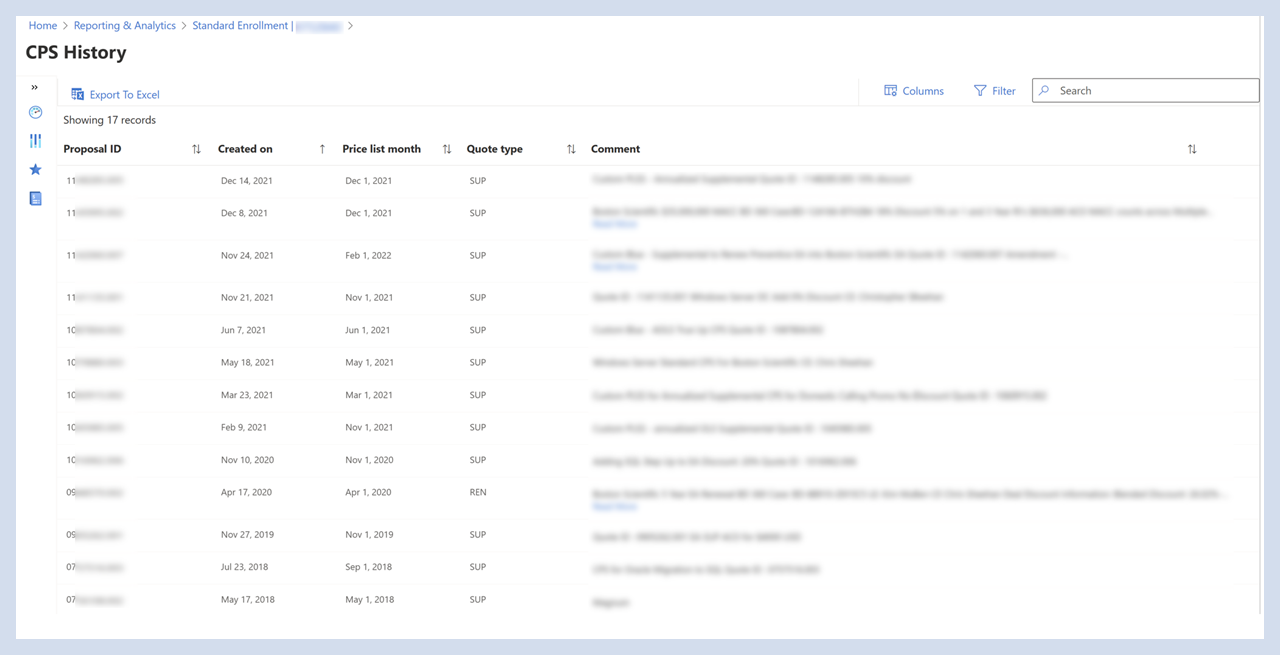
Riwayat CPS – Lihat semua
Lihat semua catatan CPS yang dibuat untuk mengunci harga perjanjian.
Pilih Ekspor ke Excel untuk mengekspor data ke lembar Excel.
Gunakan opsi Kolom untuk memilih kolom yang Anda butuhkan, Filter untuk memfilter data, dan Cari untuk mencari informasi.
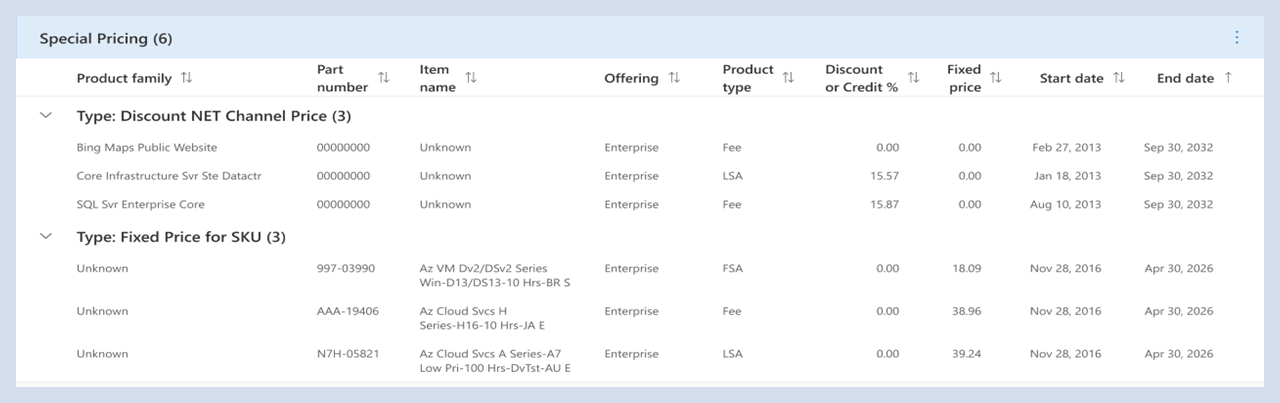
Harga khusus
Lihat harga khusus tetap dalam perjanjian.
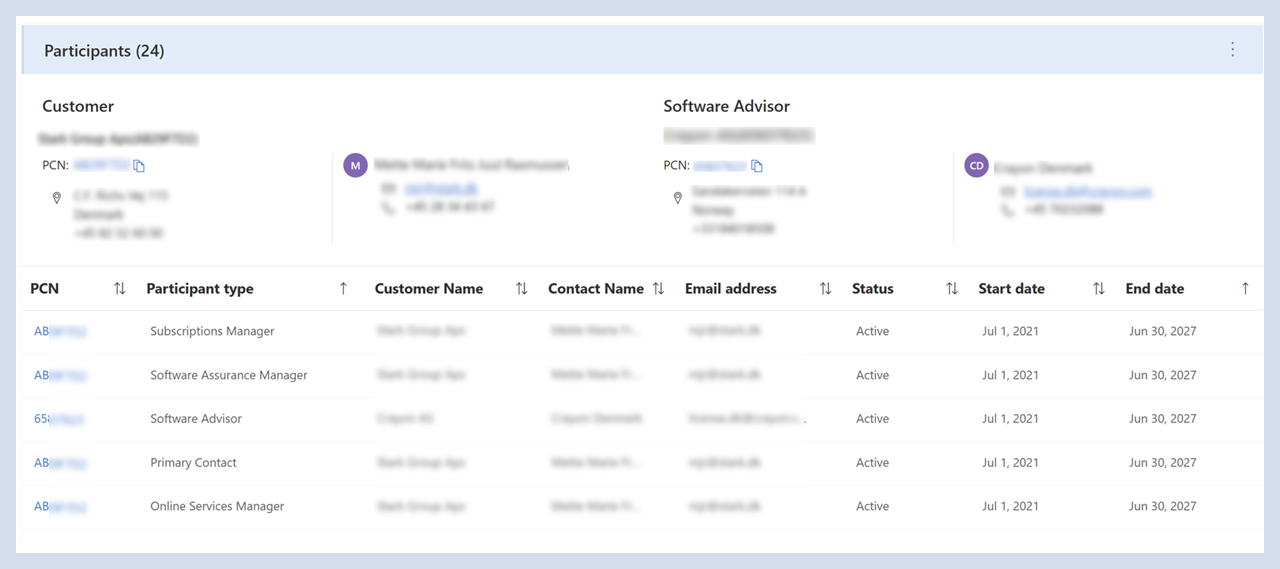
Peserta
Lihat peserta perjanjian (termasuk mitra dan pelanggan tidak langsung dan/atau langsung) dan informasi kontak mereka.
Kartu peserta untuk peserta kunci (dibagi menjadi jenis pelanggan dan mitra) dengan informasi kontak utama
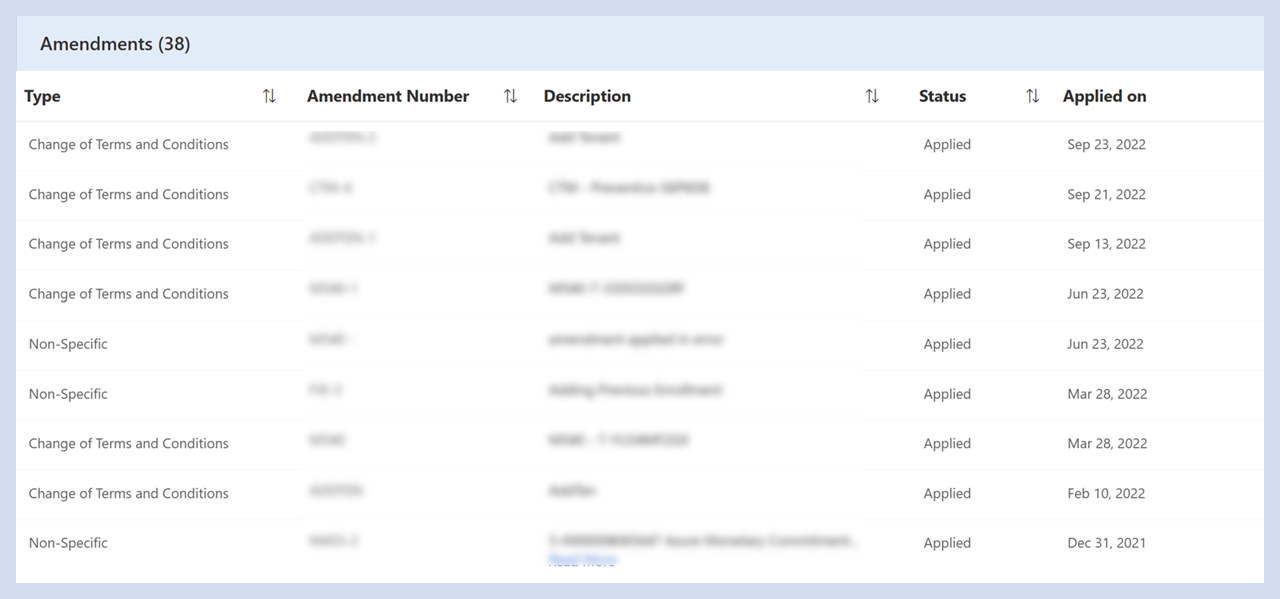
Perubahan
Lihat amandemen yang diterapkan pada perjanjian selama jangka waktunya.
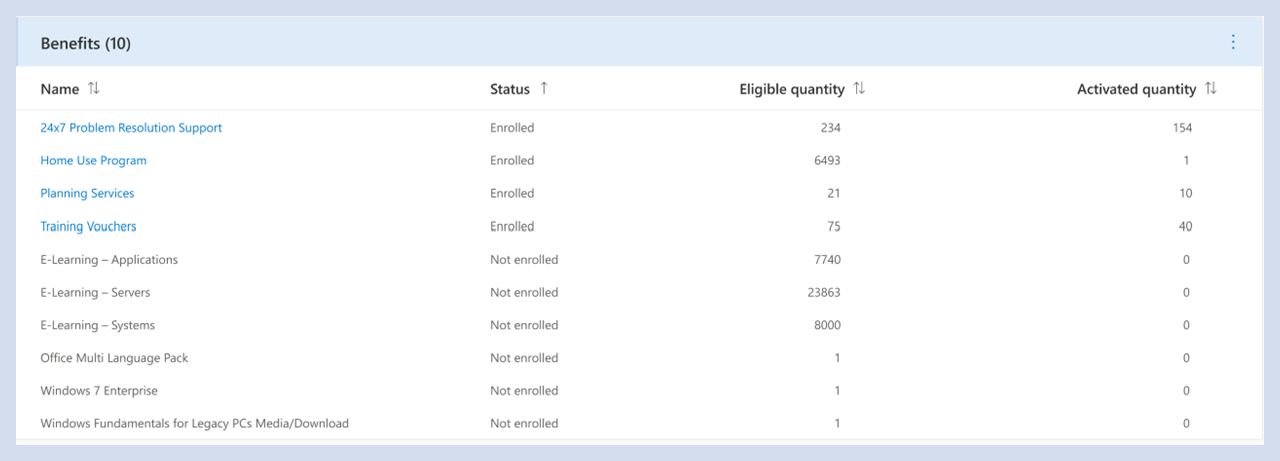
Keuntungan
Lihat manfaat yang ditawarkan sebagai bagian dari perjanjian.
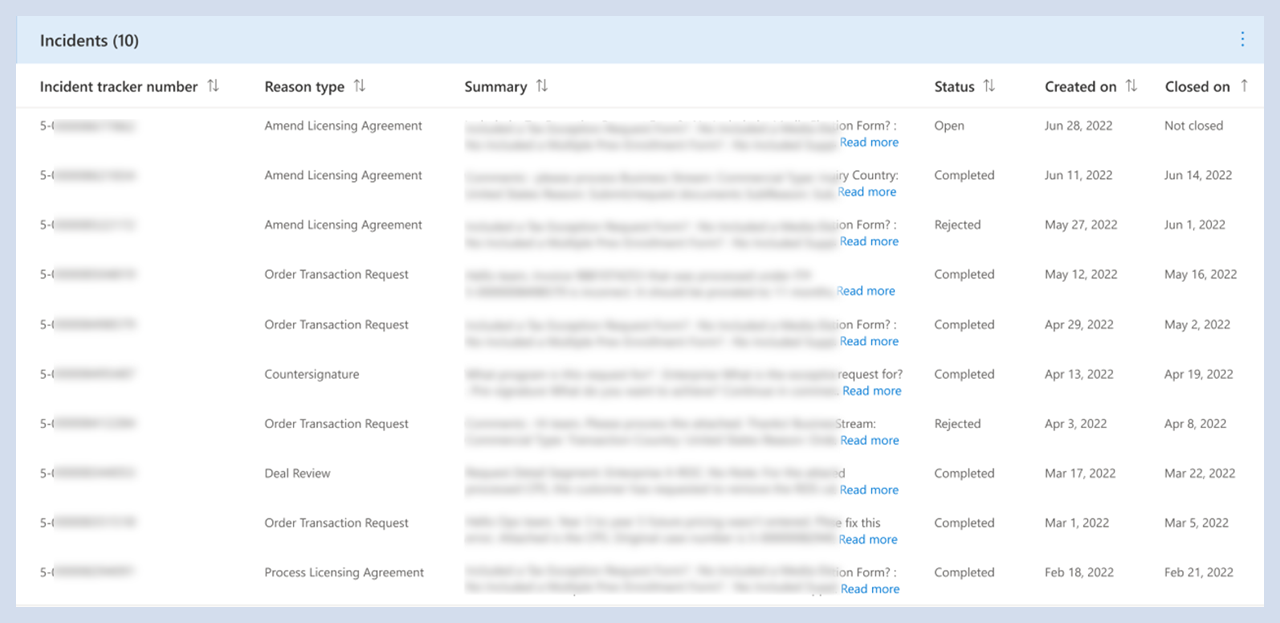
Insiden
Lihat riwayat insiden dari tiket yang dibuat untuk perjanjian.
Insight yang dapat ditindaklanjuti, rekonsiliasi, dan pendapatan dari tahun ke tahun
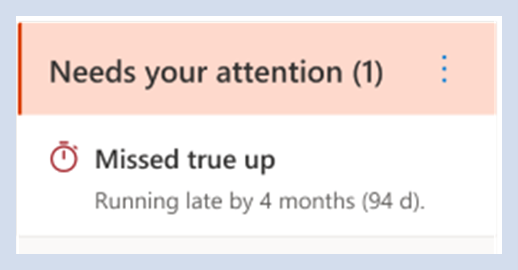
Lihat bagian Memerlukan perhatian Anda untuk tindakan apa pun yang terkait dengan perjanjian dan memerlukan perhatian segera dari pengguna.
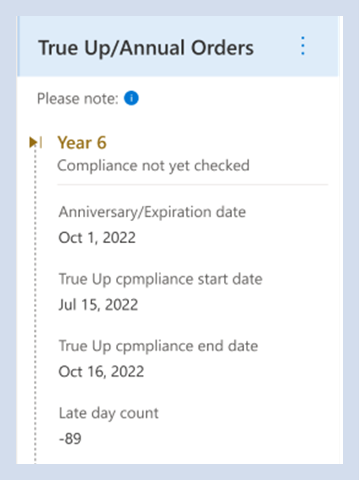
Lihat bagian True-up untuk riwayat true-up tahunan yang diajukan untuk perjanjian ini.
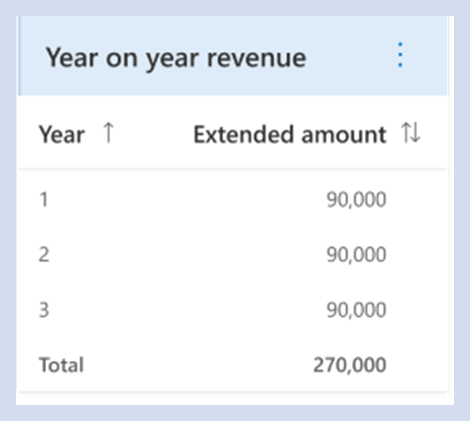
Lihat bagian Pendapatan tahunan untuk ringkasan pendapatan tahun ke tahun untuk setiap tahun perjanjian.
Pelaporan keuangan untuk perjanjian
Tab Laporan Keuangan Perjanjian
Tab ini menyajikan informasi utama untuk transaksi keuangan perjanjian tertentu seperti faktur dan detail PO.
(Daftar bidang kunci atau properti perjanjian)
Ringkasan
Ringkasan ini menyajikan informasi utama untuk transaksi keuangan perjanjian tertentu seperti faktur dan detail PO.
Tab yang tersedia dan tampilan yang sesuai adalah sebagai berikut:
Ringkasan – Tampilan PO dan faktur yang terkait dengan setiap PO (Di tab Ringkasan, informasi PO tersedia secara default. Pilih > untuk memperluas PO dan menampilkan faktur terkait)
Faktur – Informasi faktur dan tampilan produk dalam setiap faktur
POs – Informasi PO dan tampilan produk yang telah dibeli oleh pelanggan dalam setiap PO
Jadwal penagihan – Informasi penagihan di masa mendatang seperti tanggal tagihan terjadwal, harga, kuantitas, dan tanggal tercakup
Reservasi
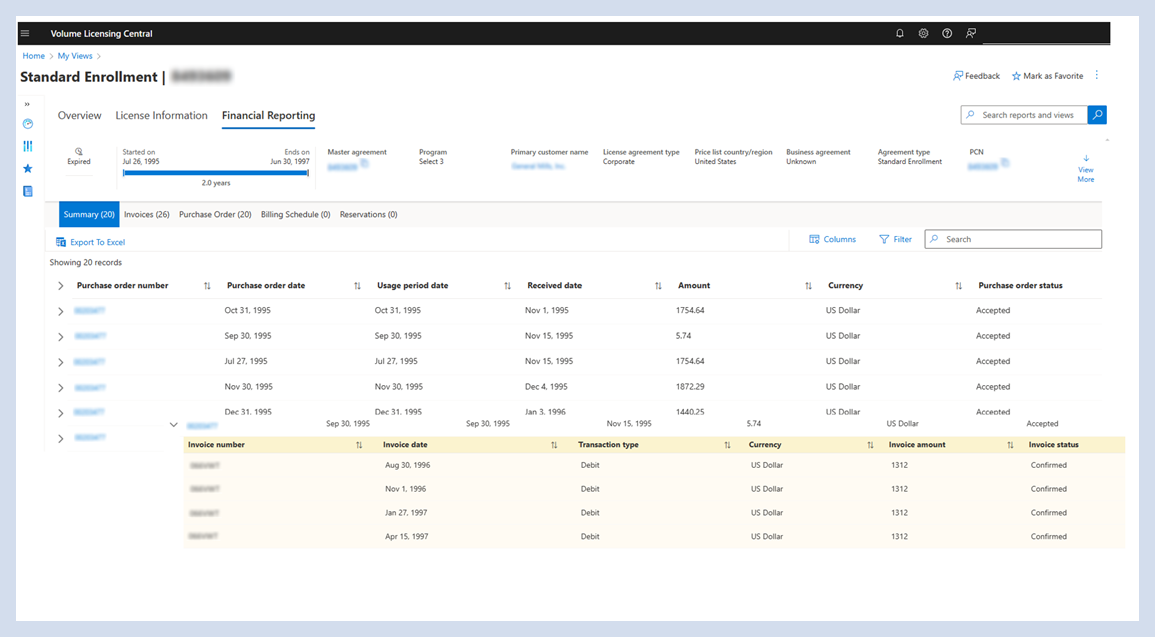
Detail faktur
Bagian Tampilkan detail faktur menampung informasi utama tentang faktur, tanggal penagihan, item baris, dan bidang lainnya. Pilih tab Faktur untuk melihat informasi faktur dan detail item baris terkait di bawah setiap faktur.
Pilih > untuk tampilan yang diperluas dari instans faktur tertentu.
Pilih Kolom untuk memilih informasi kolom yang akan ditampilkan.
Pilih Filter untuk memfilter faktur berdasarkan kriteria yang dipilih.
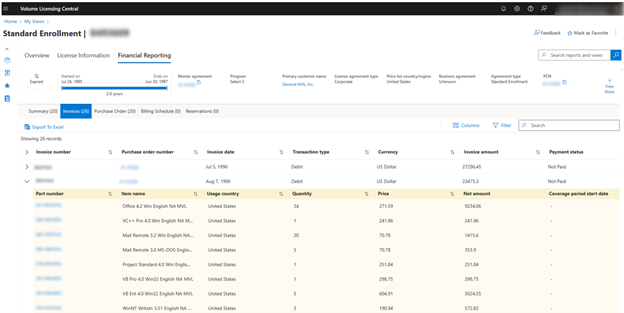
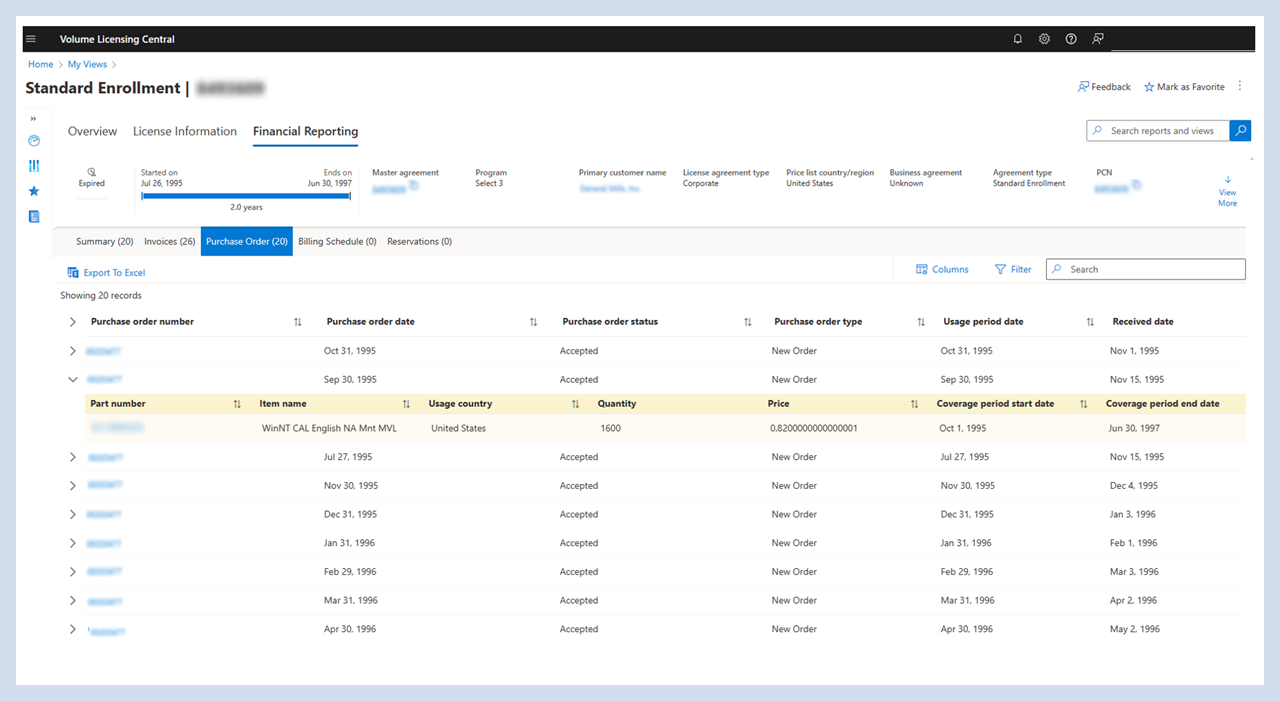
Detail PO
Bagian detail PO menampung informasi utama tentang pesanan, item baris, status PO, tanggal penggunaan, dan bidang lainnya. Pilih tab Pesanan Pembelian untuk melihat informasi PO dan detail item baris di setiap PO.
Pilih > untuk tampilan detail PO tertentu yang diperluas.
Pilih Kolom untuk memilih informasi kolom yang akan ditampilkan.
Pilih Filter untuk memfilter faktur berdasarkan kriteria yang dipilih.
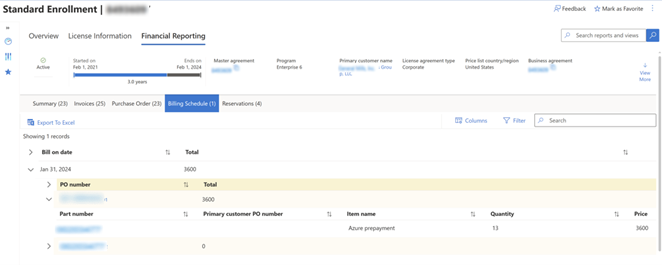
Jadwal penagihan
Tab Detail jadwal penagihan menampilkan informasi tentang order pembelian dengan tagihan mendatang pada tanggal perjanjian. Ini juga menampung informasi utama seperti PCN, tanggal tagihan, tanggal mulai/selesai cakupan, harga, dan kuantitas.
Pilih tab Jadwal Penagihan untuk melihat detail tentang penagihan mendatang.
Pengguna dapat memeriksa tanggal penagihan dan semua informasi terkait tentang pendaftaran jadwal penagihan.
Dengan model penetapan harga tahunan untuk perjanjian tiga tahun, tiga item baris pesanan penjualan (SOLI) dibuat, dan faktur dibuat pada tanggal penagihan SOLI.
Pelanggan kemudian diberikan 30 atau 60 hari untuk melakukan pembayaran untuk faktur yang dihasilkan yang dibuat pada tanggal penagihan.
Tanggal penagihan terjadwal dan status item baris pada pesanan penjualan akan membantu pengguna memahami status keikutsertaan dalam jadwal penagihan saat ini.
Pilih > untuk tampilan yang diperluas dari instans jadwal penagihan tertentu.
Pilih Kolom untuk memilih informasi kolom yang akan ditampilkan.
Pilih Filter untuk memfilter faktur berdasarkan kriteria yang dipilih.
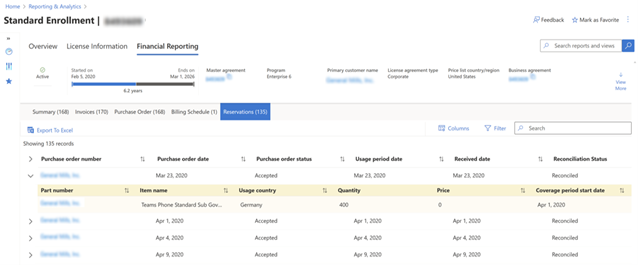
Reservasi
Bagian Reservasi menampilkan informasi tentang lisensi yang telah dipesan oleh pelanggan sebagai bagian dari pendaftaran. Data ini digunakan untuk melihat status rekonsiliasi reservasi dan memverifikasi bahwa perjanjian tersebut sesuai.
Pilih tab Reservasi untuk melihat detail tentang reservasi dan status rekonsiliasi.
Pelanggan dapat melakukan pemesanan dari Pusat Layanan Lisensi Volume (VLSC) untuk reservasi. Mitra perlu mencocokkan reservasi dengan membuat pesanan rekonsiliasi.
Segera setelah pesanan reservasi dibuat, pesanan tersebut ditandai sebagai sudah ditagih dengan harga 0 dan nomor faktur 0.
Status Rekonsiliasi membantu pengguna memahami apakah pesanan telah sepenuhnya/sebagian direkonsiliasi atau tidak direkonsiliasi.
Pilih > untuk tampilan yang diperluas dari instans reservasi tertentu.
Pilih Kolom untuk memilih informasi kolom yang akan ditampilkan.
Pilih Filter untuk memfilter faktur berdasarkan kriteria yang dipilih.
| Status reservasi | Logika |
|---|---|
| Didamaikan | Jika semua item baris telah direkonsiliasi |
| Sebagian direkonsiliasi | Jika setidaknya satu baris item dicocokkan |
| Tidak direkonsiliasi | Tidak ada item baris yang direkonsiliasi |
Informasi lisensi perjanjian
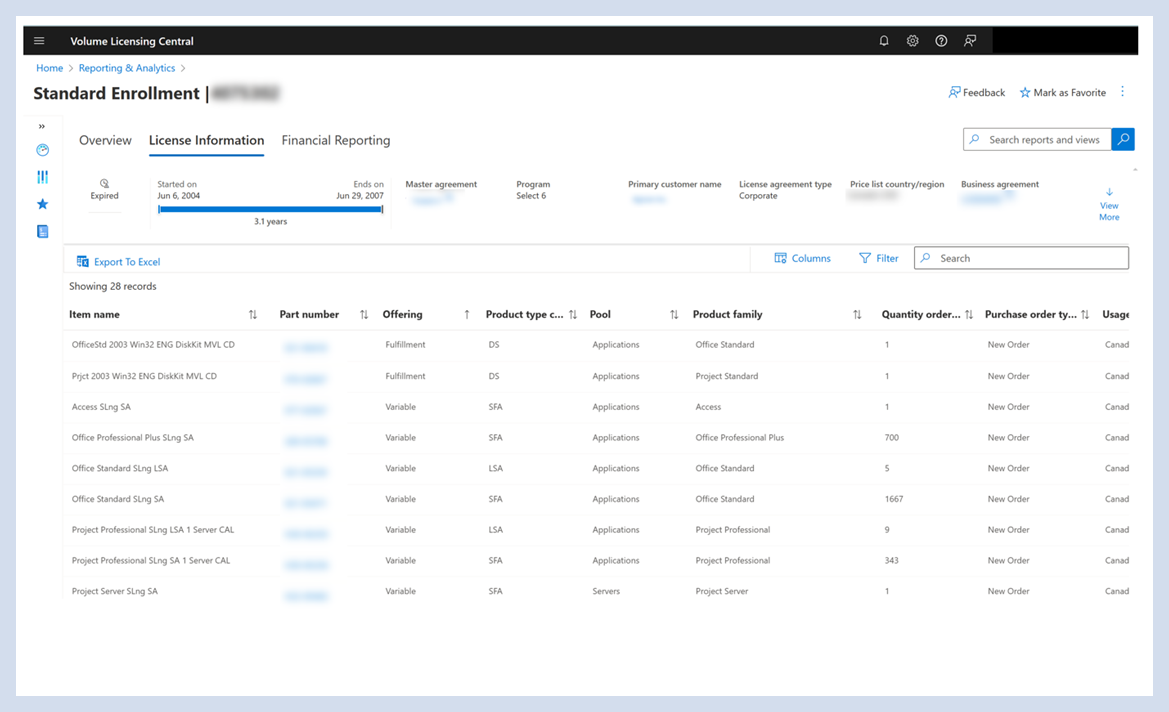
Lihat informasi lisensi
Lisensi dapat dikelola untuk melihat informasi selengkapnya di bawah Kolom atau difilter berdasarkan kriteria tertentu di bawah Filter.
Bilah pencarian dapat digunakan untuk menemukan item tertentu pada lisensi.
Pada instans perjanjian tertentu, pilih tab Informasi Lisensi untuk melihat informasi seperti lisensi yang sudah ada atau kedaluwarsa dan jumlah pesanan.
Daftar Harga
Lihat laporan daftar harga
Pada beranda Pelaporan & Analitik , pilih Daftar Harga di panel navigasi.
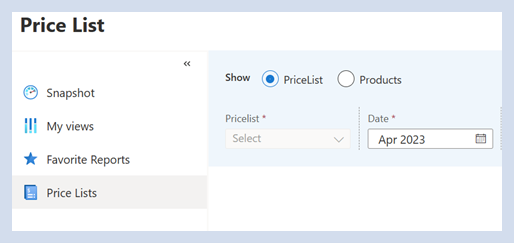
Pilih negara, saluran, dan tanggal untuk meminta daftar harga dibuka.
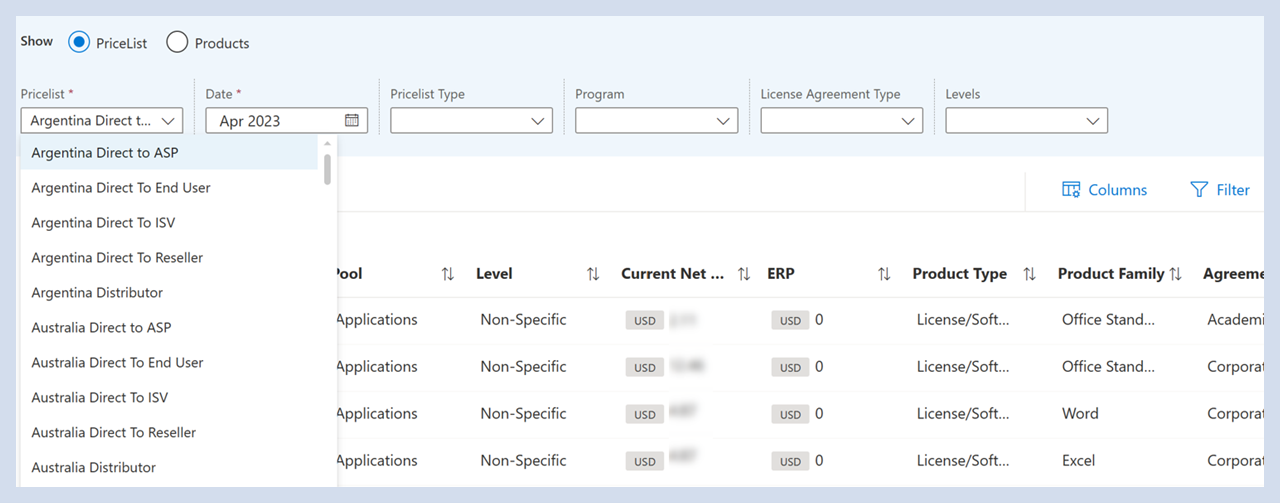
Daftar harga dapat dikelola untuk melihat informasi selengkapnya di bawah Kolom atau difilter berdasarkan kriteria tertentu di bawah Filter.
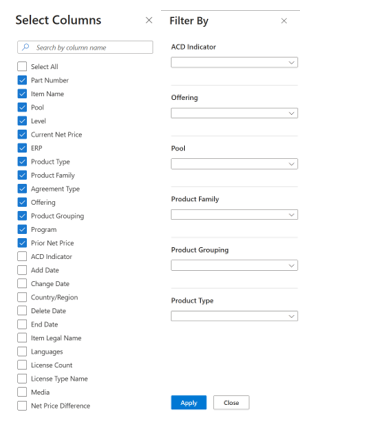
Lihat detail produk, laporan, dan info ekspor
Buka opsi Daftar Harga di panel sebelah kiri.
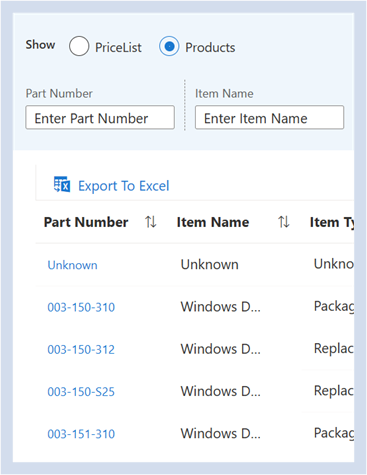
Pilih filter Produk untuk melihat produk Microsoft dan daftar harga terkait yang relevan untuk masing-masing produk.
Untuk mengekspor semua bagian laporan produk, pilih Ekspor ke Excel untuk mengunduh file Excel yang berisi informasi bagian yang relevan.
Pilih nomor bagian tertentu untuk membuka detail produk SKU individual.
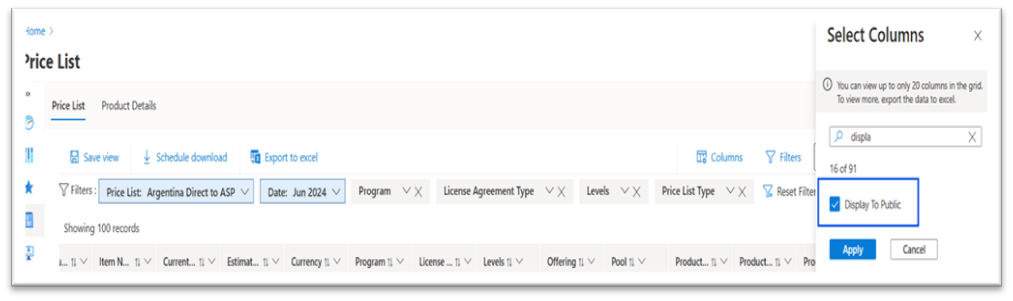
Lihat Status Prospek
Kolom 'Tampilkan ke Publik' (status lead) kini tersedia di laporan daftar harga VLC.
Pencarian generik
Riwayat pencarian, tampilan tersimpan, dan laporan favorit
Pencarian terbaru, tampilan tersimpan terbaru, dan laporan favorit terbaru ditampilkan sebagai default saat pengguna memilih kotak pencarian.
Tiga karakter memulai pencarian. String pencarian didukung untuk yang berikut ini:
- Nama pelanggan
- PCN
- Nomor perjanjian
- Nomor PO
- Nomor faktur
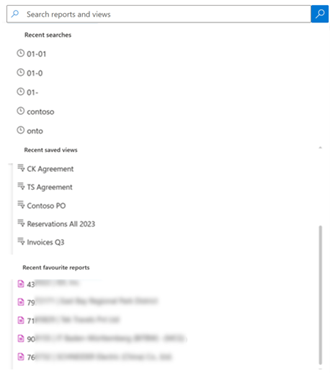
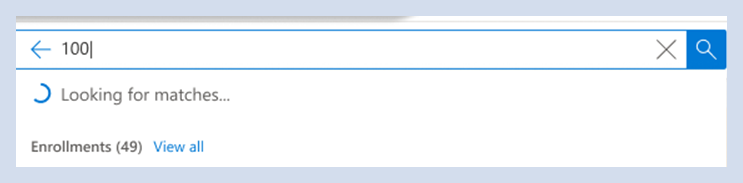
Hasil pencarian
Hasil pencarian dikembalikan dalam urutan berikut:
Perjanjian
Pesanan pembelian
Faktur
Pelanggan
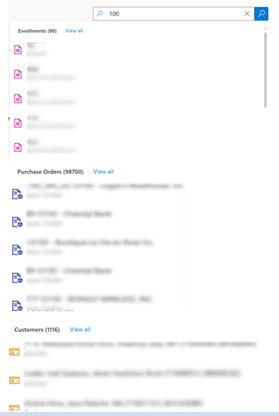
Lima hasil teratas berdasarkan kategori ditampilkan (jika sesuai). Pengguna dapat memilih Tampilkan semua untuk hasil lengkap.
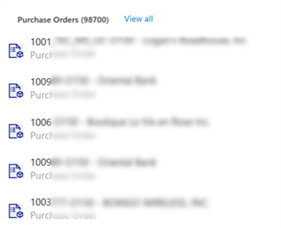
Hasil pencarian – Detail
Lihat semua menyediakan daftar yang dapat Anda filter menurut kategori (sebagaimana berlaku).
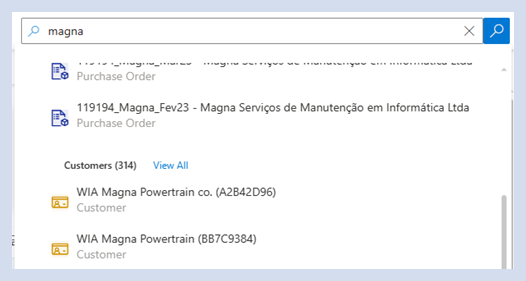
Elipsis di samping setiap item baris memberi pengguna opsi untuk menyalin tautan ke laporan atau membukanya di tab baru.
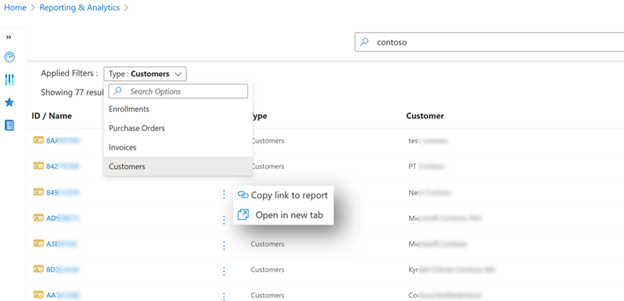
Hasil pencarian – Detail skenario
Hasil yang tepat
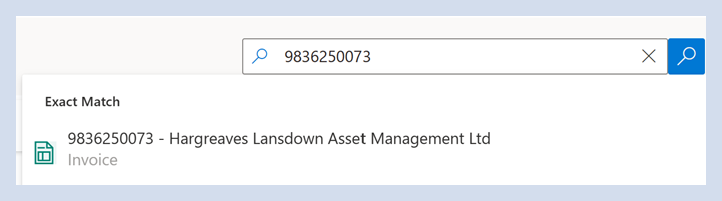
Tidak ada hasil

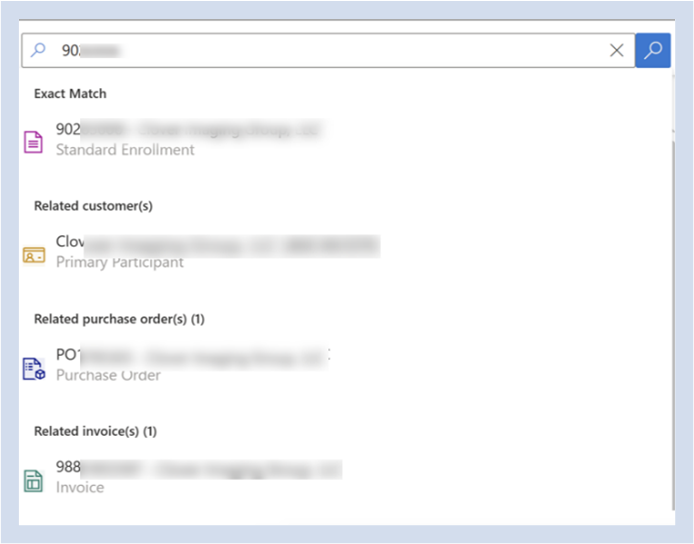
Hasil persis dan entri terkait
Untuk pencarian dengan nomor perjanjian, hasilnya juga akan mencakup entitas terkait untuk perjanjian, seperti:
- Pelanggan terkait
- PO Terkait
- Faktur terkait
Demikian pula, untuk pencarian dengan nomor faktur, nomor PO, PCN, atau nama pelanggan, entitas terkait juga akan muncul.
Laporan favorit
Tandai sebagai favorit
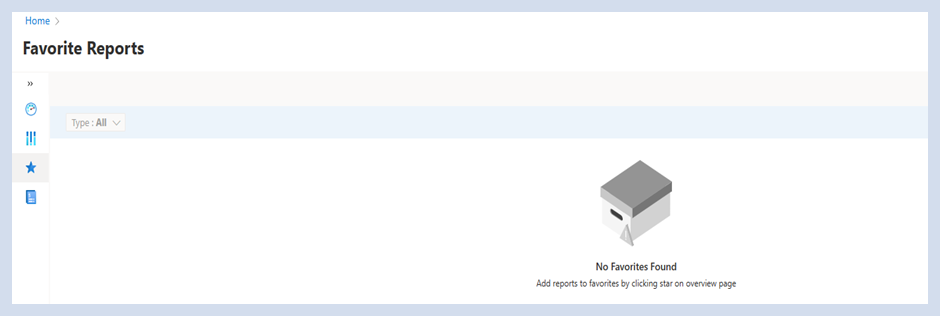
Buka layar Laporan Favorit. Untuk pengguna yang masuk untuk pertama kalinya, bagian Favorit akan kosong.
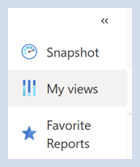
Pilih Tampilan saya di panel navigasi kiri.
Anda juga dapat memilih Perjanjian atau ikon laporan apa pun di panel navigasi kanan untuk melihat tampilan yang sesuai.
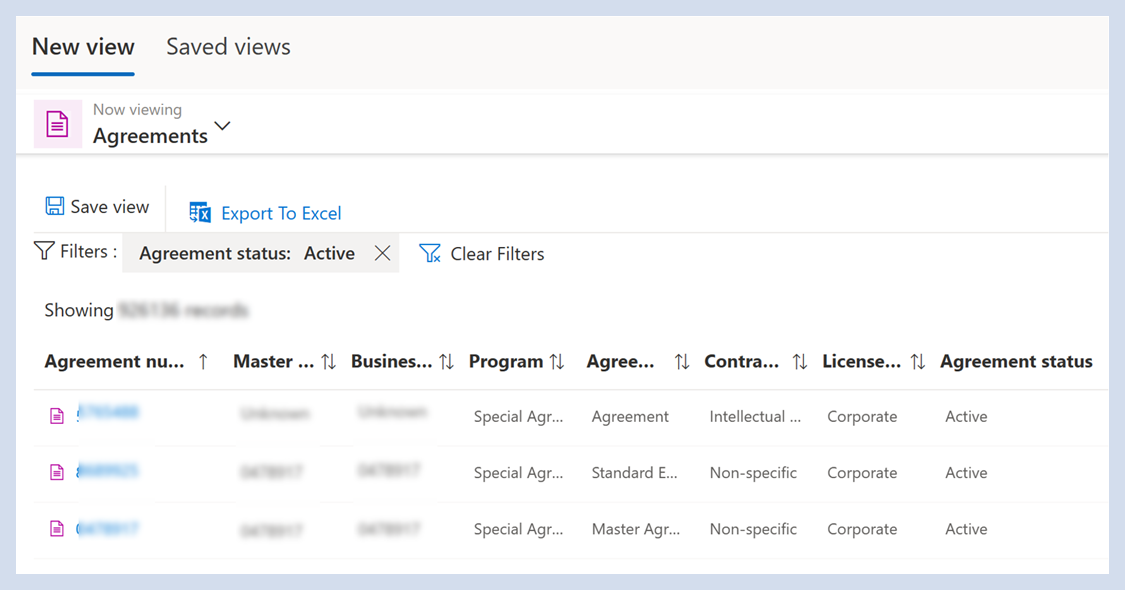
Pilih laporan yang terkait dengan perjanjian tertentu.
Tandai laporan sebagai favorit menggunakan tombol Tandai sebagai favorit di atas setiap laporan.

Halaman Favorit
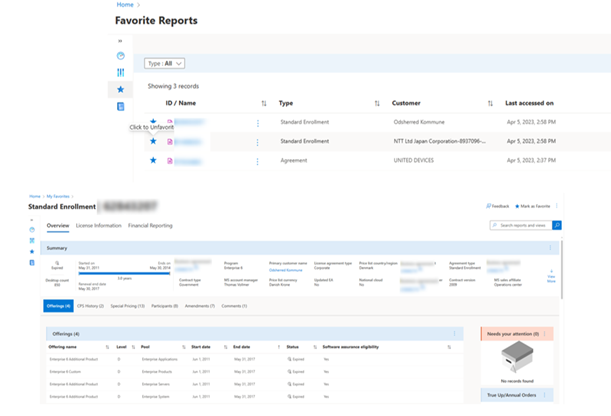
Buka layar Laporan Favorit untuk menampilkan semua laporan Favorit untuk pengguna yang masuk.
Memilih laporan favorit akan membuka tab Gambaran Umum secara default dan bukan tab tertentu di mana Tandai sebagai favorit dipilih.
Untuk "tidak favorit", pilih ikon bintang. Perhatikan bahwa favorit tidak dihapus dari daftar hingga halaman di-refresh, waktu sesi habis, atau pengguna masuk ke layar yang berbeda dan kembali.
Pengguna juga dapat menghapus laporan favorit yang sedang dibuka dari favorit dengan memilih Tandai sebagai favorit.
Deal book – Ekspor ke Excel
Lokasi
Pada halaman Gambaran Umum untuk perjanjian apa pun, arahkan mouse ke atas elipsis dan pilih ikon Ekspor ke Excel di sudut kanan atas layar laporan.
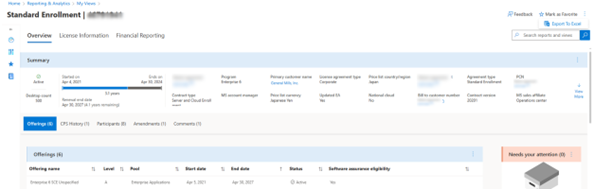
Catatan: Pengguna dapat mengekspor semua laporan di bawah pendaftaran, yaitu semua laporan di bawah gambaran umum, informasi lisensi, dan pelaporan keuangan. Fitur ini berbeda dari mengekspor satu bagian atau semua bagian dalam halaman.
Kasus tepi atau kasus galat
Jika beberapa API laporan gagal (karena waktu habis/atau kesalahan lainnya):
- File Excel akan tersedia dengan laporan.
- Panel akan menampilkan pesan kesalahan yang menyebutkan laporan yang gagal diekspor.
Pengguna masih dapat bekerja dan memiliki operasi ini di latar belakang, dan panel dapat ditutup oleh pengguna saat unduhan berlanjut. Setelah ekspor selesai, pesan ini akan muncul: "Anda akan diberi tahu setelah ekspor selesai. Anda dapat menutup panel."
Tampilan Saya
Lokasi
Pilih Tampilan Saya atau ikon terkait di panel navigasi kiri untuk masuk ke Tampilan Saya. Anda juga dapat memilih di antara ikon laporan di panel navigasi kanan.
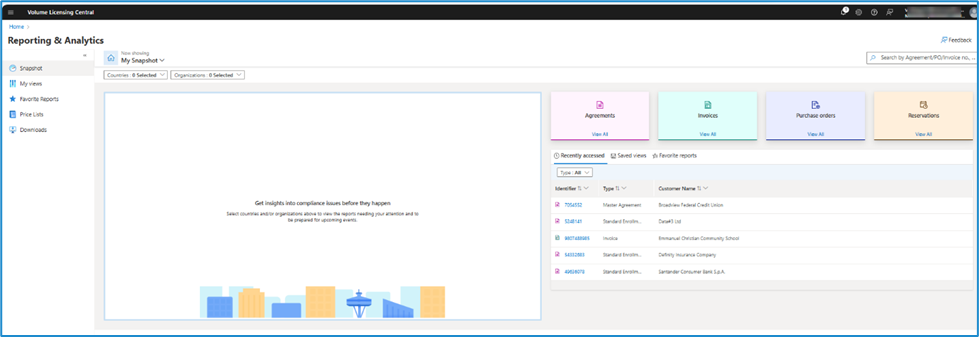
Navigasi
- Menu dropdown Kategori; jenis kategori default adalah Perjanjian
- Tindakan yang tersedia:
- Simpan tampilan
- Ekspor ke Excel
- Opsi untuk menyesuaikan tampilan
- Kolom
- Filter
- Cari
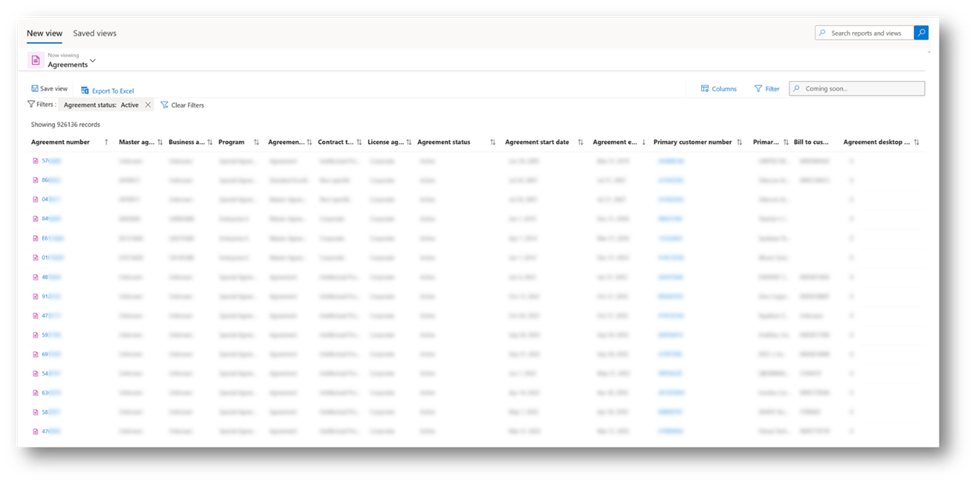
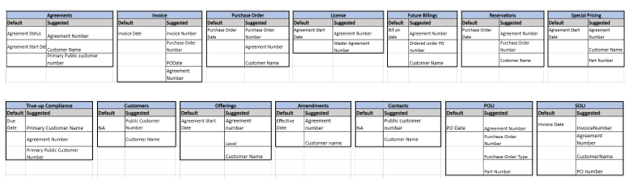
Pengalaman filter baru
- Filter default – Berlaku untuk tampilan default; dapat diedit
- Filter yang disarankan
- Reset filter – Reset ke tampilan default
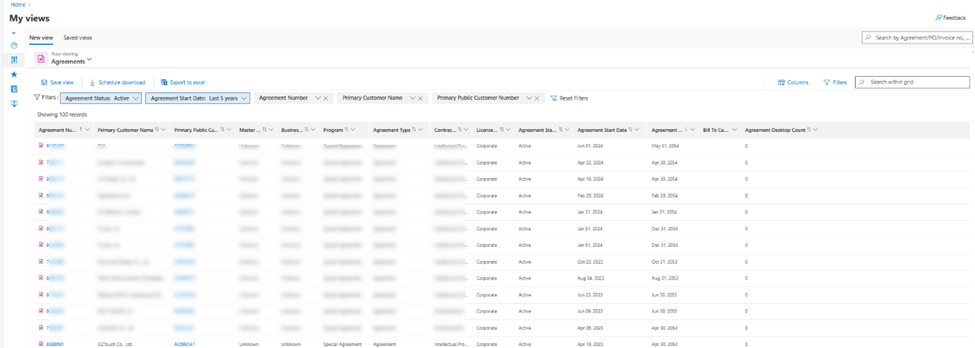
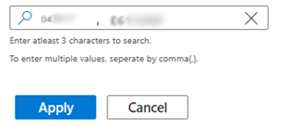
Pengalaman baru untuk filter: Pencarian beberapa ID
Cari dengan beberapa ID yang dipisahkan koma
Pencarian grid yang ditingkatkan
Pengalaman filter baru: Daftar filter default dan yang disarankan
Tampilan tersimpan
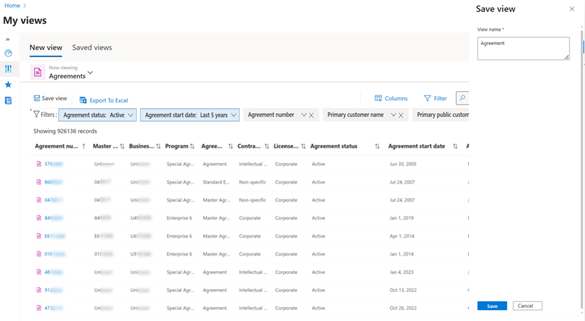
Pilih Simpan tampilan.
Setelah menyimpan tampilan, pilih Simpan tampilan untuk melihat daftar tampilan yang disimpan.
Beri nama tampilan dan pilih Simpan.
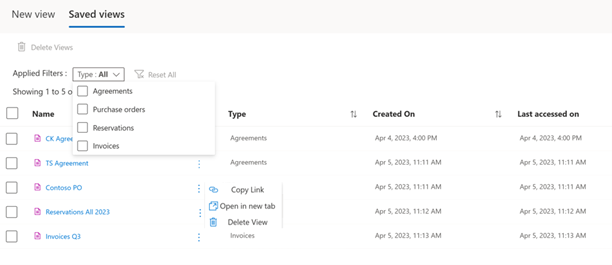
Bagian Simpan tampilan mencantumkan tampilan tersimpan pengguna.
Menu yang tersedia dapat difilter menurut kategori.
Pilih elipsis untuk opsi tampilan tambahan.
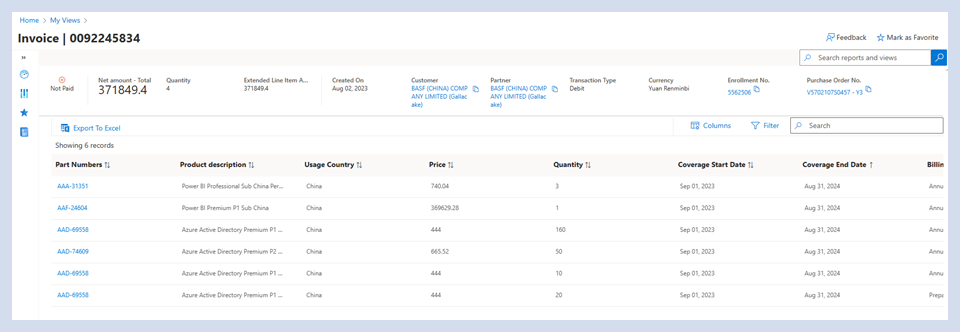
Detail faktur
- Pilih nomor faktur di bagian yang disorot mana pun di ruang kerja Pelaporan & Analitik. Misalnya, di Tampilan saya, pilih Laporan faktur, atau di bawah tab Ringkasan atau Faktur, pilih Gambaran Umum Pelaporan keuangan.
- Pilihan ini akan mengarahkan Anda ke halaman Detail faktur.
- Bisa mengekspor ke Excel
- Menerapkan filter dan memilih kolom
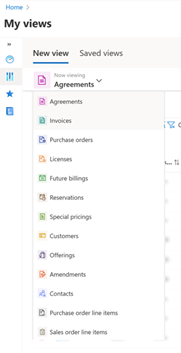
Sesuaikan
Menu dropdown berisi semua kategori Tampilan Saya dengan ikon terkait.
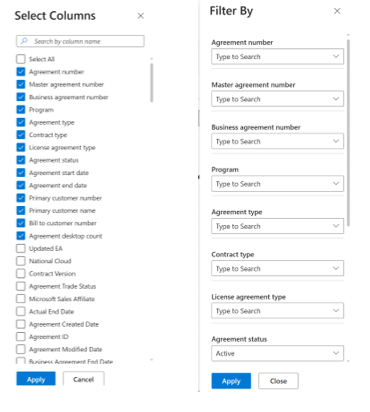
Kolom dan tautan Filter memiliki menu berlapis yang menyediakan opsi kustomisasi tampilan tambahan.
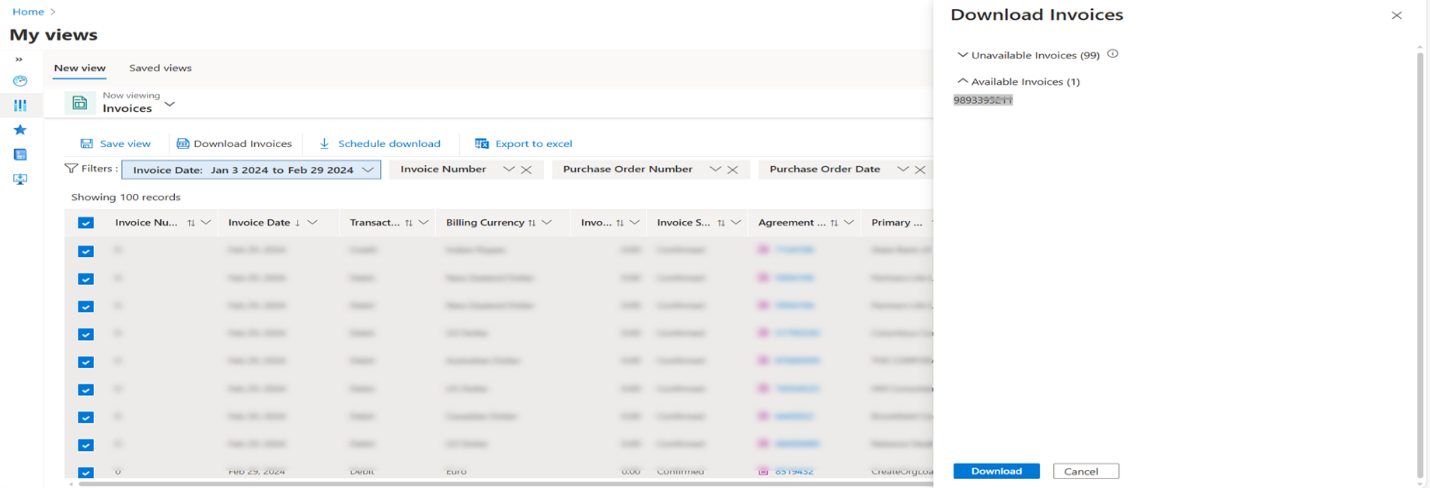
Unduh Faktur
'Faktur yang Diunduh' akan dinonaktifkan ketika tidak ada item yang dipilih. Saat Anda memilih satu atau beberapa item dari daftar, 'Unduh Faktur' akan diaktifkan, dan pengguna dapat mengunduh faktur.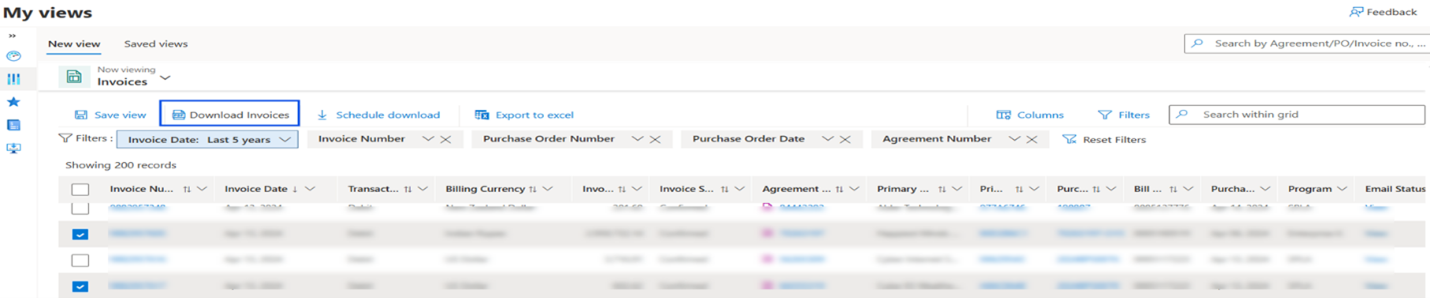
- Saat Anda mengklik 'Faktur yang Diunduh' itu akan membuka panel baru.
- Dari panel Unduh Faktur, faktur yang tersedia dapat diunduh.
- 'Unduh' akan mengunduh Faktur.
- 'Batal' akan membatalkan tindakan.
Jejak audit email
'Status Email' akan menampilkan status audit email.
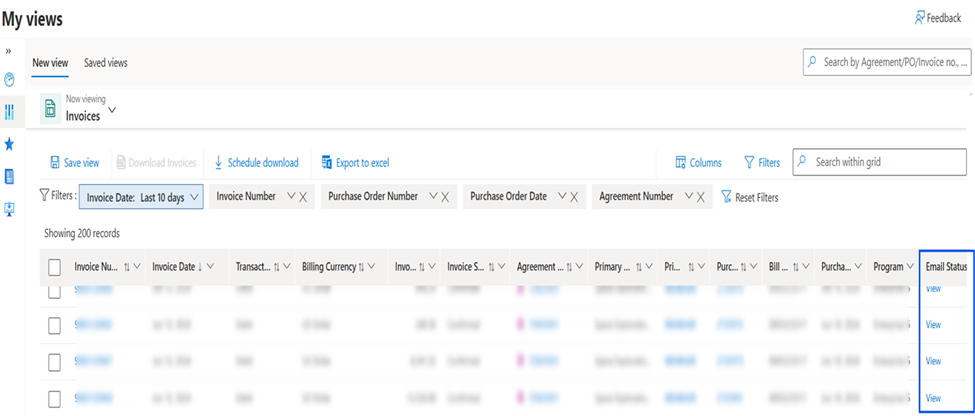
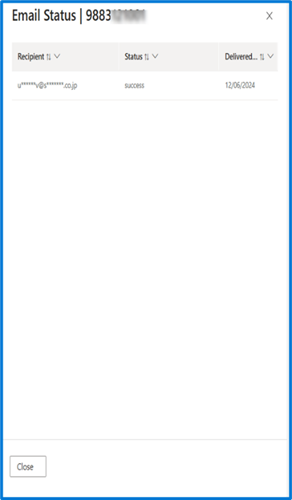
Ketika Anda mengeklik 'tampilan' itu akan membuka panel baru untuk status email.
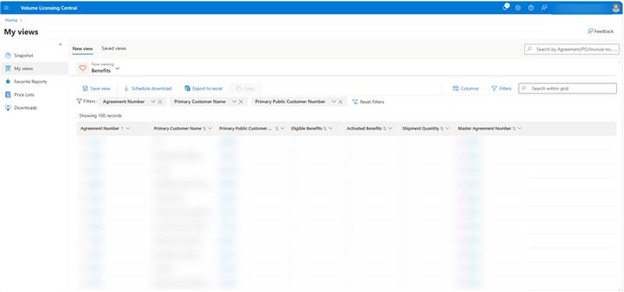
Keuntungan
Tampilan Manfaat menyajikan informasi terperinci mengenai semua manfaat yang tersedia. Fitur ini menawarkan pengguna kemampuan untuk:
Menampilkan semua detail dalam format tabel yang mudah
Dapatkan hasil berdasarkan kriteria yang melampaui batas Perjanjian dan Perjanjian Induk.
Pengguna dapat menemukan Manfaat di bawah Manfaat Tampilan Saya.
Pengguna dapat mengklik "manfaat yang memenuhi syarat" untuk melihat semua detail yang dikelompokkan menurut manfaat.
Kunci VL
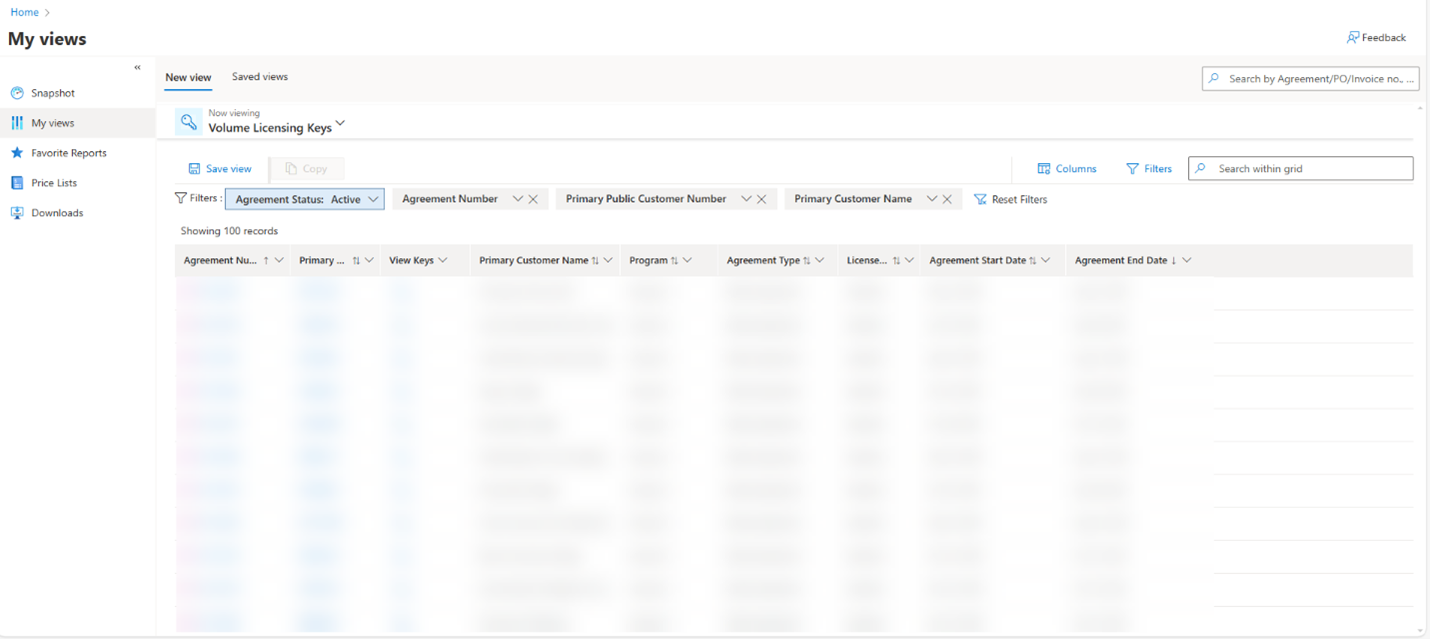
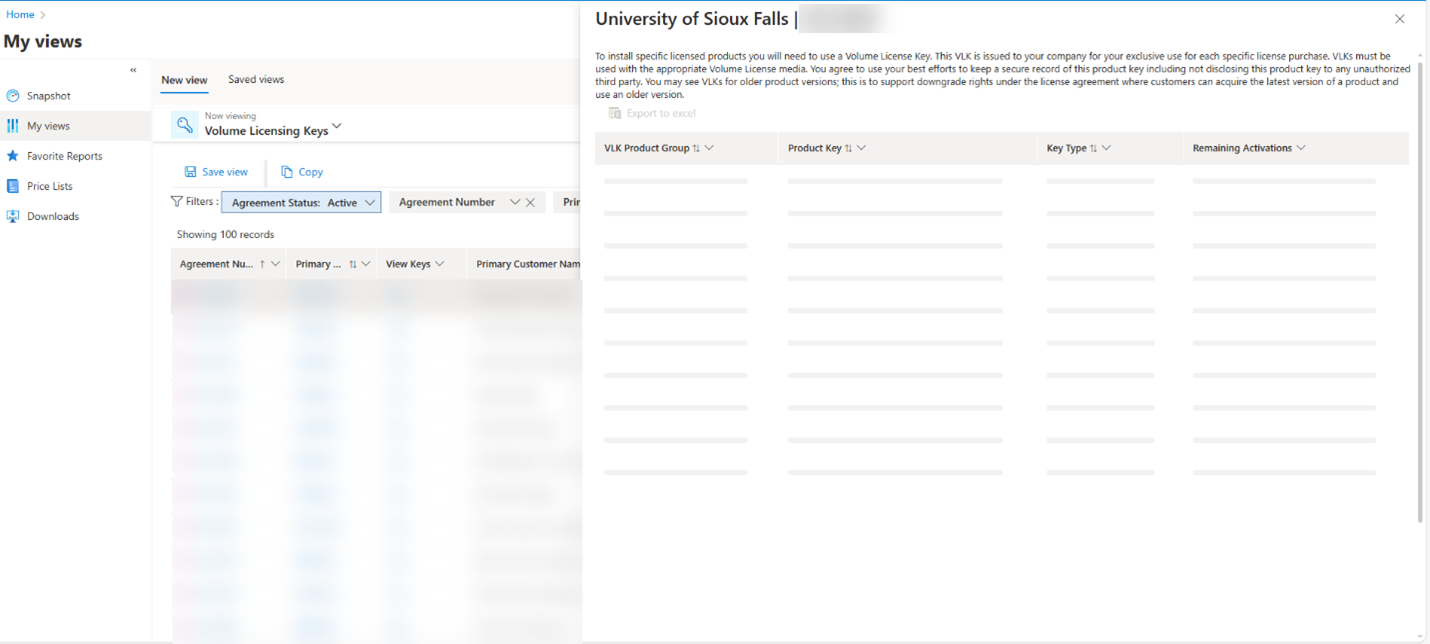
Laporan Kunci VL berfungsi sebagai sumber daya bagi mitra untuk mengakses kunci produk yang dialokasikan untuk mereka sesuai dengan perjanjian mereka.
Pengguna memiliki opsi untuk mengklik tautan yang terletak di kolom 'Lihat Kunci' yang sesuai dengan perjanjian mereka yang tercantum dalam laporan ini, memungkinkan mereka untuk melihat kunci yang terkait dengan perjanjian tertentu tersebut.
Pesan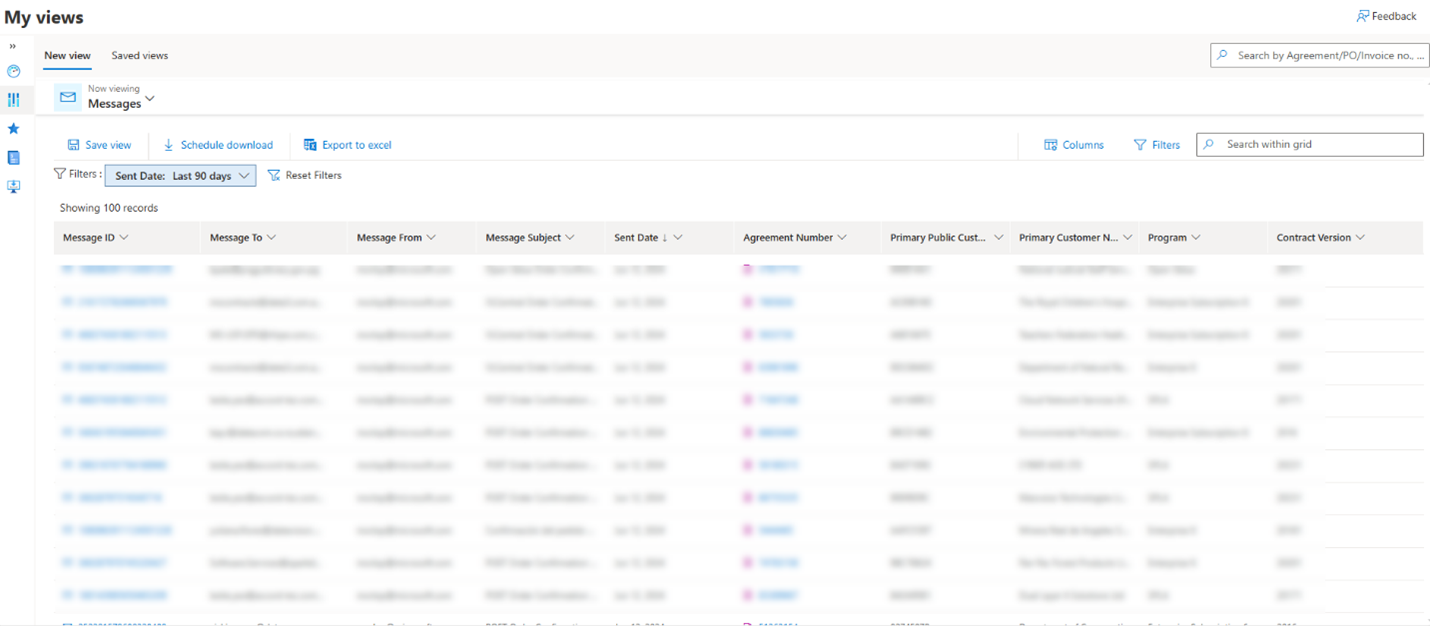
Pratinjau pesan
- Mengklik ID Pesan akan membuka pratinjau pesan (email) di panel kanan.
- Panel pratinjau pesan, masukkan satu atau beberapa alamat email dan kirim ulang email.
- Klik Kirim Ulang, Pengguna akan menerima email di kotak masuk mereka.
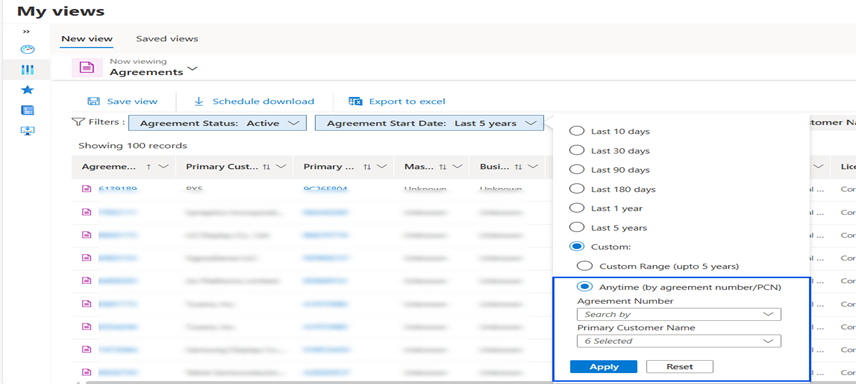
Filter kapan saja
Saat menerapkan nomor Perjanjian atau filter nama Pelanggan Utama, nilai tanggal berubah menjadi 'Kapan saja' secara default, memungkinkan akses tidak terbatas ke semua data untuk Perjanjian atau Pelanggan yang dipilih.
Kapan saja - Filter Tanggal Terpilih
- Pilih Nomor perjanjian/Nama Pelanggan dari filter yang disarankan klik terapkan.
- Tanggal mulai perjanjian akan secara otomatis berubah menjadi Kapan saja.
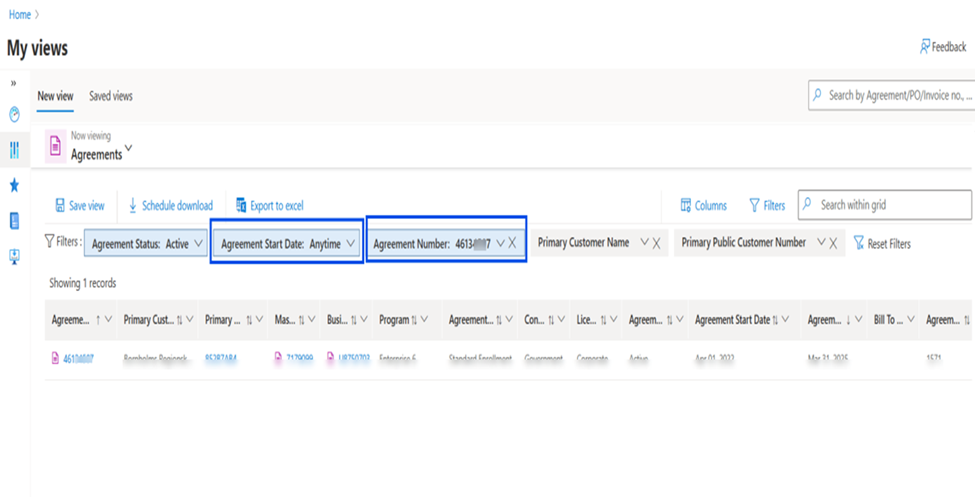
Kapan saja - Filter Tanggal Kustom
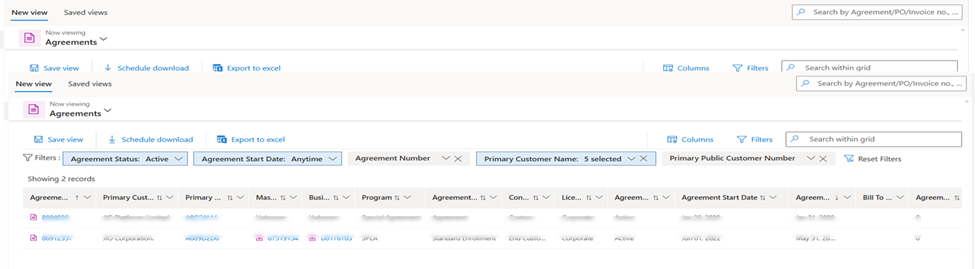
Pilih Nomor perjanjian/Nama Pelanggan dari filter tanggal kustom dan klik terapkan.
Nomor perjanjian/Nama Pelanggan akan dipilih, dan tanggal akan dipilih sebagai Kapan saja.
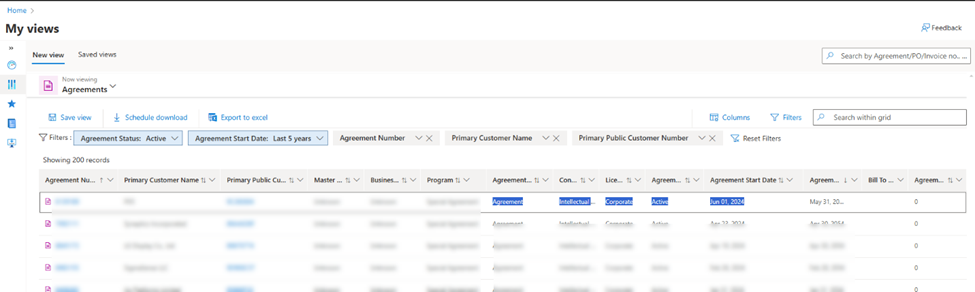
Salin data
Pengguna dapat menyalin data tertentu dari laporan dengan menyeret untuk memilih teks atau baris apa pun dan menyalinnya dari laporan Tampilan Saya
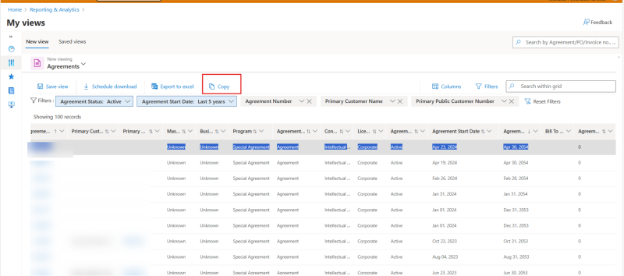
Tombol salin
Pengguna sekarang dapat memilih dan menyalin baris dengan mengklik tombol "salin". Fitur ini berlaku untuk semua Tampilan Saya dan dapat digunakan untuk satu atau beberapa baris. Tombol akan aktif setelah pengguna memilih grid.
Jadwalkan unduhan
Bagaimana cara menjadwalkan unduhan?
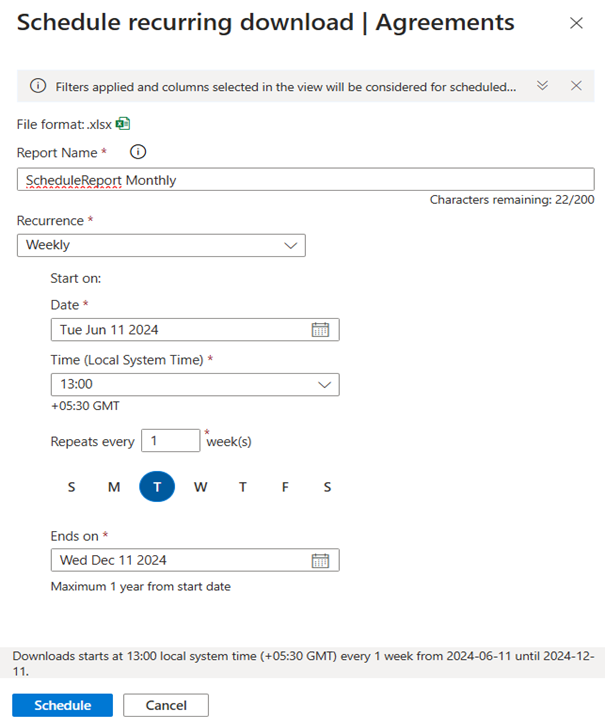
Pengguna sekarang dapat menjadwalkan laporan untuk diunduh pada pengulangan harian, mingguan, atau bulanan dengan menentukan filter dan kolom yang diperlukan untuk setiap laporan Tampilan saya.
Catatan
Semua pengguna Explore.ms sebelumnya diminta untuk memigrasikan jadwal unduhan yang ada ke VL Central dengan membuat ulang jadwal laporan yang sama di VL Central.
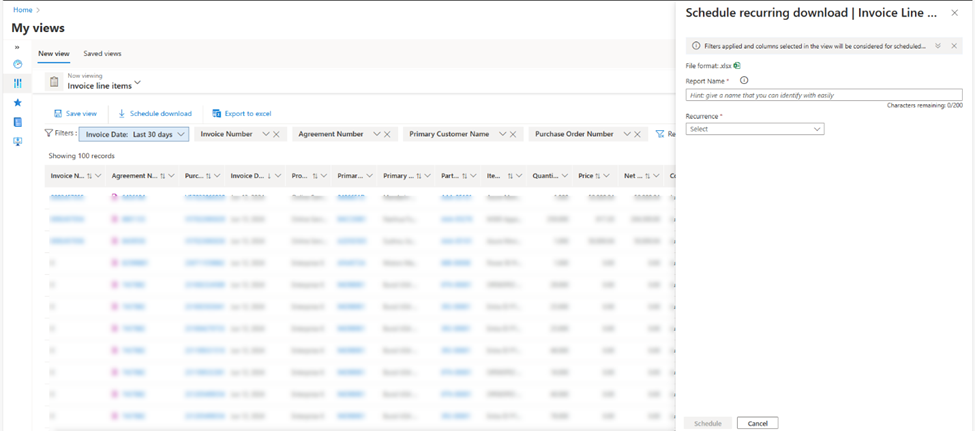
Klik tombol 'Jadwalkan pengunduhan'. Ini akan membuka panel penjadwalan.
Panel Jadwal Unduhan
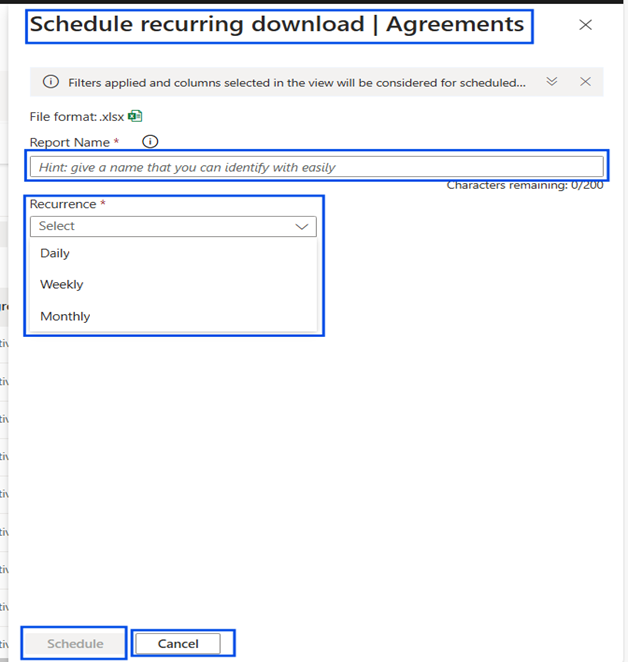
Panel penjadwalan memungkinkan Anda memasukkan detail penjadwalan
Tombol Jadwal akan menjadwalkan
'Batal' akan membatalkan penjadwalan
- Menambahkan detail pengulangan
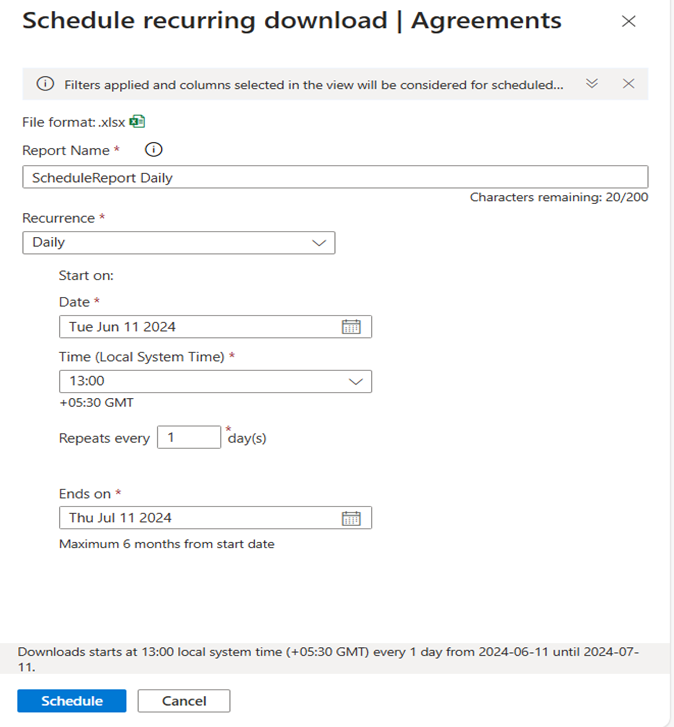
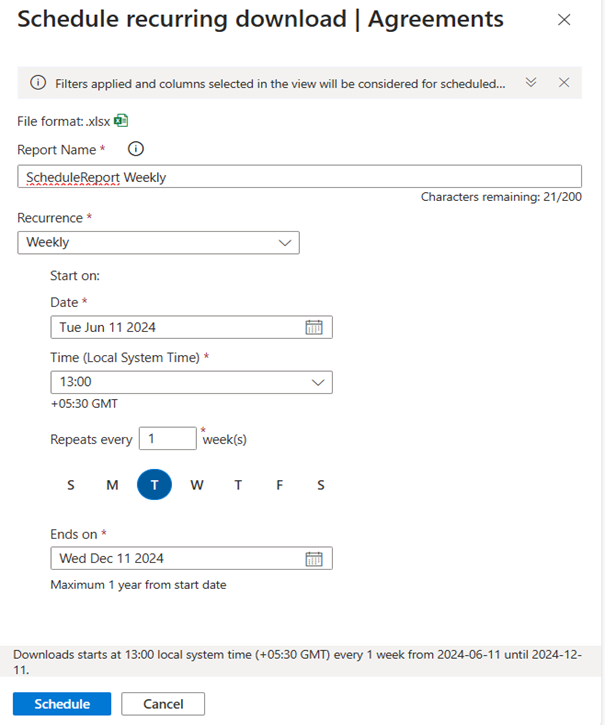
Pengguna dapat menjadwalkan laporan untuk diunduh berdasarkan pengulangan Harian/Mingguan/Bulanan dan memberikan detail jadwal.
Harian
Mingguan
Bulanan
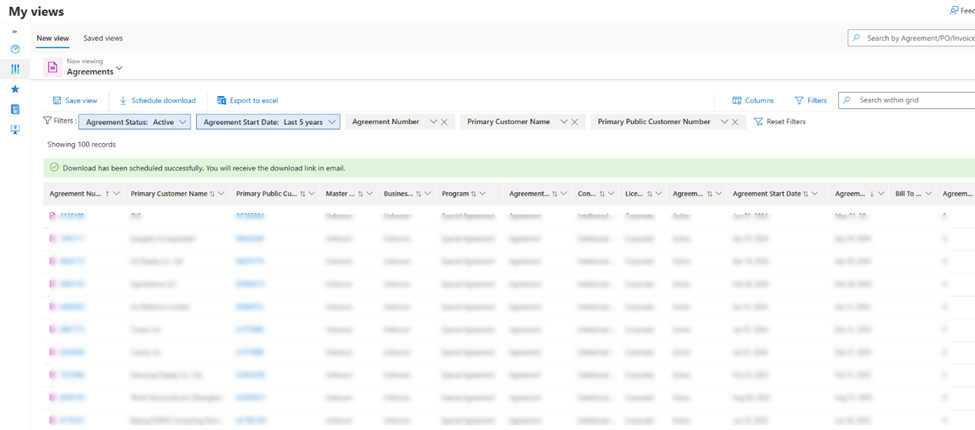
- Pengguna dapat melihat pesan keberhasilan setelah unduhan dijadwalkan.
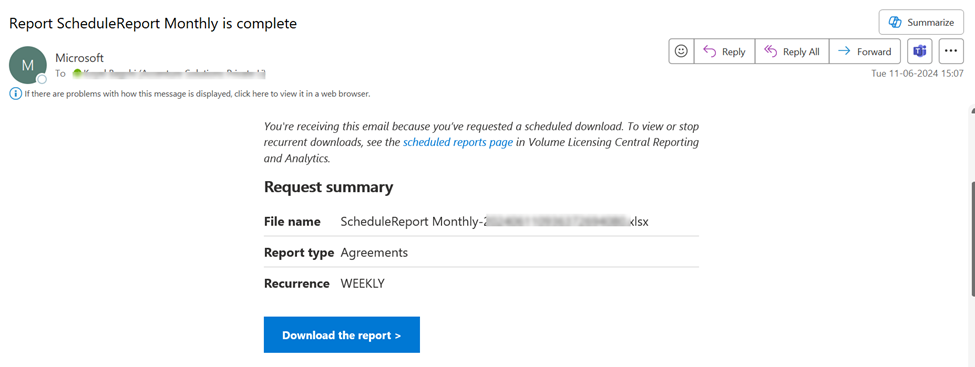
- Pengguna akan menerima email ketika laporan unduhan terjadwal siap dan dapat mengklik tautan 'Unduh laporan' untuk mengunjungi VL Central dan mengunduh laporan.
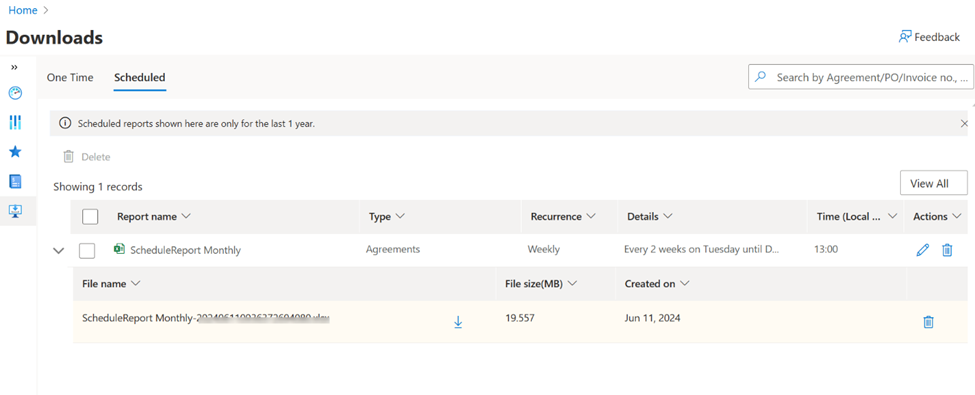
Menampilkan, mengunduh, mengubah, dan menghapus laporan
Di bawah halaman unduhan, pengguna dapat melihat/mengunduh/mengubah/menghapus laporan, yang sudah dijadwalkan.
Tampilan
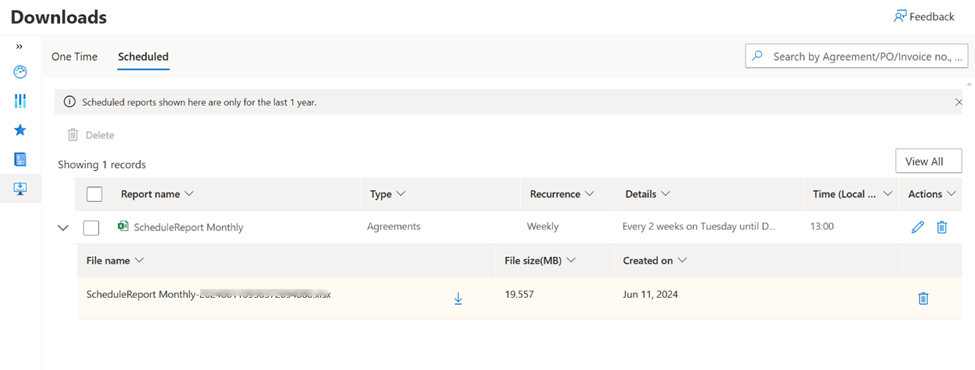
Unduh
Pengguna dapat mengunduh laporan hanya dengan mengklik ikon unduh.

Ubah
Pengguna dapat mengubah jadwal unduhan laporan sesuai kebutuhan:
1.Klik ikon modifikasi.
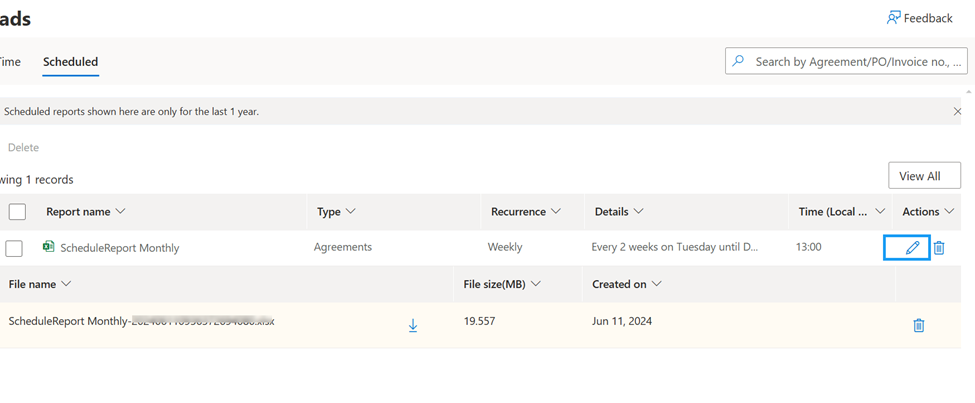
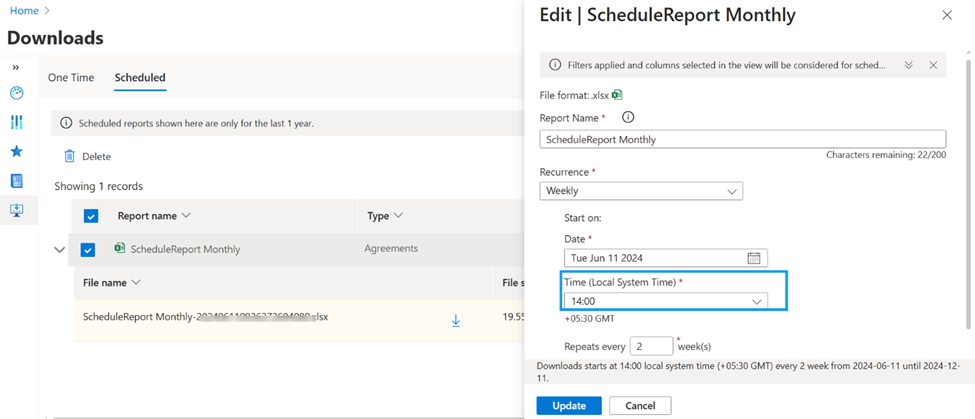
Panel 2.Modifikasi akan terbuka, dan Anda dapat memodifikasi data apa pun (misalnya: waktu) dan mengklik pembaruan.
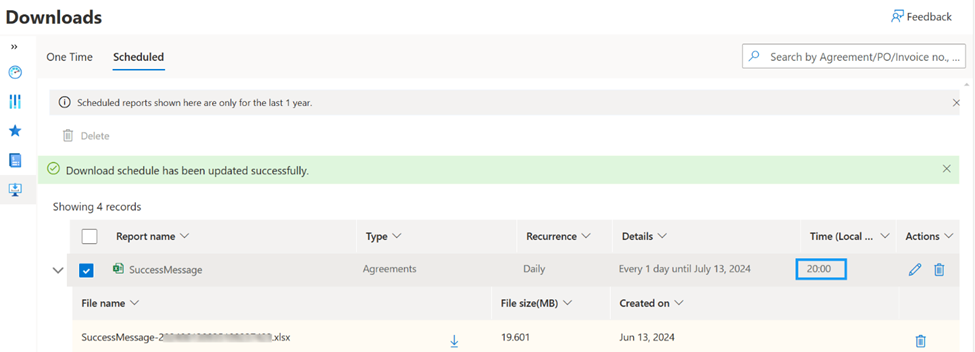
3.Record akan diperbarui dan pesan sukses akan ditampilkan.
4. Panel Modifikasi, jika pengguna mengklik 'Batal', maka aksi tersebut akan dibatalkan.
Hapus
- Pilih hapus laporan di kolom 'Tindakan'.

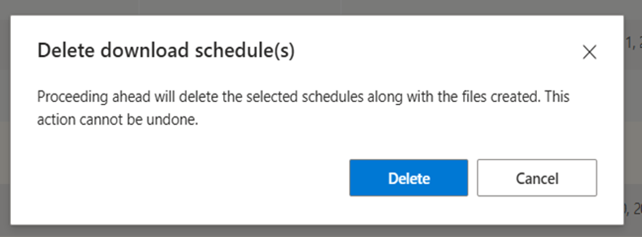
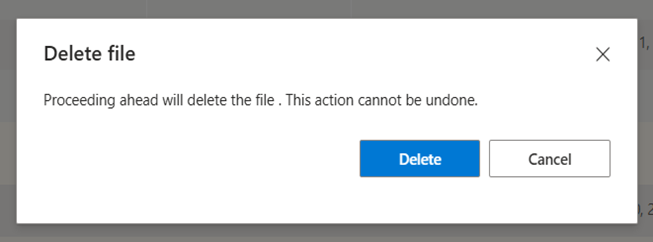
- Penghapusan pada tingkat file dan pesan konfirmasi penghapusan.

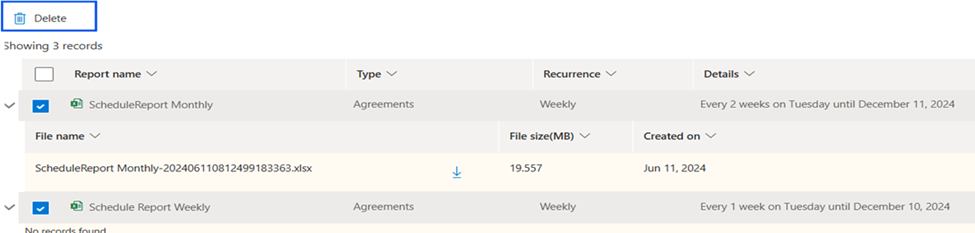
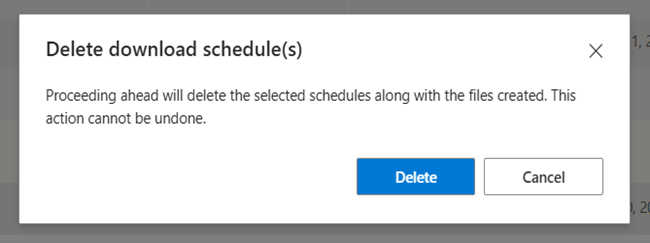
- Hapus massal dan pesan konfirmasi.
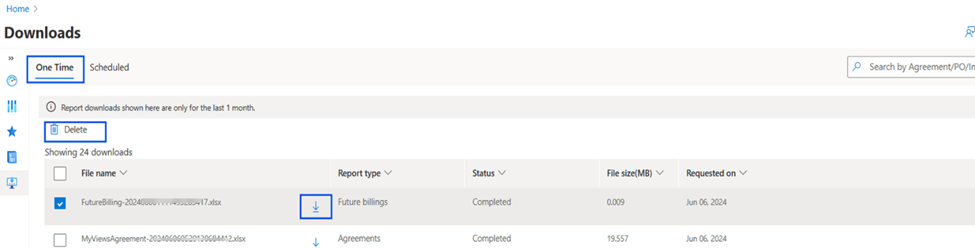
Laporan satu kali
1.Semua laporan satu kali akan terlihat.
2.Memungkinkan penghapusan laporan.
3.Memungkinkan unduhan laporan.
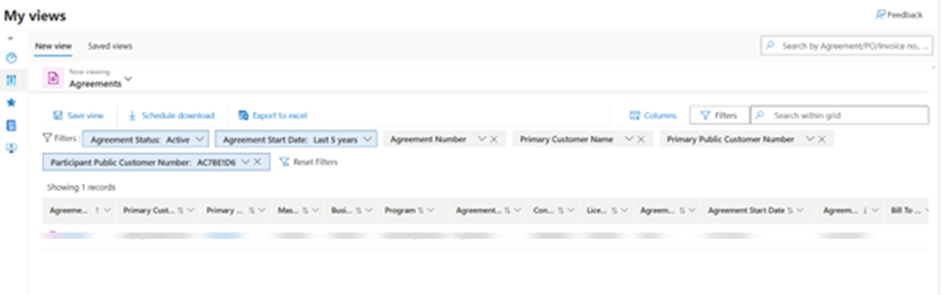
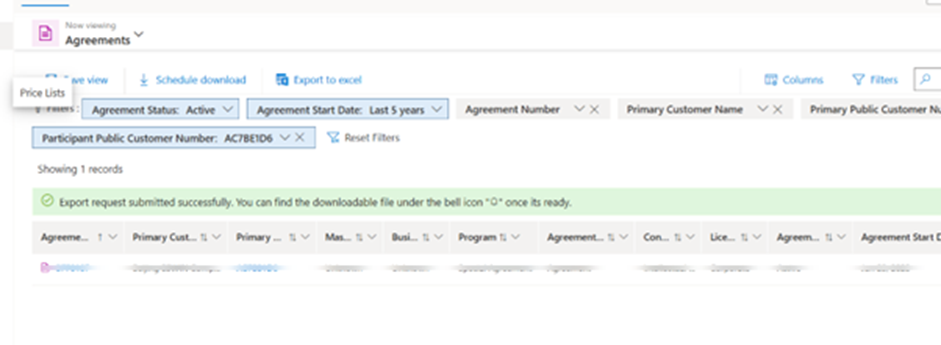
Filter PCN Peserta
Hal ini memungkinkan pengguna mencari item baris Perjanjian/Pesanan Penjualan berdasarkan PCN mitra atau PCN peserta perjanjian mana pun dari panel filter dengan memasukkan PCN lengkap ke dalam filter PCN Peserta.
Status Pesanan Pembelian
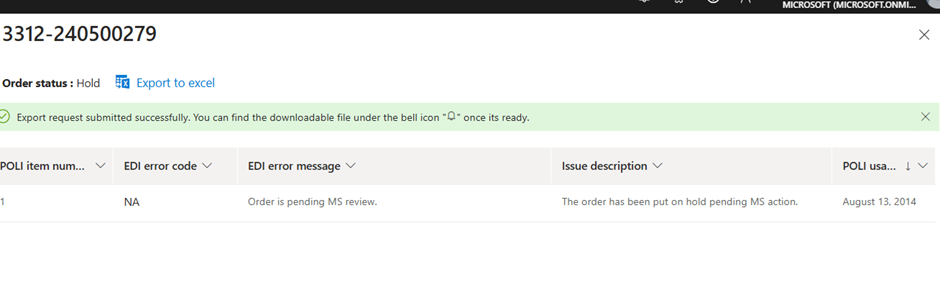
Klik status PO dalam laporan entitas PO, panel kanan harus menampilkan informasi sekeliling pesan kesalahan saat status (Ditolak, Tertunda, Ditangguhkan, dll.).
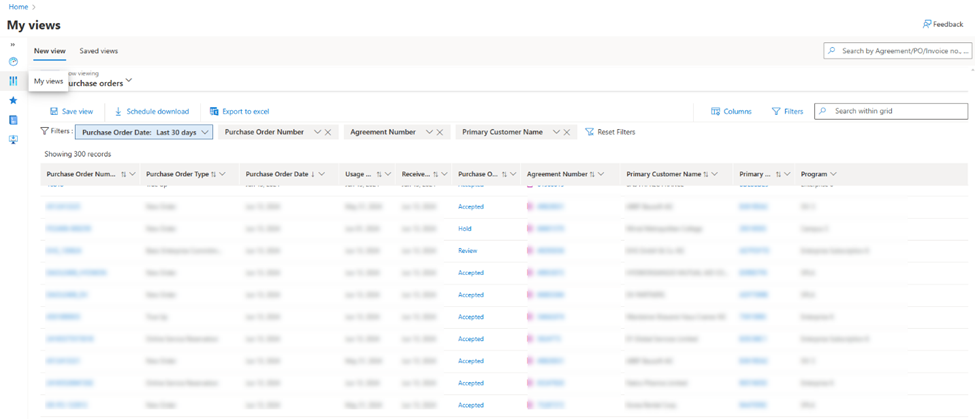
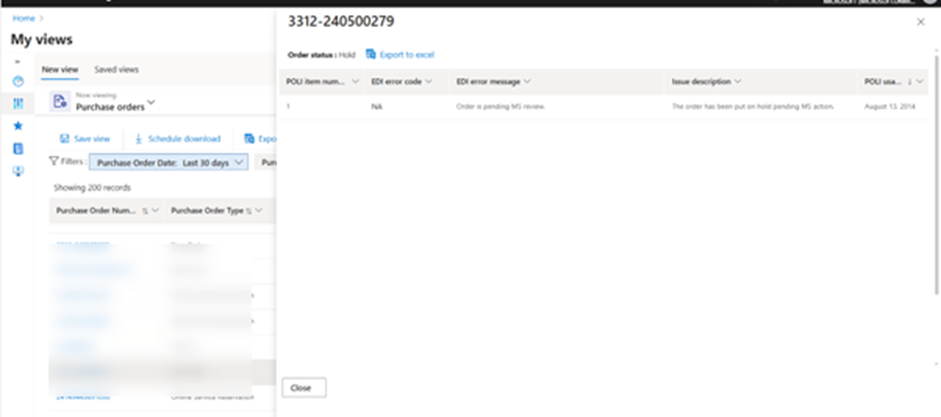
Pengguna juga dapat mengekspor ke Excel dari halaman kesalahan.

Perubahan Pesanan Pembelian
Perubahan Pesanan Pembelian terletak di ruang kerja Pelaporan & Analitik.
Untuk faktur yang sudah ada:
1.Temukan nomor Pesanan Pembelian di tab Pelaporan Keuangan.
2.Pilih tab Pesanan Pembelian untuk melihat informasi PO dan detail item baris.
3. Pilih tab Tagihan dan tinjau kolom 'Nomor pesanan pembelian untuk penagihan'.
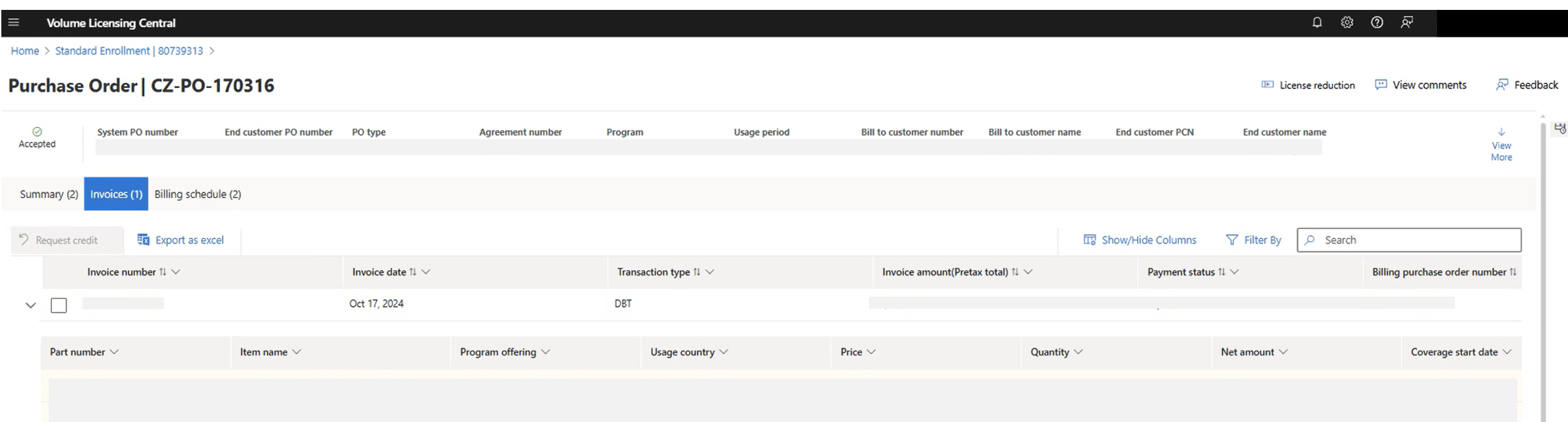
4.Pilih pensil di samping 'Nomor pesanan pembelian penagihan'. Kotak baru muncul untuk 'mengubah nomor PO penagihan'.
5.Tambahkan nomor PO penagihan baru Anda & kirimkan.
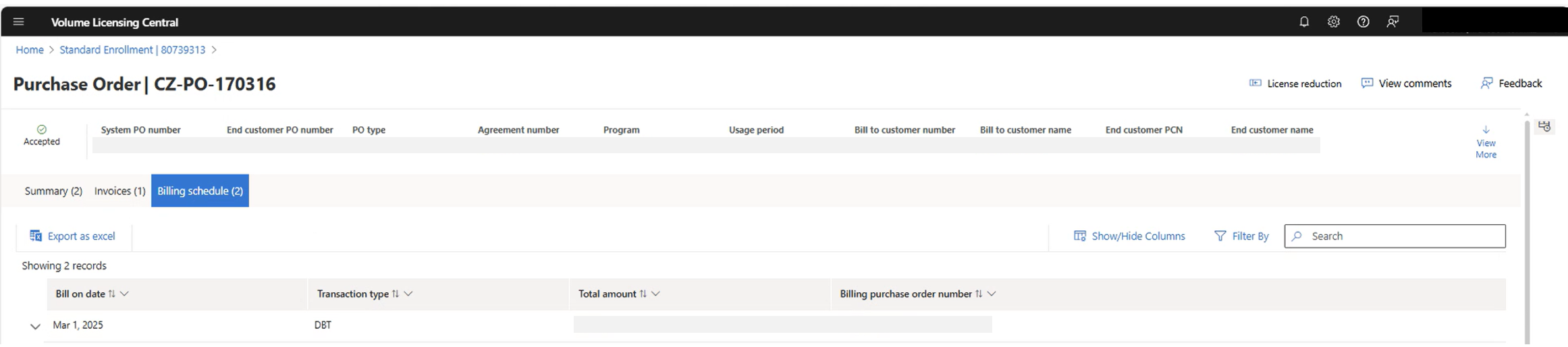
Catatan: Untuk Penagihan Di Masa Mendatang, pilih tab Jadwal penagihan dan ikuti langkah-langkah di atas.
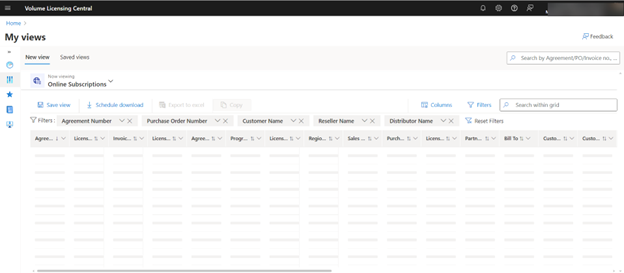
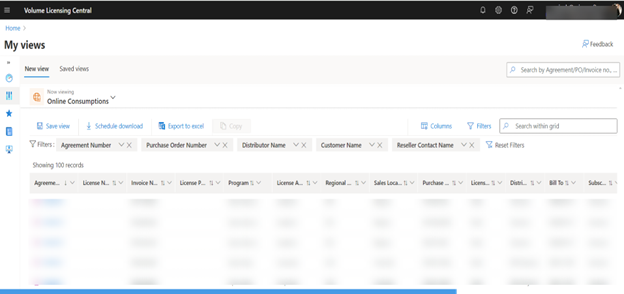
Langganan Online & Konsumsi Online
Pengguna dapat menemukan detail pemenuhan yang berkaitan dengan Langganan Online dan Konsumsi Online.
Cari di menu tarik-turun Tampilan saya.
Fungsi ekspor ke Excel juga tersedia, serta penjadwalan unduhan dan tampilan tersimpan.
Dokumen & Templat
- Bagian Dokumen & Templat dapat diakses dari tempat di bawah ini di bawah beranda.
Dari Tautan cepat
Dari bagian GoTo
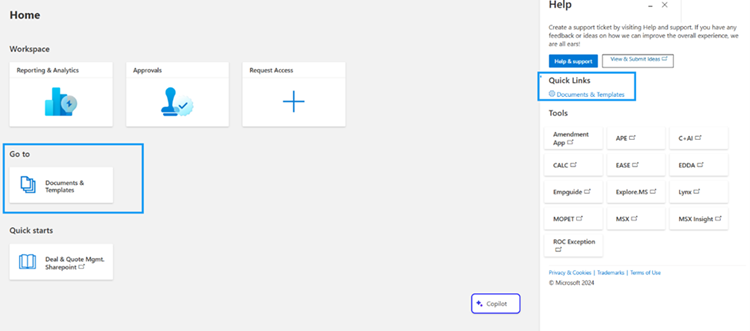
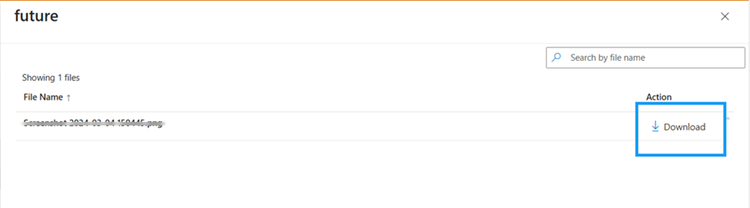
- Klik hyperlink (Dokumen & Templat) pada quick link dan GoTo, lalu Anda akan diarahkan ke halaman manajemen dokumen.
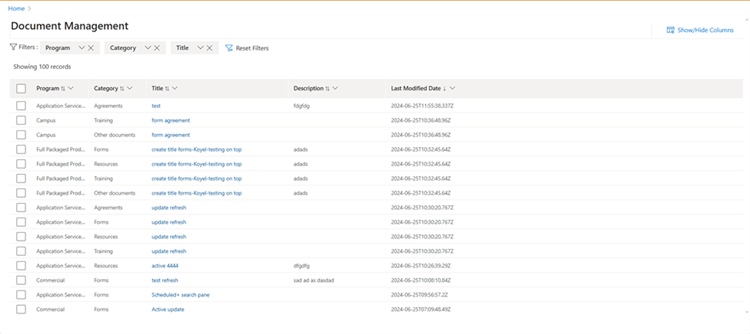
3.Klik hyperlink untuk judul untuk memungkinkan pengguna menampilkan dokumen dan mengunduhnya.
Riwayat Perubahan
| Tanggal | Ubah |
|---|---|
| 06/28/2024 | Baris baru ditambahkan ke Tampilan Saya: Pesan, Unduh faktur, Jejak audit email. |
| 06/28/2024 | Bagian baru ditambahkan untuk opsi Anytime di 'Tampilan Saya', Unduh Terjadwal, dan filter PCN peserta. |
| 06/28/2024 | Bagian baru ditambahkan untuk Status Pesanan Pembelian. |
| 07/22/2024 | Bagian baru ditambahkan untuk Dokumen & Templat. |
| 10/25/2024 | Bagian baru ditambahkan untuk Perubahan Pesanan Pembelian, Salin data & Langganan Online & Konsumsi Online. |
| 10/25/2024 | Bagian baru ditambahkan untuk Kunci VL dan Manfaat. |