Catatan
Akses ke halaman ini memerlukan otorisasi. Anda dapat mencoba masuk atau mengubah direktori.
Akses ke halaman ini memerlukan otorisasi. Anda dapat mencoba mengubah direktori.
Ruang kerja Pelaporan & Analitik memberikan pengalaman pelaporan yang intuitif, interaktif, dan mulus bagi mitra Lisensi Volume (VL) untuk mendapatkan nilai maksimum dari data dan membuat keputusan tepat waktu untuk mendukung dan memenuhi kebutuhan pelanggan.
Ruang kerja Pelaporan & Analitik akan memberikan hal berikut kepada mitra:
- Pengalaman pelaporan dan analitik yang mulus
- Rekam jepret yang dipersonalisasi dengan wawasan dan akses cepat ke data pengguna
- Wawasan yang dapat ditindak lanjuti untuk skenario seperti kedaluwarsa, perjanjian di luar kepatuhan, dan penagihan mendatang
- Kemampuan untuk membangun dan menyimpan laporan kustom
- Kemampuan pencarian yang disempurnakan untuk semua laporan dan data VL
- Navigasi dan penemuan data pelaporan yang mudah
Kemampuan dan peningkatan tambahan akan tersedia di fase berikutnya.
Lokasi ruang kerja
Reporting & Analytics terdapat di halaman beranda Microsoft Volume Licensing Central, di bagian Workspace. Pilih opsi ini untuk membuka halaman.
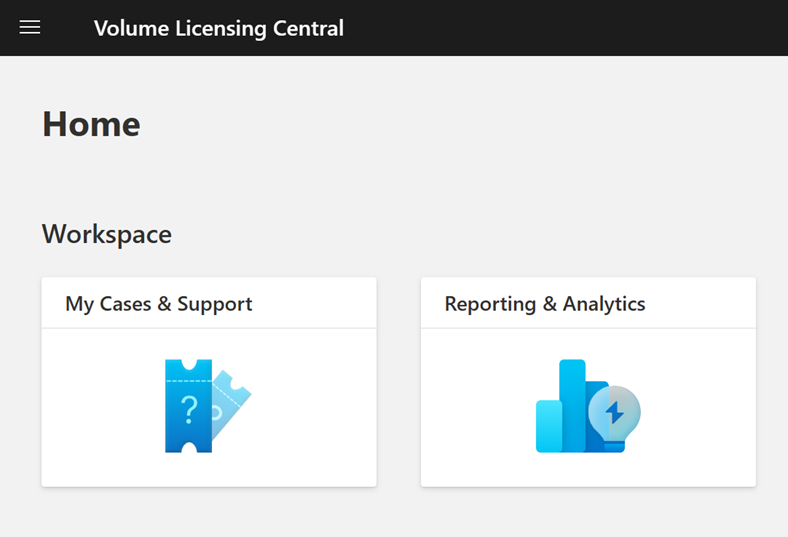
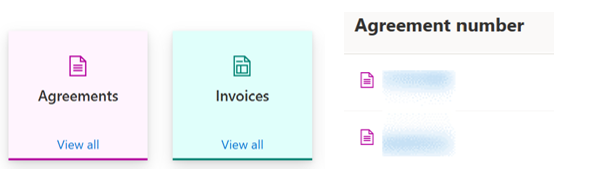
Beranda Pelaporan & Analitik menunjukkan perjanjian, faktur, pesanan pembelian (PO) organisasi Anda, dan reservasi. Jenis laporan lain tersedia di bawah bagian Tampilan Saya.
Anda dapat menambahkan rekam jepret yang dipersonalisasi, tampilan tersimpan, dan laporan favorit.
Anda juga dapat mencari dan melihat daftar harga berdasarkan jenis program dan jenis perjanjian lisensi Anda.
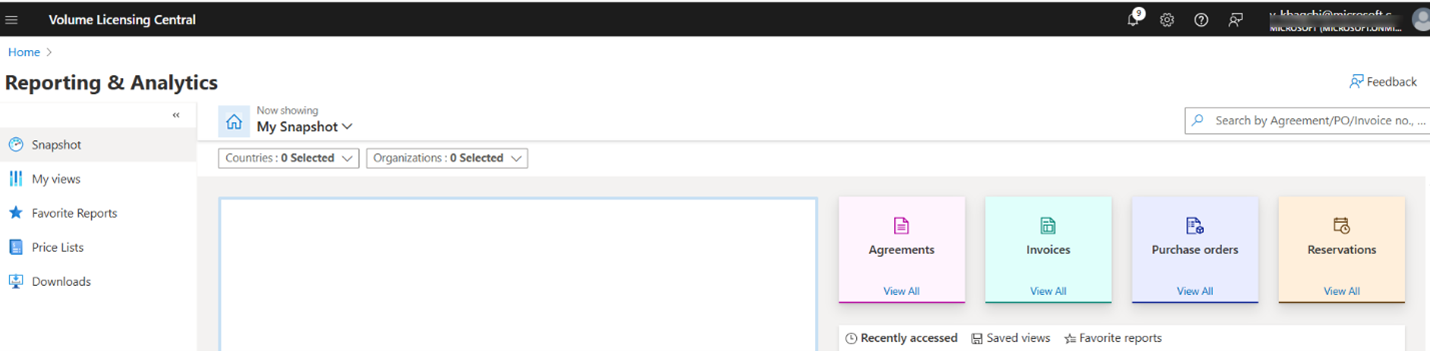
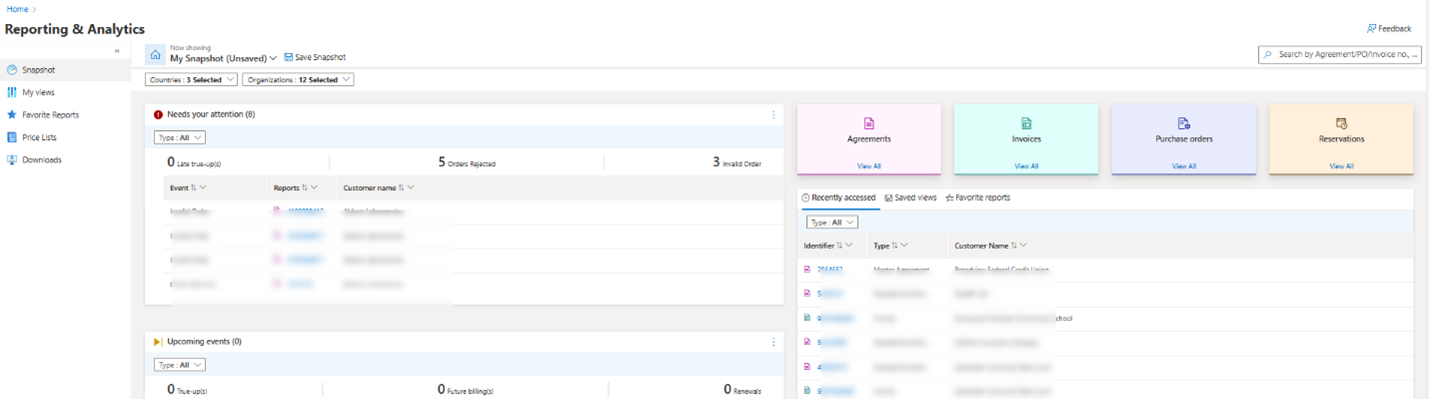
Halaman beranda Pelaporan & Analitik
- Opsi cepat andalan
- Daftar peristiwa yang memerlukan tindakan (seperti pesanan tidak valid atau pesanan ditolak)
- Daftar peristiwa yang akan datang
- Rekam jepret (Dapat disimpan untuk referensi di masa mendatang)
- Widget akses cepat (Navigasi ke Tampilan saya)
Fungsionalitas umum
- Semua teks biru dapat diklik.
- Gunakan header kolom untuk mengurutkan data.

- Gunakan opsi Kolom untuk memilih kolom yang Anda butuhkan dan Filter untuk memfilter data.
- Bilah pencarian memungkinkan pencarian yang efisien.


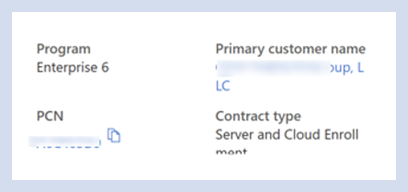
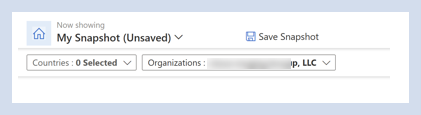
- Memilih nomor pelanggan publik (PCN) atau nama pelanggan di mana saja di ruang kerja akan membawa Anda ke rekam jepret organisasi, dengan organisasi yang telah dipilih sebelumnya.
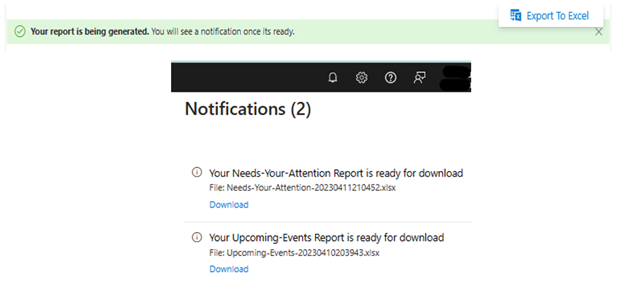
- Untuk mengekspor data ke lembar Excel, pilih elipsis, lalu Ekspor ke Excel. Buka pusat pemberitahuan dan unduh laporan dari sana.
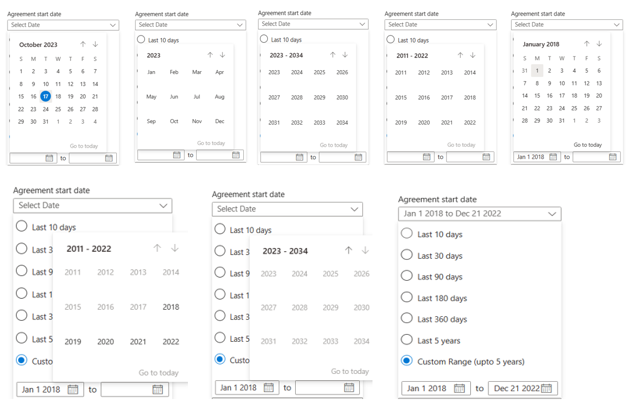
- Ada filter tanggal kustom di ruang kerja Pelaporan & Analitik
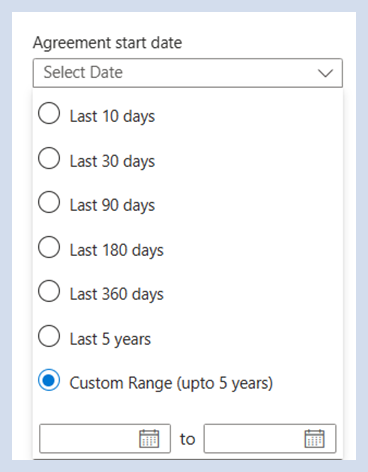
Pemilihan tanggal kustom mengikuti jendela lima tahun – Misalnya, untuk memilih tanggal dari tahun 2018, pilih Oktober 2023 > 2023-2024 >> Buka tahun 2018 untuk seleksi. Tanggal lainnya akan dibuat abu-abu dan tidak dapat dipilih.