Catatan
Akses ke halaman ini memerlukan otorisasi. Anda dapat mencoba masuk atau mengubah direktori.
Akses ke halaman ini memerlukan otorisasi. Anda dapat mencoba mengubah direktori.
Setelah terhubung ke perangkat menggunakan Windows App, penting untuk mengetahui cara menggunakan fitur dan mengonfigurasi pengaturannya. Artikel ini memperlihatkan kepada Anda cara menggunakan bilah koneksi baru di Windows App.
Pilih tab untuk platform yang Anda gunakan.
Note
Fitur ini mengharuskan pengalaman koneksi baru (pratinjau) diaktifkan. Untuk mempelajari selengkapnya, lihat Pengalaman koneksi baru di Windows (pratinjau).
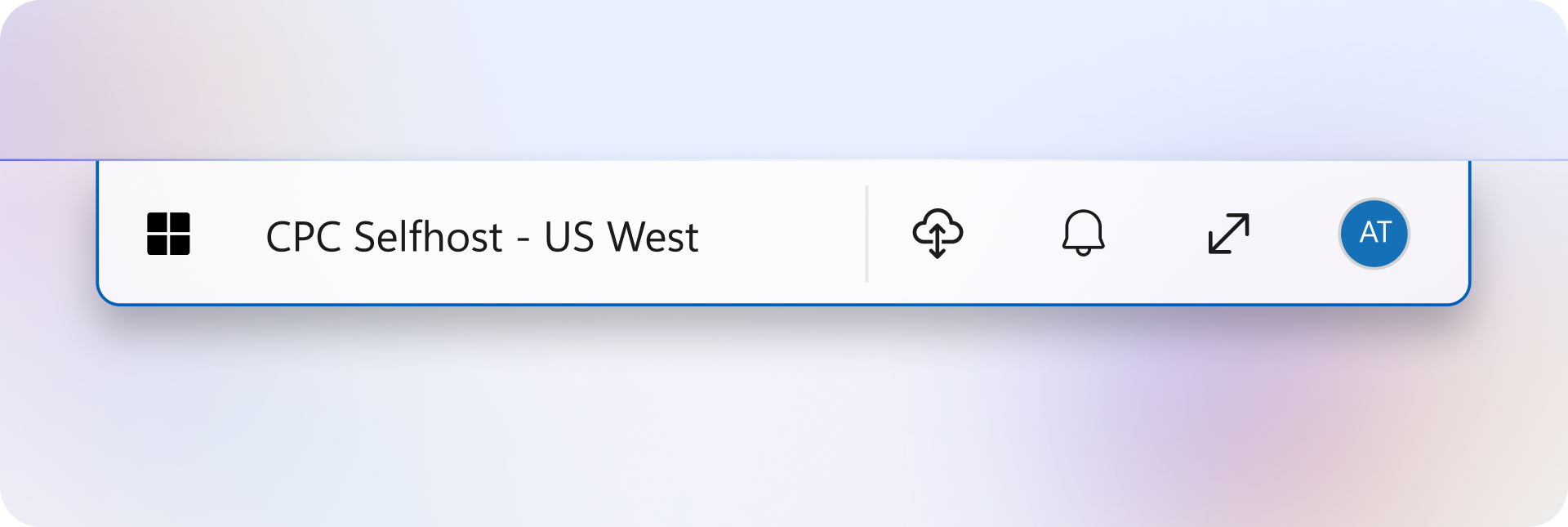
Bilah koneksi baru tersedia dengan pengalaman koneksi baru dan memberikan akses dalam sesi ke kontrol tanpa meninggalkan sesi jarak jauh.
Note
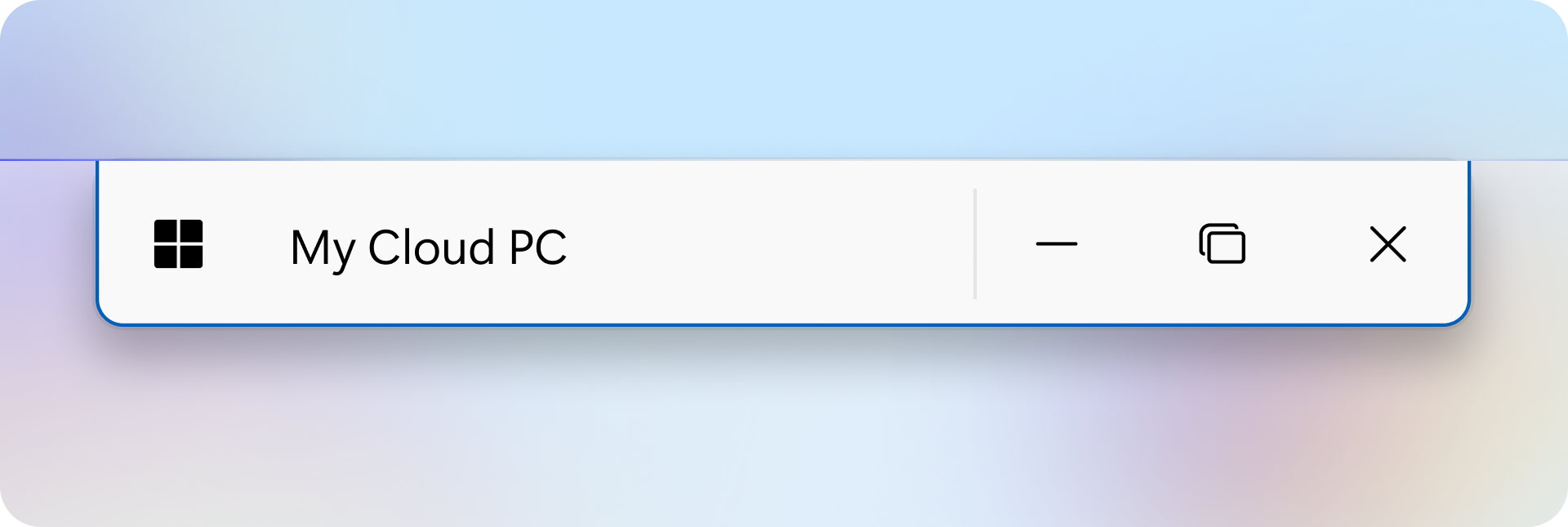
Bilah koneksi hanya tersedia dalam mode layar penuh. Dalam mode berjendela, gunakan bilah judul untuk mengakses opsi Menu dan Beralih koneksi.
Sematkan bilah koneksi
Anda dapat menautkan bilah koneksi ke tepi atas, bawah, kiri, atau kanan monitor apa pun yang digunakan oleh sesi jarak jauh Anda. Bilah muncul secara horizontal saat ditambatkan ke atas atau bawah dan vertikal saat ditambatkan ke kiri atau kanan.
Untuk memindahkan bilah koneksi:
Arahkan kursor ke atas bilah koneksi, lalu pilih dan tahan.
Seret bilah koneksi ke tepi yang Anda inginkan pada monitor mana pun yang digunakan oleh sesi jarak jauh.
Lepaskan untuk menambatkan bilah koneksi di tempat.
Daftar Pilihan
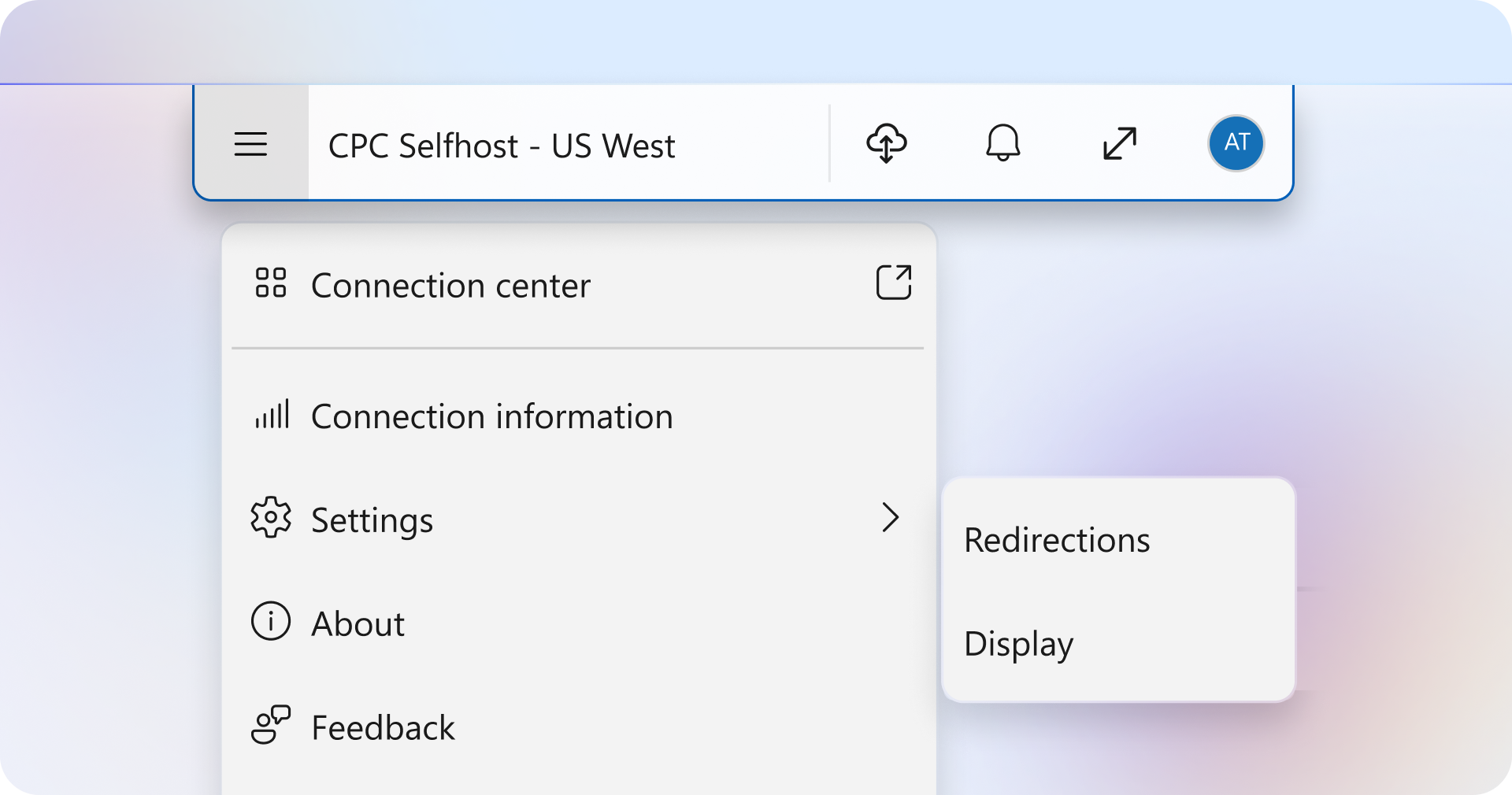
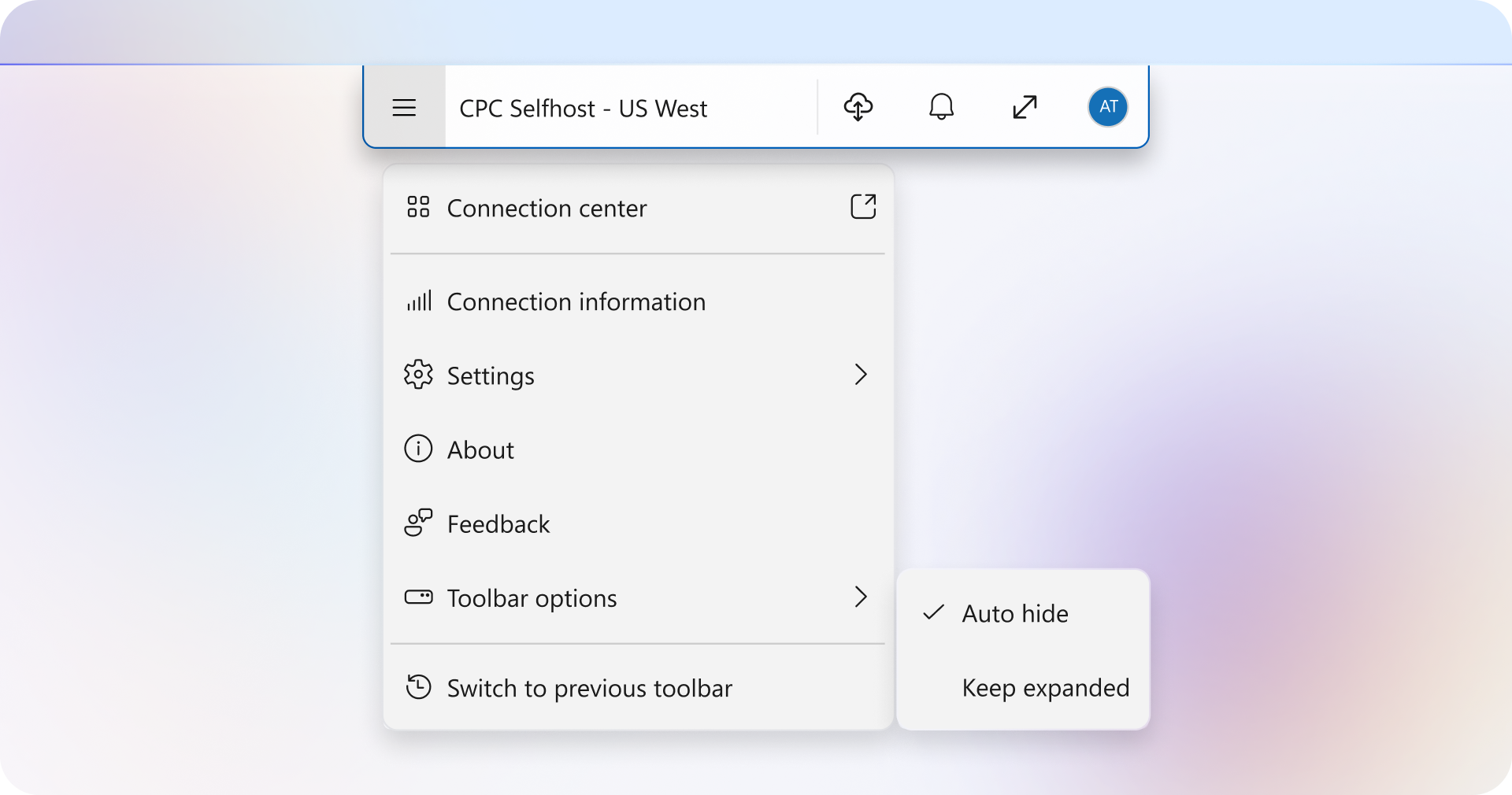
Menu bilah koneksi menyediakan satu tempat untuk mengakses dan mengelola kontrol sesi.
Note
Dalam mode berjendela, buka menu dari elipsis (...) di bilah judul.
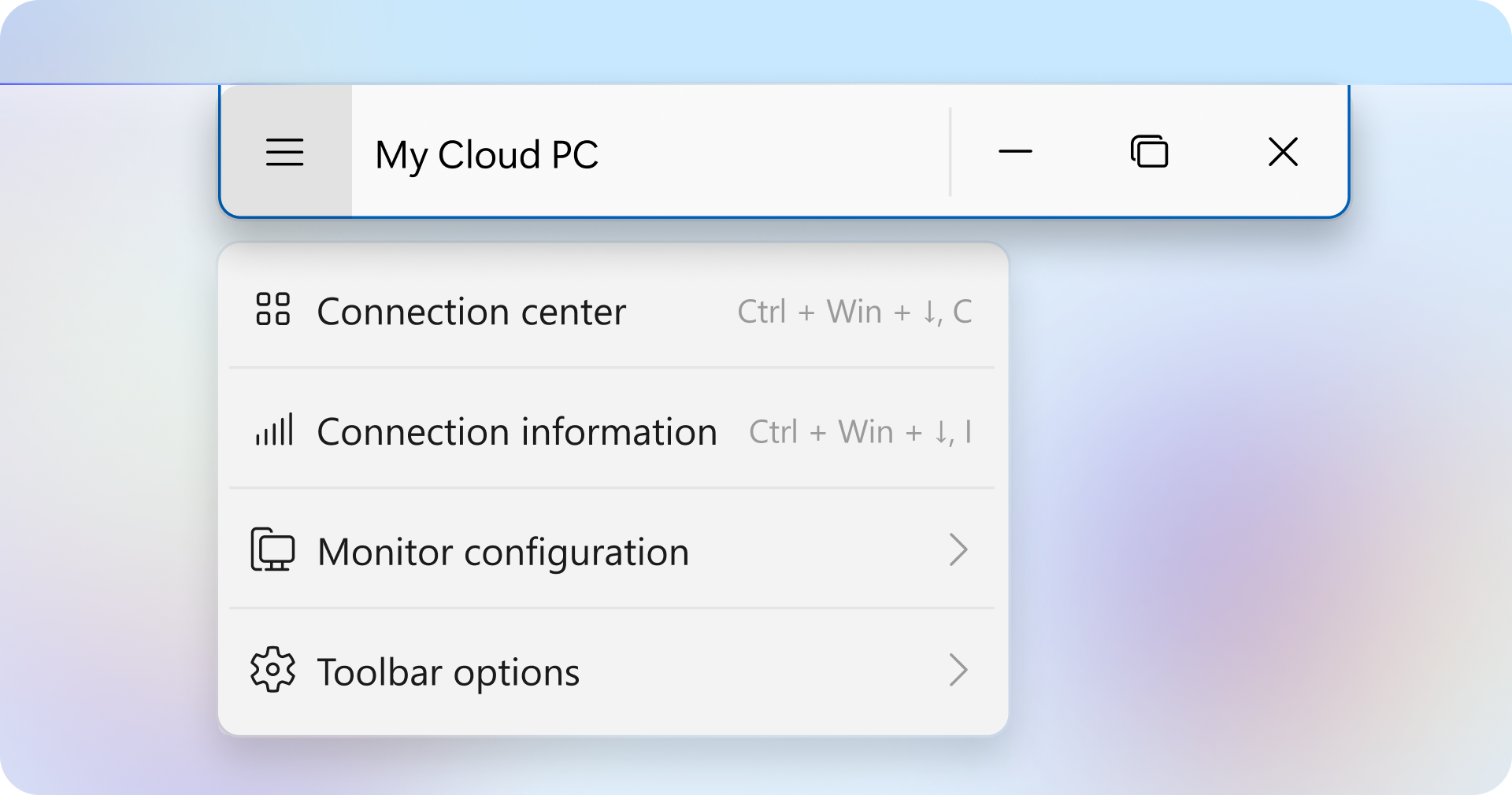
| Daftar Pilihan | Description | Pintasan papan ketik |
|---|---|---|
| Pusat koneksi | Membuka pusat koneksi Windows App. | CTRL+WINDOWS+↓, C |
| Informasi koneksi | Membuka jendela Informasi koneksi. Catatan: Dialog informasi koneksi sekarang dapat tetap terbuka dan terlihat saat Anda menggunakan sesi jarak jauh, yang berguna untuk pemecahan masalah. 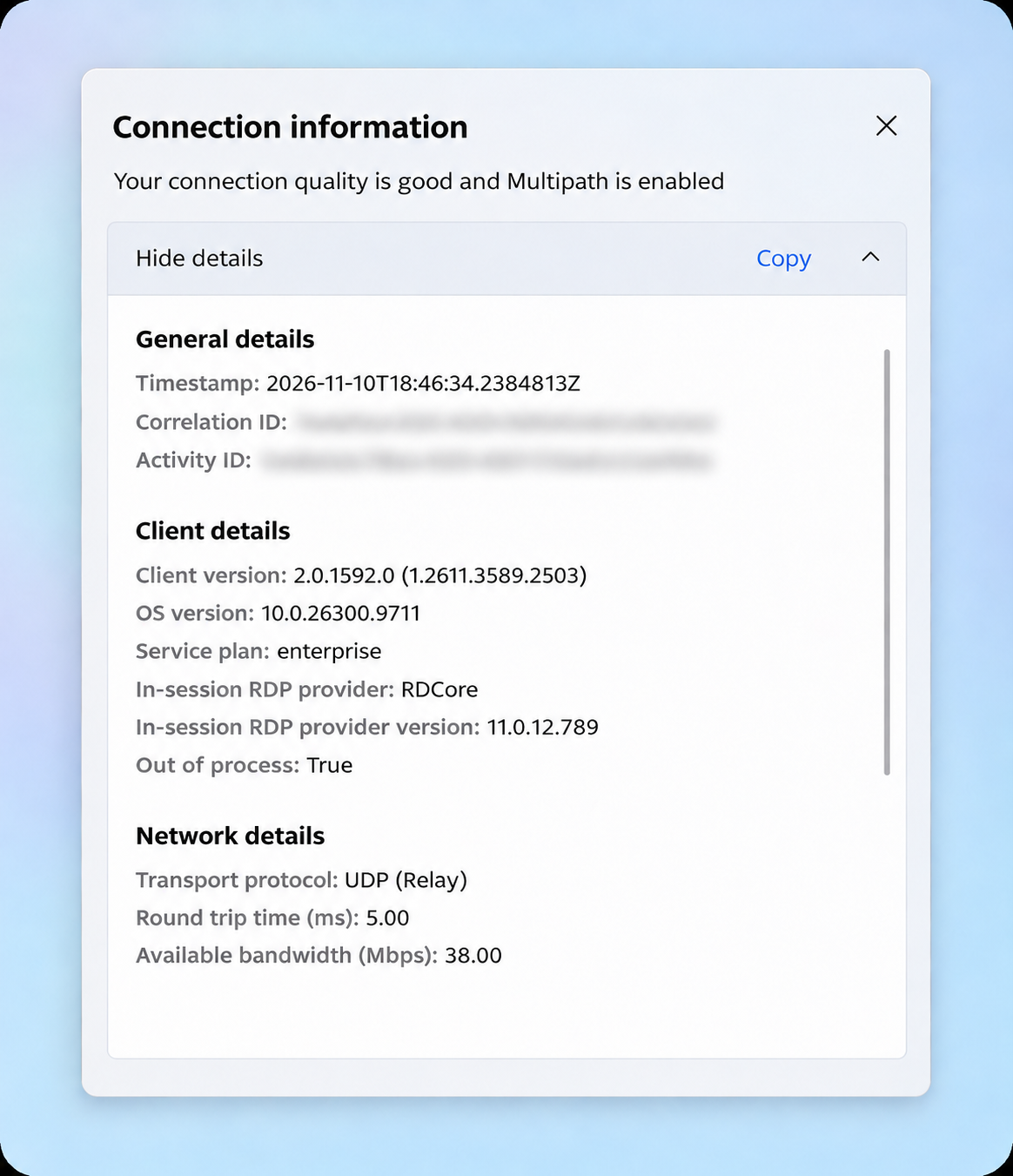
|
CTRL+WINDOWS+↓, I |
| Konfigurasi monitor | Memungkinkan Anda menyesuaikan pengaturan tampilan untuk sesi saat ini. Untuk informasi selengkapnya, lihat Mengatur konfigurasi monitor (pratinjau). | N/A |
| Konfigurasi jendela | Memungkinkan Anda menyesuaikan pengaturan konfigurasi jendela untuk sesi saat ini saat dalam mode berjendela. Untuk informasi selengkapnya, lihat Mengatur konfigurasi jendela (pratinjau). Catatan: Pengaturan ini hanya terlihat dalam mode berjendela. |
N/A |
| Pengalihan perangkat | Memungkinkan Anda memilih perangkat USB untuk dialihkan ke sesi jarak jauh Anda. Dinonaktifkan secara default. Untuk informasi selengkapnya, lihat Mengonfigurasi pengalihan USB.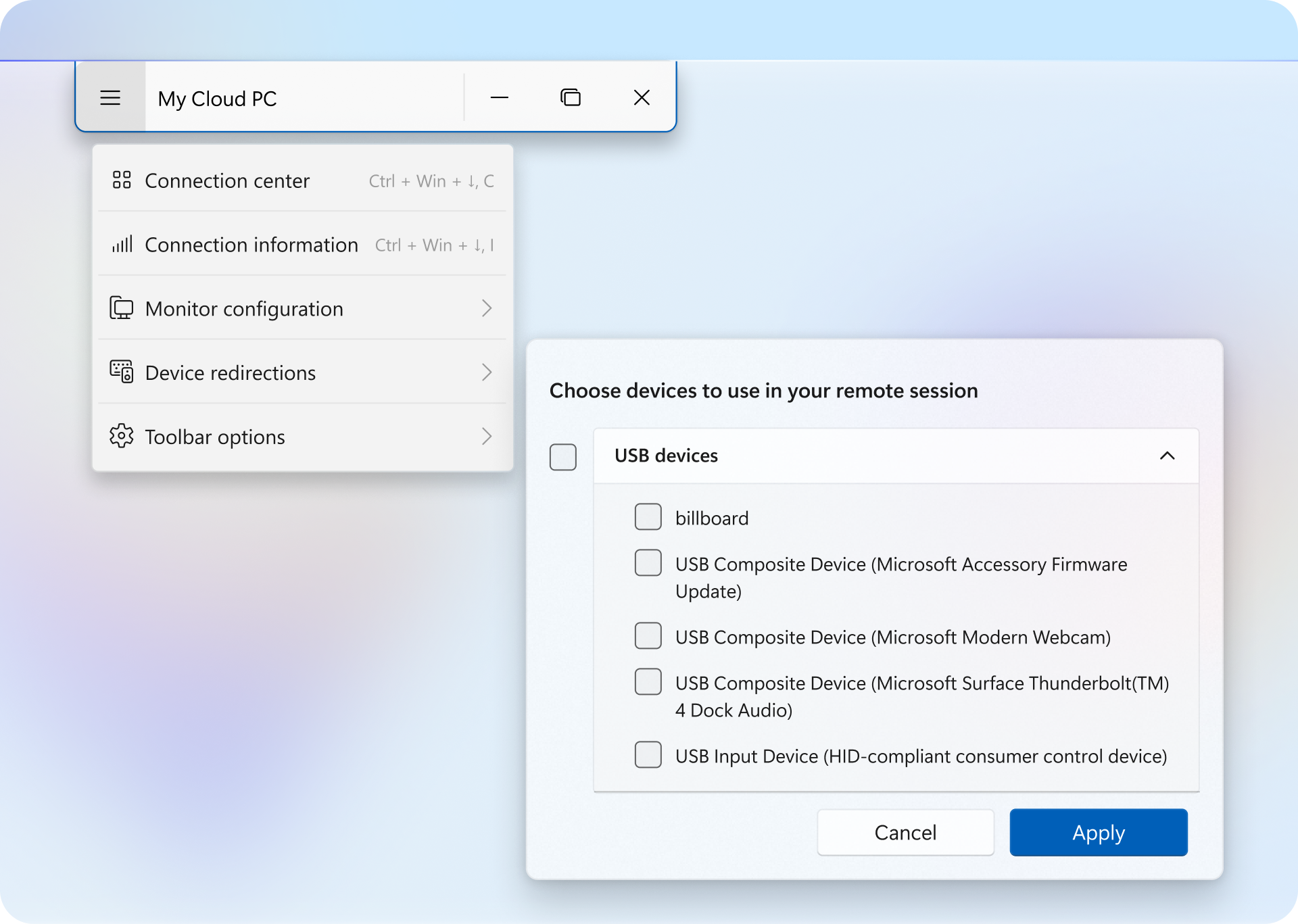
|
N/A |
| Opsi toolbar | Menyesuaikan perilaku bilah koneksi. Opsi yang tersedia meliputi: - Sembunyikan ketika tidak aktif: Secara otomatis menyembunyikan bilah koneksi saat tidak digunakan. - Perluas saat diklik: Memperluas bilah koneksi ketika diklik. - Perluas saat diarahkan (default): Memperluas bilah koneksi saat Anda mengarahkan mouse ke atasnya. - Tetap diperluas: Menjaga bilah koneksi tetap diperluas setiap saat. |
N/A |
Ganti koneksi
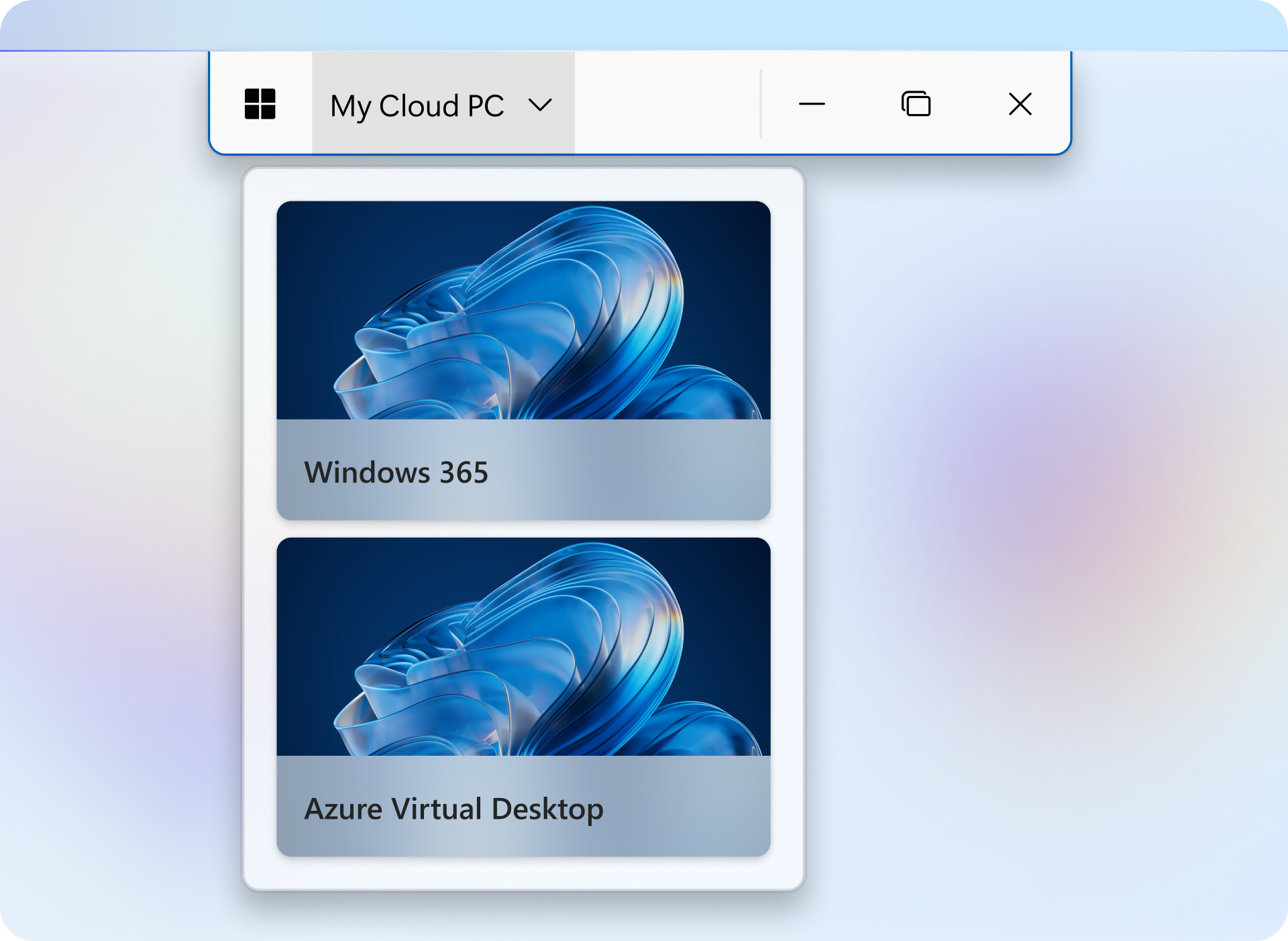
Pengalih koneksi memungkinkan Anda dengan cepat berpindah di antara sesi jarak jauh aktif. Dalam mode layar penuh, buka menu dropdown pada bilah koneksi dan pilih sesi yang ingin Anda alihkan. Anda juga dapat membuka menu koneksi switch dengan CTRL+WINDOWS+↑. Untuk informasi selengkapnya tentang pintasan keyboard, lihat Pintasan keyboard untuk pengalaman koneksi baru (pratinjau).
Note
- Dalam mode berjendela, pengalih tersedia dari bilah judul.
- Menu dropdown hanya muncul saat beberapa koneksi perangkat aktif.
- Pengalihan koneksi hanya didukung antar sesi yang menggunakan fitur koneksi baru.