Catatan
Akses ke halaman ini memerlukan otorisasi. Anda dapat mencoba masuk atau mengubah direktori.
Akses ke halaman ini memerlukan otorisasi. Anda dapat mencoba mengubah direktori.
Artikel ini memperlihatkan kepada Anda cara memvalidasi tanda tangan Microsoft untuk pengiriman.
Ada beberapa kasus di mana Anda mungkin ingin memvalidasi tanda tangan Microsoft untuk pengiriman:
Anda tidak yakin apakah driver Microsoft ditandatangani atau tidak, dan Anda ingin memeriksanya.
Anda memiliki dua driver. Anda perlu menentukan pengesahan mana yang ditandatangani. Driver lain ditandatangani setelah pengiriman hasil Windows Hardware Lab Kit (HLK) atau Windows Hardware Certification Kit (HCK) ke dasbor.
Mengunduh file driver yang ditandatangani
Langkah pertama adalah mengunduh file yang ditandatangani yang perlu Anda validasi tanda tangan Microsoft.
Catatan
Folder pengiriman driver terletak di file paket. Microsoft menandatangani file-file ini. Mitra tidak perlu menandatangani payload yang dikembalikan. Microsoft selalu mengembalikan file .cat dengan pengiriman yang disetujui. Jika mitra menyertakan file .cat sendiri, Microsoft membuangnya dan mengembalikan file .cat yang ditandatangani sendiri.
Untuk mengunduh file driver yang ditandatangani:
Temukan pengajuan perangkat keras yang berisi driver untuk diunduh file yang sudah ditandatangani.
Untuk membuka detail driver, pilih ID Produk Privat.
Pada halaman detail driver, di bawah Paket dan properti penandatanganan, pilih Lainnya.
Pilih Unduh file yang ditandatangani.
Periksa Penggunaan Kunci yang Ditingkatkan (EKU)
Setelah mengunduh file yang ditandatangani, Anda memvalidasi tanda tangan Microsoft dengan memeriksa ekstensi Enhanced Key Usage (EKU). EKU merupakan bagian dari sertifikat yang digunakan Microsoft untuk menandatangani pengiriman.
Untuk memeriksa EKU:
Klik kanan file .cat.
Pilih Properti, lalu pilih tab Tanda Tangan Digital.
Pilih nama sertifikat, lalu pilih Detail.
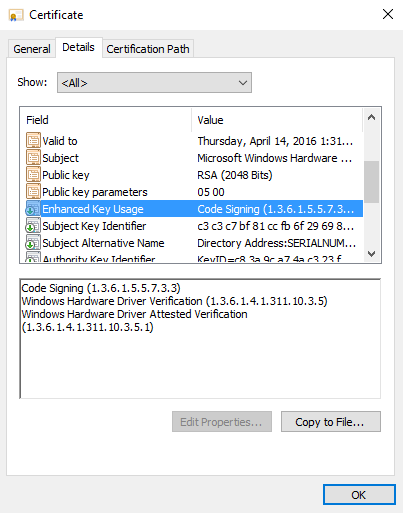
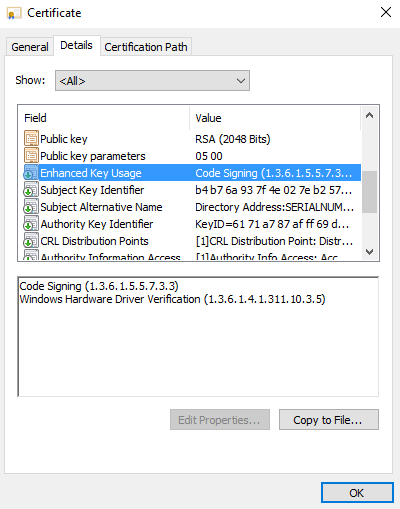
Pada tab Rincian, pilih Penggunaan Kunci yang Ditingkatkan. Di sana, lihat nilai EKUs dan pengidentifikasi objek (OID) yang sesuai untuk sertifikat. Dalam hal ini, OID Verifikasi Driver Perangkat Keras Windows berakhir dengan 5, yang berarti bahwa driver tersebut tidak memiliki tanda tangan pengesahan.
Jika driver ditandatangani pengesahan, OID berakhir dengan 1.