Catatan
Akses ke halaman ini memerlukan otorisasi. Anda dapat mencoba masuk atau mengubah direktori.
Akses ke halaman ini memerlukan otorisasi. Anda dapat mencoba mengubah direktori.
Gunakan WinDbg MCP untuk menyelidiki target debugging dengan klien AI yang didukung saat Anda meninjau aksi debugger yang diinisiasi AI di WinDbg. WinDbg MCP menggunakan Model Context Protocol (MCP) untuk menyediakan alat dan konteks debugger WinDbg kepada klien selama analisis.
Temuan yang dihasilkan AI tidak otoritatif. Validasi temuan, bukti, asumsi, keadaan target, dan perintah terhadap output di WinDbg.
Artikel ini menunjukkan cara mendaftarkan WinDbg dengan Visual Studio Code dengan GitHub Copilot atau GitHub Copilot CLI, menghubungkan klien yang dipilih ke sesi WinDbg yang dimaksudkan, dan menggunakan koneksi untuk penelusuran kesalahan yang dibantu AI.
Prerequisites
- Konfirmasikan bahwa organisasi Anda mengizinkan WinDbg MCP. Administrator dapat menonaktifkannya dengan mengaktifkan mode terbatas WinDbg.
- Dapatkan WinDbg versi 1.2610.1001.0 atau yang lebih baru dari aplikasi Microsoft Store WinDbg atau unduhan WinDbg.
- Salah satu klien AI yang didukung berikut ini:
- Visual Studio Code dengan GitHub Copilot
- CLI GitHub Copilot
- Otorisasi untuk menggunakan target debugging dan datanya dengan klien AI yang dipilih dan layanan model yang dikonfigurasi untuk klien AI yang dipilih.
- Tinjau panduan keamanan, privasi, dan batas sesi dalam gambaran umum WinDbg MCP.
Menginstal dan mengaktifkan WinDbg MCP
Di bagian ini, Anda mendaftarkan WinDbg sebagai server MCP dengan klien AI pilihan Anda, memulai layanan MCP untuk sesi WinDbg saat ini, yang memungkinkan mode aman secara default, dan menghubungkan klien ke target debugging sehingga Anda dapat memulai analisis yang dibantu AI. Anda tidak perlu memuat atau melampirkan ke target debugging untuk mengaktifkan server atau mendaftarkan WinDbg dengan klien AI yang didukung.
Untuk menginstal dan mengaktifkan server MCP, ikuti langkah-langkah berikut:
Buka WinDbg. Untuk membukanya, cari WinDbg di menu Mulai dan pilih aplikasi tersebut.
Dari menu File WinDbg, pilih Pengaturan.
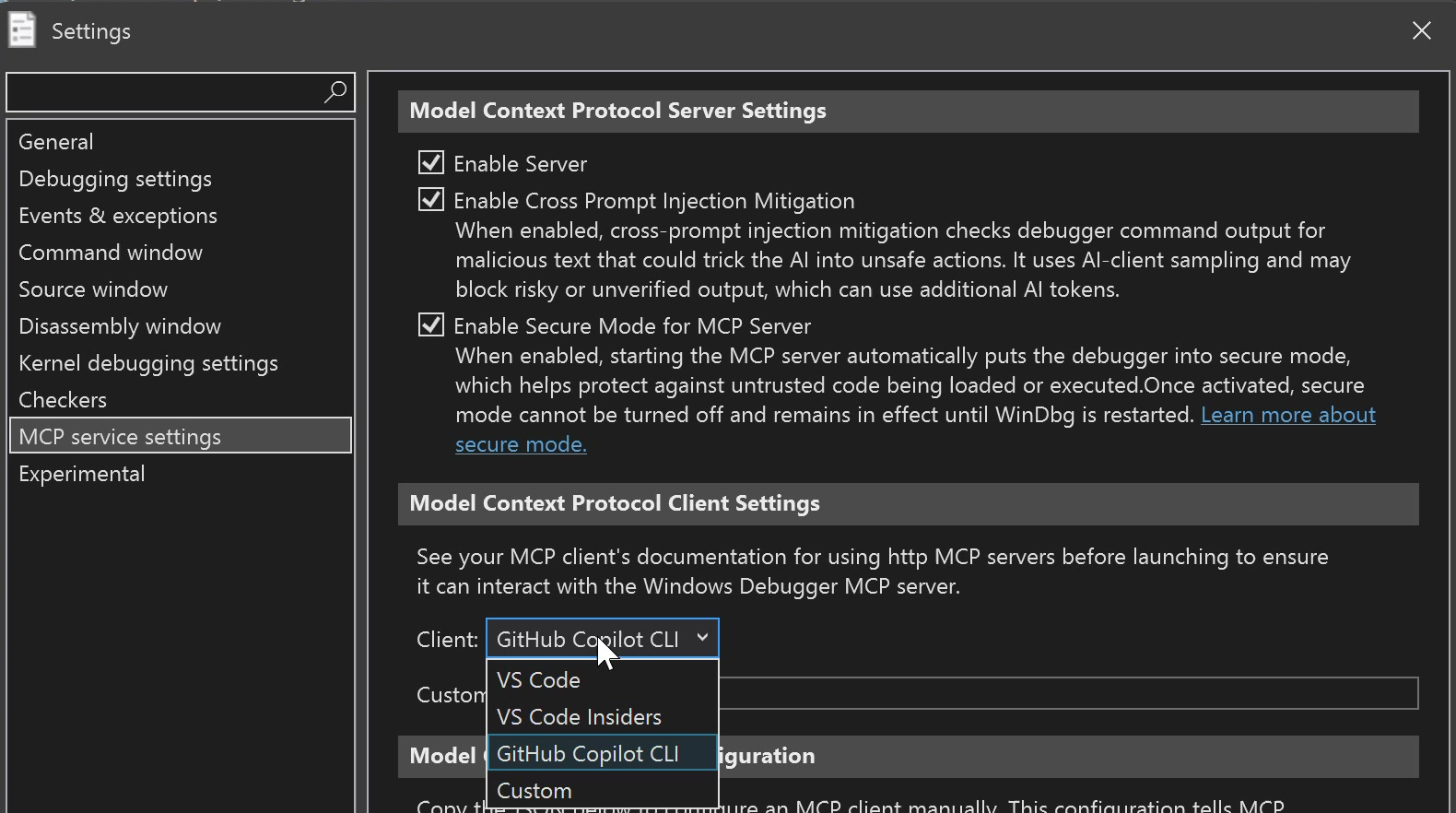
Pada halaman Pengaturan, pilih Pengaturan layanan MCP, pilih Aktifkan Server, lalu pilih klien Anda di daftar Klien . Pilih Visual Studio Code untuk Visual Studio Code dengan GitHub Copilot, atau pilih GitHub Copilot CLI jika Anda menggunakan CLI GitHub Copilot.
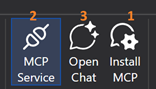
Gunakan kontrol bernomor di pita WinDbg untuk menginstal server, memulai layanan, dan membuka klien.
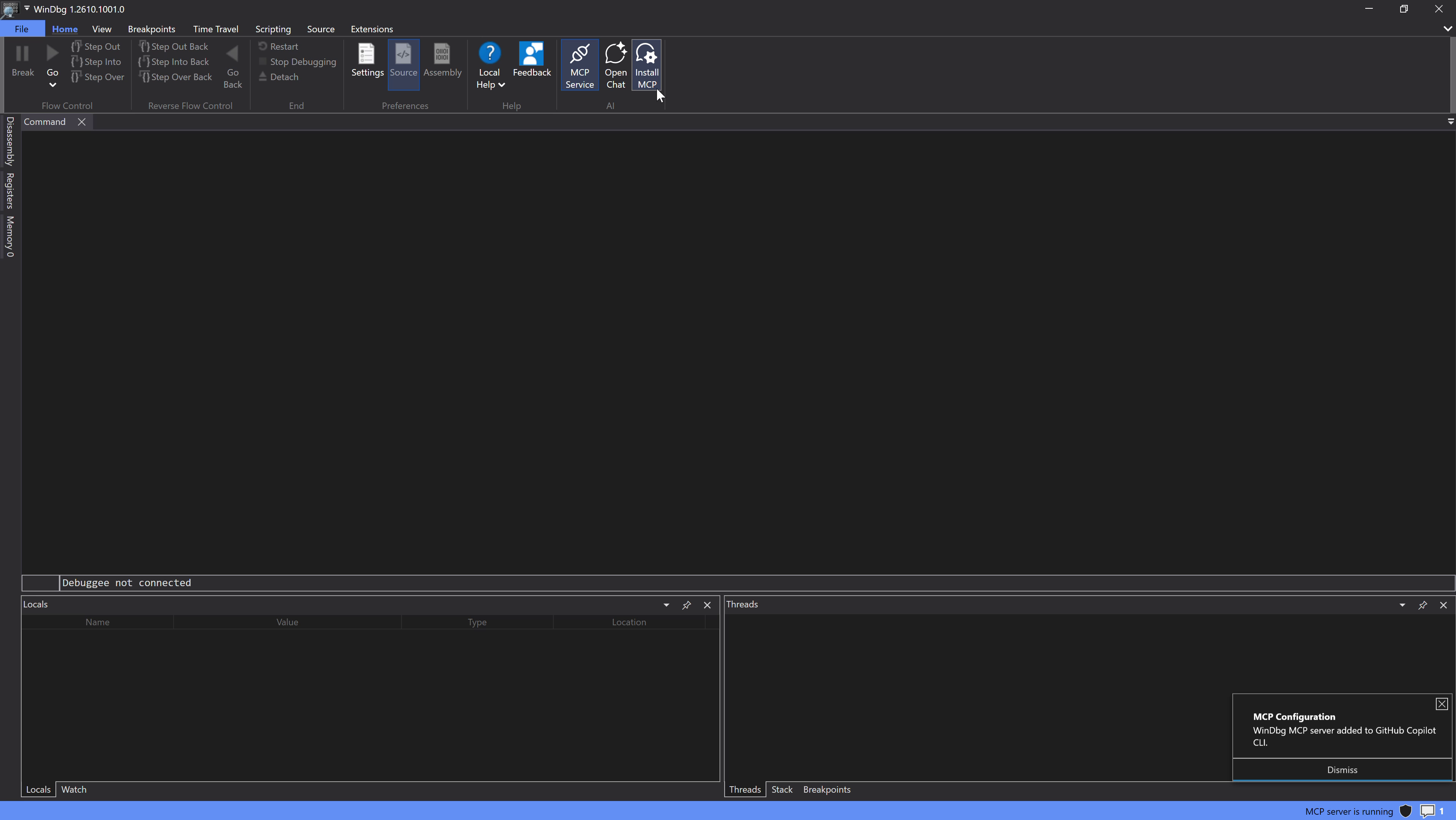
Pilih Instal MCP (1) untuk mendaftarkan WinDbg sebagai server MCP dengan klien yang dipilih, lalu selesaikan konfirmasi apa pun yang ditampilkan klien. Pemberitahuan mengonfirmasi bahwa WinDbg mendaftarkan server MCP pada klien yang dipilih.
Pilih Layanan MCP (2) untuk memulai server MCP untuk sesi WinDbg saat ini. Dalam Peringatan Privasi dan Keamanan, tinjau perilaku mode aman ini:
- Default: WinDbg memilih Aktifkan mode aman saat server MCP dimulai secara default.
- Aktivasi: Jika Anda membiarkan kotak centang dipilih saat server MCP dimulai, mode aman akan aktif. Setelah aktivasi, secure mode tidak dapat dimatikan dan tetap aktif hingga WinDbg dimulai ulang.
- Pengaturan tersimpan: Menghapus centang atau memilih kotak centang akan memperbarui pengaturan yang disimpan File>>>Aktifkan Mode Aman untuk Server MCP agar sesuai dengan status kotak centang.
Konfirmasikan bahwa Anda mengotorisasi target penelusuran kesalahan yang dimaksudkan dan datanya untuk digunakan dengan klien AI yang dipilih dan layanan model yang dikonfigurasi, lalu pilih Ya.
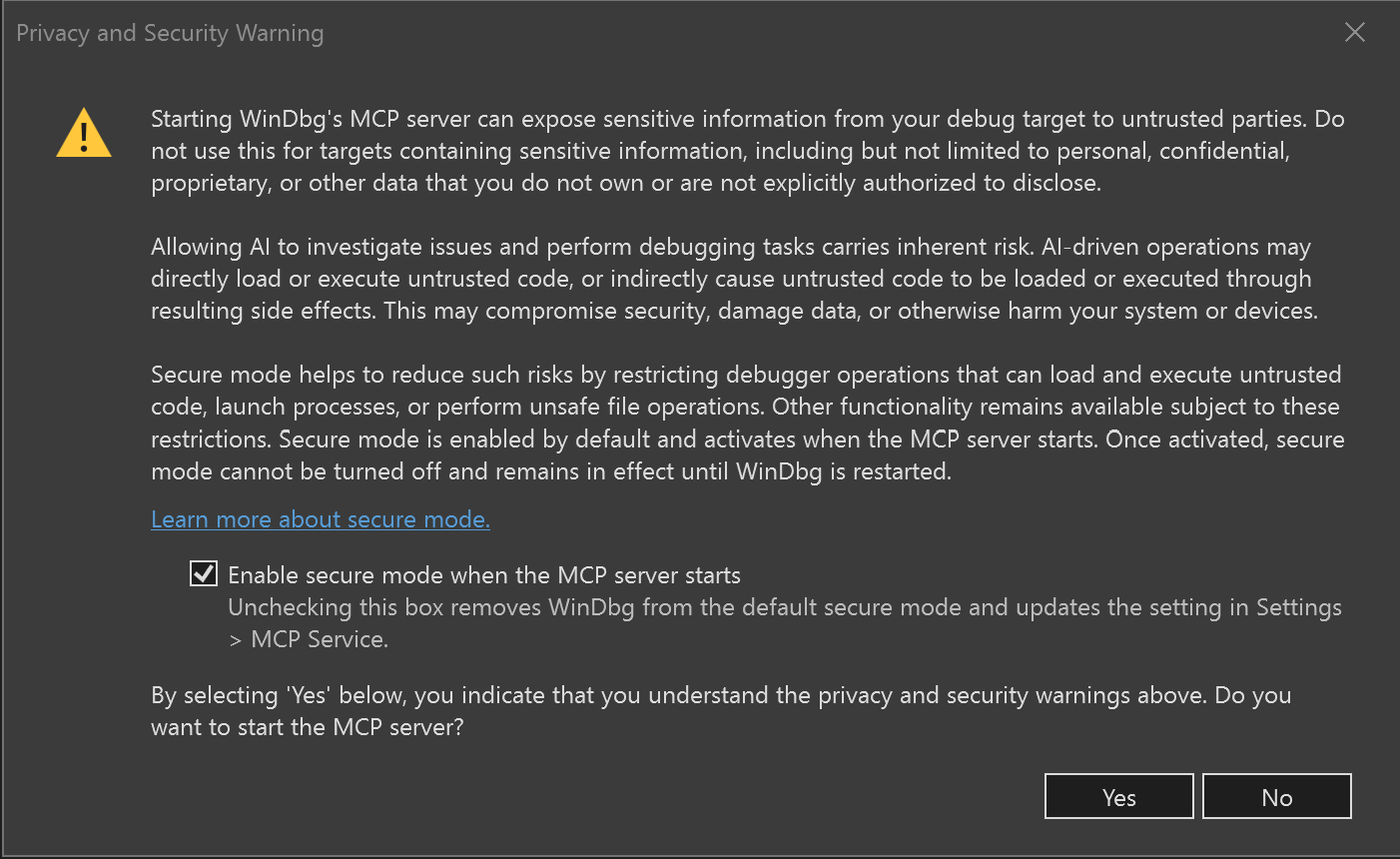
Peringatan Privasi dan Keamanan WinDbg menjelaskan bahwa memulai server MCP dapat mengekspos informasi sensitif tentang target yang sedang di-debug kepada pihak yang tidak tepercaya. Ini memperingatkan untuk tidak menggunakan server dengan data pribadi, rahasia, hak milik, atau data lain yang tidak Anda miliki atau tidak berwenang mengungkapkannya. Operasi penelusuran kesalahan berbasis AI dapat secara langsung atau tidak langsung memuat atau menjalankan kode yang tidak tepercaya, yang dapat membahayakan keamanan, merusak data, atau membahayakan sistem atau perangkat. Mode aman mengurangi risiko ini dengan membatasi operasi debugger yang dapat memuat atau menjalankan kode yang tidak tepercaya, meluncurkan proses, atau melakukan operasi file yang tidak aman. WinDbg memilih kotak centang **Aktifkan mode aman saat server MCP dimulai** secara default. Mode aman diaktifkan ketika server dimulai dan tetap aktif hingga WinDbg dimulai ulang. Membatalkan centang pada kotak centang mengubah pengaturan layanan MCP yang disimpan. Memilih **Ya** mengakui peringatan dan memulai server; memilih **Tidak** membatalkan operasi.
Untuk informasi selengkapnya tentang mode aman, lihat Mode aman.
Muat atau lampirkan ke target debug.
Pilih Buka Obrolan (3) untuk membuka klien AI yang dipilih dan memulai obrolan.
Memverifikasi koneksi WinDbg MCP
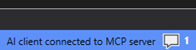
Konfirmasikan bahwa bilah status WinDbg menunjukkan klien AI yang tersambung ke server MCP.
Konfirmasikan bahwa WinDbg MCP tersedia di klien AI.
Masukkan perintah berikut:
Use WinDbg MCP to report the current target type and execution state.Konfirmasikan bahwa klien AI menggunakan alat WinDbg MCP dan melaporkan jenis target dan status eksekusi yang ditampilkan WinDbg.
Jika klien tidak tersambung atau hasilnya tidak cocok dengan target, lihat Memecahkan masalah penyiapan dan koneksi WinDbg MCP.
Menganalisis target debug dengan WinDbg MCP
Setelah Anda memverifikasi koneksi, coba perintah analisis langsung:
Analyze this debugging target and provide the likely cause, supporting evidence, and remaining assumptions.
Bandingkan hasil klien AI dengan keadaan target dan output debugger yang terlihat sebelum Anda bertindak pada mereka. Untuk alat dan perintah bawaan yang tersedia, lihat Alat dan perintah WinDbg MCP. Untuk skenario yang didukung, lihat Menggunakan WinDbg MCP untuk penelusuran kesalahan.
Tulis prompt MCP WinDbg yang efektif
Berikan konteks yang cukup kepada klien AI untuk memilih alat WinDbg MCP yang sesuai dan hasilkan hasil yang dapat Anda validasi:
- Identifikasi target dan tugas debugging, seperti menganalisis crash dump, menyelidiki target aktif, atau memeriksa jejak Time Travel Debugging.
- Mintalah bukti pendukung dan asumsi yang tersisa, tidak hanya kesimpulan.
- Minta perintah debugger, diagnostik, tinjauan sumber, atau skrip yang relevan saat Anda memerlukan jenis analisis tertentu.
- Tentukan format output, seperti pohon, kisi, grafik, atau rencana investigasi yang diurutkan.
- Bandingkan hasilnya dengan status target, perintah, dan output debugger yang terlihat di WinDbg sebelum Anda menindaklanjutinya.
Mengelola sesi WinDbg
Prosedur ini mengasumsikan bahwa Anda menyelesaikan penyiapan, membuka obrolan klien AI yang didukung, mengonfirmasi bahwa WinDbg MCP tersedia di klien, dan memulai MCP Service di setiap jendela WinDbg yang ingin Anda gunakan. Minta perintah pemilihan sesi melalui obrolan klien AI; jangan masukkan nama alat langsung di WinDbg.
Proksi WinDbg MCP terhubung secara otomatis saat proksi mendeteksi tepat satu sesi WinDbg yang tersedia. Jika tersedia lebih dari satu sesi, klien AI tetap terputus hingga Anda memilih sesi.
Sambungkan klien AI saat beberapa sesi WinDbg tersedia
Gunakan prosedur ini saat beberapa sesi WinDbg tersedia dan klien AI tidak tersambung ke sesi tersebut. Setelah prosedur, klien tersambung ke sesi yang dipilih.
- Minta klien AI untuk menggunakan
list_sessions. - Identifikasi ID proses untuk sesi WinDbg yang dimaksudkan dalam hasilnya.
- Minta klien AI untuk menggunakan
connect_sessiondengan ID proses tersebut. - Konfirmasikan bahwa klien melaporkan koneksi ke sesi yang dimaksudkan dan bahwa status targetnya cocok dengan jendela WinDbg yang dipilih.
Mengalihkan klien AI ke sesi WinDbg lain
Gunakan prosedur ini ketika klien AI terhubung ke satu sesi WinDbg dan Anda ingin klien tersebut menggunakan sesi lain. Setelah prosedur, klien memutuskan koneksi dari sesi asli dan terhubung ke sesi pengganti yang dipilih.
- Minta klien AI untuk menggunakan
disconnect_session. - Minta klien AI untuk menggunakan
list_sessions. - Identifikasi ID proses untuk sesi WinDbg baru.
- Minta klien AI untuk menggunakan
connect_sessiondengan ID proses tersebut. - Konfirmasikan bahwa klien melaporkan koneksi ke sesi baru dan verifikasi jenis target dan status eksekusinya terhadap jendela WinDbg yang dipilih.
Putuskan sambungan klien AI dari sesi WinDbg saat ini
Gunakan prosedur ini ketika klien AI tersambung ke sesi WinDbg dan Anda ingin mengakhiri koneksi tersebut. Setelah prosedur, klien tidak memiliki koneksi ke sesi WinDbg; WinDbg dan MCP Service dapat tetap berjalan.
- Minta klien AI untuk menggunakan
disconnect_session. - Konfirmasikan bahwa klien melaporkan bahwa proksi terputus dari sesi WinDbg.
Hanya satu klien MCP aktif yang dapat terhubung ke sesi WinDbg pada satu waktu. Jika sesi tidak tersedia, putuskan sambungan klien AI lainnya dari sesi tersebut, lalu sambungkan klien yang dimaksudkan.