Catatan
Akses ke halaman ini memerlukan otorisasi. Anda dapat mencoba masuk atau mengubah direktori.
Akses ke halaman ini memerlukan otorisasi. Anda dapat mencoba mengubah direktori.
Artikel ini menjelaskan cara menggunakan dukungan pembuatan skrip di WinDbg.
Jendela Scripting WinDbg menampilkan penyorotan sintaks dasar, IntelliSense, dan pengenalan kesalahan.
Gunakan tombol pita untuk:
- Buat skrip baru.
- Buka skrip yang sudah ada.
- Jalankan skrip.
- Simpan skrip.
- Membatalkan tautan skrip.
Anda juga dapat secara otomatis menjalankan skrip dengan mengklik kanan di jendela Pembuatan Skrip dan memilih Jalankan Skrip saat Simpan. Saat Anda berhasil memuat skrip, kotak centang hijau muncul di bilah judul skrip. Jika ada kesalahan dalam skrip, X merah akan muncul.
Pembuatan skrip JavaScript
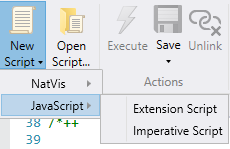
Untuk mulai menggunakan JavaScript, Anda harus terlebih dahulu men-debug target. Saat Anda siap untuk mulai mengerjakan JavaScript Anda, pilih Load JavaScript Provider. Setelah itu, Anda dapat membuat JavaScript baru dengan memilih antara dua jenis templat skrip berikut:
- Skrip ekstensi: Skrip ini bertindak sebagai ekstensi untuk debugger. Ini memanipulasi model objek debugger dan menyediakan fungsionalitas berkelanjutan. Tidak ada tindakan yang terjadi saat Anda memilih Jalankan pada pita.
- Skrip imperatif: Skrip ini melakukan tindakan setiap kali Anda memilih Jalankan pada pita. Skrip semacam itu umumnya tidak mengubah model objek debugger.
Untuk informasi selengkapnya tentang bekerja dengan JavaScript, lihat:
- Pembuatan skrip debugger JavaScript
- Objek debugger asli di ekstensi JavaScript
- Contoh skrip debugger JavaScript
Pembuatan skrip NatVis
Gunakan Skrip Baru>NatVis untuk membuka templat NatVis kosong berikut:
<AutoVisualizer xmlns="https://schemas.microsoft.com/vstudio/debugger/natvis/2010">
  <Type Name="">
  </Type>
</AutoVisualizer>
Untuk informasi selengkapnya tentang bekerja dengan NatVis, lihat Objek debugger di NatVis.