Catatan
Akses ke halaman ini memerlukan otorisasi. Anda dapat mencoba masuk atau mengubah direktori.
Akses ke halaman ini memerlukan otorisasi. Anda dapat mencoba mengubah direktori.
Fitur Aksesibilitas
Microsoft berkomitmen untuk membuat produk dan layanan yang lebih mudah untuk digunakan setiap orang. Fitur dalam Pemverifikasi Aplikasi yang membuatnya lebih mudah diakses seperti pintasan keyboard, pembaca teks, dan kemampuan untuk mengubah font dan tema.
Menggunakan pintasan keyboard
Dengan menggunakan pintasan keyboard di Pemverifikasi Aplikasi, Anda dapat dengan cepat menyelesaikan tugas umum berikut.
| Untuk melakukan ini | Gunakan pintasan keyboard ini |
|---|---|
| Menambahkan aplikasi untuk diuji | Ctrl + A |
| Menghapus aplikasi | Ctrl + D |
| Aktifkan semua pengujian | Ctrl + E |
| Menonaktifkan semua pengujian | Ctrl + I |
| Memulihkan pengaturan awal pengujian | Ctrl + R |
| Simpan perubahan | Ctrl + S |
| Keluar dari Pemverifikasi Aplikasi | Atl + E |
| Buka jendela properti | Ctrl + P |
| Buka layar log | Ctrl + L |
Catatan
Log akan dihasilkan ketika proses penghentian pemverifikasi terjadi selama verifikasi aplikasi.
Mengakses Log
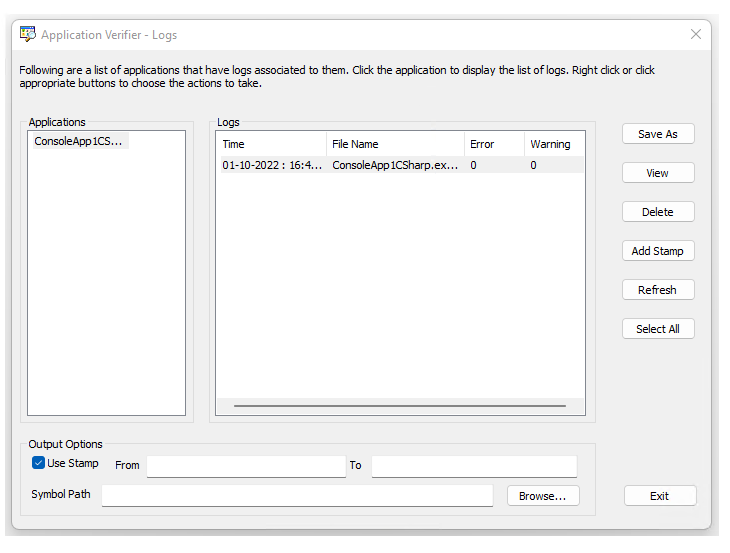
Pemverifikasi Aplikasi menampilkan jendela Log yang berisi aplikasi yang telah dijalankan sebelumnya dan log yang terkait dengannya. Untuk mengakses jendela log, pada menu Tampilan, pilih Log. Untuk melihat detail log, pilih nama aplikasi.
Menyimpan/Mengekspor Log ke XML
Jika Anda mengekspor log ke XML, Anda bisa membuka file log di alat eksternal seperti Microsoft Excel. Untuk mengekspor log ke XML, pilih aplikasi lalu log yang ingin Anda ekspor. Klik Simpan Sebagai dan masukkan nama yang ingin Anda berikan file dan lokasinya, lalu klik Simpan.
Log Pemfilteran
Anda mungkin ingin memfilter informasi log pada item seperti tingkat keparahan, untuk melihat peringatan saja, atau melacak di mana Anda dapat menentukan filter kustom untuk hanya menampilkan item yang berisi aplikasi Anda. Untuk memfilter log, satu pendekatan adalah menggunakan lembar kerja, seperti Excel.
- Simpan log ke XML dan buka di Excel.
- Di Excel, sorot baris pertama (berisi header kolom).
- Pada menu Data, klik Filter, lalu klik Filter Otomatis.
Menghapus Log
Pemverifikasi Aplikasi memungkinkan untuk menghapus log satu per satu atau menghapus aplikasi dan menghapus semua log yang terkait dengannya.
Untuk menghapus log satu per satu, pilih log dan klik Hapus atau klik kanan log dan pilih Hapus.
Untuk menghapus aplikasi dan menghapus semua log yang terkait dengannya, klik kanan nama aplikasi lalu pilih Hapus.
Untuk menghapus semua log:
Buka jendela Pemverifikasi Aplikasi utama.
Pada menu File, pilih Hapus Semua Log.
Menambahkan Stempel
Saat proses berjalan, Anda dapat menambahkan stempel ke dalam file log terkait. Informasi stempel dapat berupa string arbitrer, seperti waktu saat ini. Nantinya Anda dapat menggunakan informasi ini sebagai filter untuk mengambil log yang relevan.
Untuk menambahkan stempel ke dalam file log:
Pilih file log, lalu klik Tambahkan Stempel.
Masukkan string sebagai informasi stempel.
Opsi Keluaran
Secara default, log untuk layanan/aplikasi yang berjalan di bawah akun pengguna disimpan di bawah: %USERPROFILE%\serviceprofiles\AppVerifierLogs.
Untuk layanan/aplikasi yang berjalan di bawah akun layanan lokal, file log ditulis di bawah: %windir%\serviceprofiles\LocalService\AppVerifierLogs
Untuk layanan/aplikasi yang berjalan di bawah akun sistem, file log disimpan di bawah: %windir%\system32\config\systemprofile\AppVerifierLogs untuk layanan asli, dan %windir%\syswow64\config\systemprofile\AppVerifierLogs untuk layanan/aplikasi wow64.
Untuk layanan/aplikasi yang berjalan di bawah akun layanan jaringan, file log disimpan di bawah: %windir%\serviceprofiles\NetworkService\AppVerifierLogs.
Jika aplikasi tidak memiliki izin untuk menulis/membuat file log di jalur file log default, aplikasi akan gagal dengan kesalahan 0xC0000022.
Mengatur variabel lingkungan VERIFIER_LOG_PATH menggantikan pembuatan file log default. Ini dapat berguna jika Anda ingin semua file log Anda disimpan dalam satu lokasi.
Proses yang dilindungi tidak memiliki akses ke variabel lingkungan dan karenanya tidak dapat membuat file log. Untuk mengatasi hal ini, jalur log proses yang dilindungi dapat diatur menggunakan baris perintah AppVerif.EXE: appverif.exe –sppath <drive:>\<path> untuk mengatur jalur log yang dilindungi.
Baris perintah; appverif.exe –cppath menghapus jalur log yang dilindungi.
Jalur simbol – jalur simbol akan digunakan untuk mengatasi jejak tumpukan dalam file log. Jika Anda tidak menentukan jalur simbol, Pemverifikasi Aplikasi akan secara otomatis melihat _NT_SYMBOL_PATH untuk melihat apakah ada jalur simbol yang ditentukan di sana.
Dari, ke – Anda dapat menentukan stempel awal dan stempel akhir. Anda hanya akan melihat konten log, yang direkam setelah stempel Dari disisipkan dan sebelum stempel akhir disisipkan. Jika Anda tidak memberikan stempel Dari atau Ke, Pemverifikasi Aplikasi akan menampilkan log dari awal file ke akhir file masing-masing.
Pengelogan Proses terproteksi
Pembuatan file log Pemverifikasi Aplikasi tergantung pada variabel lingkungan seperti VERIFIER_LOG_PATH dan %USERPROFILE%. Jika proses seperti proses yang dilindungi (aman) tidak dapat mengakses variabel lingkungan ini, proses gagal membuat file log. Opsi baris perintah berikut dapat digunakan untuk mengatur/menghapus jalur log proses yang dilindungi. Jalur log ini digunakan hanya jika proses tidak dapat membuat file log di bawah VERIFIER_LOG_PATH atau %USERPROFILE%.
Untuk mengatur jalur log proses yang dilindungi:
appverif –sppath [PROTECTED_PROCESS_LOG_PATH]
Misalnya: Baris perintah berikut mengatur jalur log proses yang dilindungi ke "c:\My Logs\Verifier Logs".
appverif –sppath c:\My Logs\Verifier Logs
Catatan: Pastikan bahwa "c:\My Logs" ada, dan proses yang dilindungi memiliki izin untuk membuat file di jalur ini.
Baris perintah berikut menunjukkan jalur log proses yang dilindungi yang ada.
appverif –sppath
Untuk memperlihatkan jalur log proses terproteksi yang ada dan menghapusnya, gunakan baris perintah berikut:
appverif -cppath
Perhatikan bahwa jendela "Application Verifier –Logs" menunjukkan file log di %USERPROFILE% pengguna yang masuk. Jika Anda ingin log proses yang dilindungi muncul di UI ini, Anda perlu menyalinnya secara manual ke %USERPROFILE%\AppVerifierLogs.
Jendela Properti
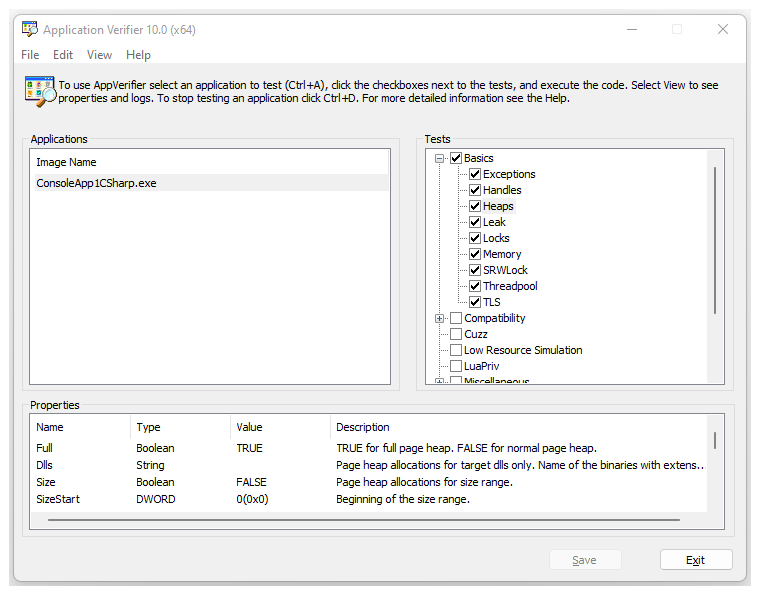
Jendela Properti menyediakan akses ke berbagai pengaturan untuk setiap lapisan verifikasi dan pemeriksaan.
Mengakses Jendela Properti - Jendela properti menampilkan informasinya di bagian bawah layar.
Untuk melihat jendela Properti - Pada menu Tampilan, pilih Jendela Properti. Tanda centang akan muncul di samping pilihan Jendela Properti.
Menutup Jendela Properti - Jika diinginkan, Anda dapat menghapus jendela properti dari tampilan Anda.
Untuk menutup jendela properti - Pada menu Tampilan, pilih Jendela Properti . Tanda centang di samping pilihan Jendela Properti akan dikosongkan.
Mengatur Properti
Setiap lapisan verifikasi memiliki sekumpulan propertinya sendiri untuk diatur dan diubah. Untuk mengatur properti untuk lapisan verifikasi, pilih lapisan dalam area pengujian (misalnya, Dasar). Langkah ini akan menampilkan properti pengujian yang dipilih.
Mengatur Properti
Ada dua set properti dalam Pemverifikasi Aplikasi. Salah satunya didasarkan pada pemeriksaan dalam lapisan verifikasi tertentu, sedangkan yang lain didasarkan pada gambar (solusi atau proyek). Properti ini diakses dari Jendela Properti.
Pemverifikasi Aplikasi menampilkan informasi berikut untuk setiap properti yang diizinkan untuk diedit:
Nama - Nama unik untuk setiap properti
Jenis - Boolean, DWORD, String, MultipleString
Nilai - Elemen yang dapat diubah dan bervariasi berdasarkan jenis
Deskripsi - Deskripsi menjelaskan apa itu properti.
Mengedit Properti Gambar
Untuk setiap gambar yang sedang diuji dalam Pemverifikasi Aplikasi, Anda dapat mengedit yang berikut ini.
Menyebarluaskan - Menyebarkan pengaturan pemverifikasi dari proses induk ke proses turunan. Tidak semua pengujian dapat disebarluaskan. Jika properti ini diaktifkan (kotak dicentang), pengaturan disebarluaskan. Jika tidak, pengaturan tidak disebarluaskan.
AutoClr - Setelah gambar yang ditentukan mulai berjalan, gambar terverifikasi akan menghapus pengaturan yang berlaku untuknya. Jika properti ini diaktifkan (kotak dicentang), gambar terverifikasi akan menghapus pengaturan. Jika tidak, pengaturan tidak akan dihapus.
AutoDisableStop - Pemverifikasi hanya akan mengeluh sekali untuk masalah yang sama yang ditemukan. Jika Verifier menemukan masalah yang sama lagi, itu tidak akan menghasilkan kesalahan. Jika properti ini diaktifkan (kotak dicentang), Pemverifikasi hanya akan menghasilkan satu kesalahan untuk masalah tertentu. Jika tidak, Verifier akan menghasilkan kesalahan setiap kali masalah terjadi.
LoggingOnLocksHeld - Peristiwa pemuatan/pembongkaran dll akan dicatat. Pemverifikasi melakukan I/O saat kunci loader ditahan. Ini dapat menyebabkan aplikasi macet. Jika properti ini diaktifkan (kotak dicentang), peristiwa dicatat. Jika tidak, peristiwa tidak dicatat.
ExceptionOnStop – Untuk setiap pemberhentian pemverifikasi, pengecualian akan dinaikkan alih-alih jeda debug. Jika properti ini diaktifkan (kotak dicentang), setiap perhentian yang dilaporkan oleh Verifier menimbulkan pengecualian. Jika tidak, setiap pemberhentian yang dilaporkan oleh Verifier masuk ke debugger.
MinimumMemoryOverhead – Kurangi overhead memori dengan menonaktifkan beberapa fitur yang digunakan hanya untuk debug. Jika properti ini diaktifkan (kotak dicentang), beberapa fitur dinonaktifkan untuk mengurangi overhead memori. Jika tidak, fitur tidak dinonaktifkan.
Nota
Jangan aktifkan properti MinimumMemoryOverhead kecuali benar-benar diperlukan untuk mengurangi overhead memori. Ketika properti ini diaktifkan, informasi debugging tidak tersedia, dan lebih menantang untuk mendiagnosis kesalahan.
Mengatur/Mengedit Properti untuk pemeriksaan
Properti dikaitkan dengan pengecekan, oleh karena itu, harap merujuk ke topik-topik tersebut untuk informasi lapangan yang terperinci. Untuk mengedit properti, Anda dapat mengambil salah satu dari dua pendekatan:
Satu per satu - Di dalam jendela properti, klik dua kali properti yang ingin Anda edit. Ini akan menampilkan dialog yang akan memungkinkan Anda mengedit item serta mengaturnya kembali ke default. Ubah entri dan klik OK.
Grup - Dari area Uji, klik lapisan pengujian atau verifikasi yang perlu Anda edit. Gunakan opsi klik kanan Anda untuk menampilkan layar semua properti. Ubah properti atau reset kembali ke default dan klik OK.
Lihat Juga
Pemverifikasi Aplikasi - Gambaran Umum
Pemverifikasi Aplikasi - Aplikasi Pengujian
Pemverifikasi Aplikasi - Pengujian dalam Pemverifikasi Aplikasi
Pemverifikasi Aplikasi - Hentikan Kode dan Definisi
Pemverifikasi Aplikasi - Pemverifikasi Aplikasi Penelusuran Kesalahan Berhenti
Pemverifikasi Aplikasi - Tanya Jawab Umum