Catatan
Akses ke halaman ini memerlukan otorisasi. Anda dapat mencoba masuk atau mengubah direktori.
Akses ke halaman ini memerlukan otorisasi. Anda dapat mencoba mengubah direktori.
Dimulai dengan Windows Vista, versi Windows berbasis x64 mengharuskan semua perangkat lunak yang berjalan dalam mode kernel, termasuk driver, untuk masuk secara digital agar dapat dimuat. Awalnya Anda dapat menggunakan sakelar F8 (pada setiap boot, sebelum Windows dimuat) untuk menonaktifkan pemberlakuan waktu pemuatan untuk sementara waktu yang memerlukan tanda tangan yang valid di driver Anda. Tetapi ini akan menjadi melelahkan setelah beberapa penggunaan pertama. Anda dapat melampirkan debugger kernel ke komputer pengujian Anda yang akan menonaktifkan pemeriksaan penegakan waktu muatan yang sama setelah Anda menggunakan perintah BCDEdit yang benar. Namun, akhirnya akan menjadi perlu untuk menguji-menandatangani driver Anda selama pengembangannya, dan akhirnya merilis-menandatangani driver Anda sebelum menerbitkannya kepada pengguna.
Menginstal Driver yang Tidak Ditandatangani selama Pengembangan dan Pengujian
Kutipan dari Menginstal Driver yang Tidak Ditandatangani selama Pengembangan dan Pengujian:
Secara default, Windows Vista versi 64-bit dan versi Windows yang lebih baru akan memuat driver mode kernel hanya jika kernel dapat memverifikasi tanda tangan driver. Namun, perilaku default ini dapat dinonaktifkan selama pengembangan driver awal dan untuk pengujian non-otomatis. Pengembang dapat menggunakan salah satu mekanisme berikut untuk menonaktifkan penegakan waktu beban untuk sementara tanda tangan driver yang valid. Namun, untuk sepenuhnya mengotomatiskan pengujian driver yang diinstal oleh Plug and Play (PnP), file katalog driver harus ditandatangani. Penandatanganan driver diperlukan karena Windows Vista dan versi Windows yang lebih baru menampilkan kotak dialog penandatanganan driver untuk driver yang tidak ditandatangani yang memerlukan administrator sistem untuk mengotorisasi penginstalan driver, berpotensi mencegah pengguna mana pun tanpa hak istimewa yang diperlukan untuk menginstal driver dan menggunakan perangkat. Perilaku penginstalan pengandar PnP ini tidak dapat dinonaktifkan pada Windows Vista dan versi Windows yang lebih baru.
Gunakan Opsi Boot Tingkat Lanjut F8
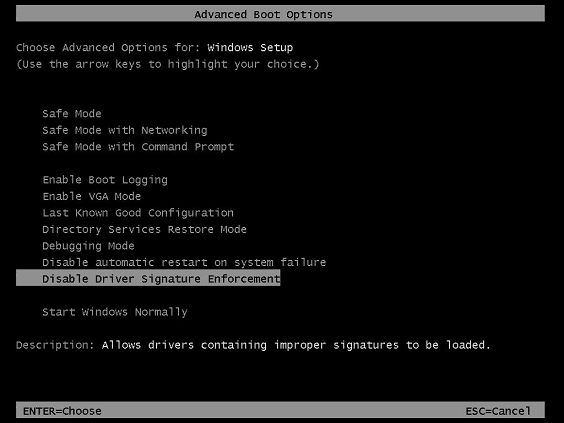
Windows Vista dan versi Windows yang lebih baru mendukung Opsi Boot Lanjutan F8 -- "Nonaktifkan Penegakan Tanda Tangan Driver" -- yang menonaktifkan penegakan tanda tangan waktu beban untuk driver mode kernel hanya untuk sesi sistem saat ini. Pengaturan ini tidak bertahan di seluruh mulai ulang sistem.
Layar opsi boot berikut akan muncul selama boot ulang yang menyediakan opsi untuk menonaktifkan penegakan tanda tangan driver. Ketentuan ini akan memungkinkan penginstalan driver yang tidak ditandatangani untuk tujuan pengujian.
Melampirkan Debugger Kernel untuk Menonaktifkan Verifikasi Tanda Tangan
Melampirkan debugger kernel aktif ke komputer pengembangan atau pengujian menonaktifkan penegakan tanda tangan waktu muat untuk driver mode kernel. Untuk menggunakan konfigurasi penelusuran kesalahan ini, lampirkan komputer penelusuran kesalahan ke komputer pengembangan atau pengujian, dan aktifkan penelusuran kesalahan kernel pada komputer pengembangan atau pengujian dengan menjalankan perintah berikut:
bcdedit -debug on
Untuk menggunakan BCDEdit, pengguna harus menjadi anggota grup Administrator pada sistem dan menjalankan perintah dari prompt perintah yang ditinggikan. Untuk membuka jendela Prompt Perintah yang ditinggikan, buat pintasan desktop untuk Cmd.exe, pilih dan tahan (atau klik kanan) pintasan, dan pilih Jalankan sebagai administrator.
Namun, ketahuilah bahwa ada juga situasi di mana pengembang mungkin harus melampirkan debugger kernel, namun juga perlu mempertahankan penegakan tanda tangan waktu muat. Lihat Lampiran 1: Memberlakukan Verifikasi Tanda Tangan Mode Kernel dalam Mode Debugging Kernel untuk cara mencapainya.
Uji Tanda Tangani Paket Driver
Alih-alih menggunakan dua metode di atas untuk melewati persyaratan penegakan penandatanganan driver, pendekatan terbaik adalah menguji tanda tangan paket driver. Penandatanganan pengujian dan penginstalan driver dapat dilakukan pada komputer pengembangan, tetapi Anda mungkin ingin memiliki dua komputer, satu untuk pengembangan dan penandatanganan, dan yang lainnya untuk pengujian.
Kutipan dari Cara Menguji-Menandatangani Paket Driver:
Komputer penandatanganan
Ini adalah komputer yang digunakan untuk menguji-menandatangani paket driver untuk Windows Vista dan versi Windows yang lebih baru. Komputer ini harus menjalankan Windows XP SP2 atau versi Windows yang lebih baru. Untuk menggunakan alat penandatanganan pengandar, komputer ini harus menginstal Windows Vista dan versi Windows Driver Kit (WDK) yang lebih baru. Ini juga bisa menjadi komputer pengembangan.
Uji komputer
Ini adalah komputer yang digunakan untuk menginstal dan menguji paket driver yang ditandatangani pengujian. Komputer ini harus menjalankan Windows Vista atau versi Windows yang lebih baru.
Uji Prosedur Penandatanganan
Paket driver akan berisi biner driver, file INF, file CAT, dan file lain yang diperlukan. Paket driver mungkin berisi sub direktori seperti x86, AMD64, IA64, jika driver dibangun untuk lebih dari satu jenis prosesor target. Lakukan langkah-langkah ini menggunakan komputer pengembangan/penandatanganan Anda.
Prosedur berikut menjelaskan langkah-langkah untuk menguji tanda tangan paket driver:
Bangun driver untuk target. Jika Anda membangun driver untuk Windows 8.0 atau Windows 8.1, maka gunakan Visual Studio 2012 atau Visual Studio 2013 dengan WDK yang sesuai diinstal, misalnya, Windows 8.0 atau 8.1 WDK masing-masing.
Semua alat perintah yang dijelaskan di bawah ini harus digunakan dari jendela perintah alat/build yang sesuai Visual Studio 2012 atau Visual Studio 2013.
Catatan
Alat perintah untuk Visual Studio terletak di direktori penginstalan, C:\Program Files (x86)\Microsoft Visual Studio 12.0\Common7\Tools\Shortcuts
Salah satu dari lima pintasan untuk prompt perintah akan memiliki perintah, makecert.exe, inf2cat.exe, signtool.exe, certmgr.exe, dll., .
Anda dapat memilih yang paling umum, "Developer Command Prompt for VS2013". Pintasan dapat disematkan ke Bilah Tugas untuk akses mudah.
Catatan
Harap dicatat bahwa dengan Visual Studio, alih-alih pendekatan alat perintah penandatanganan driver, Anda juga dapat menggunakan lingkungan pengembangan Visual Studio 2013 (juga dikenal sebagai IDE) untuk menandatangani paket driver. Silakan lihat Lampiran 2: Penandatanganan Driver dengan Visual Studio untuk informasi selengkapnya.
Buat folder paket driver dan salin file driver, pertahankan sub direktori yang diperlukan, misalnya C:\DriverTestPackage.
Buat file inf untuk paket driver. Uji file inf menggunakan alat InfVerif dari WDK pada file inf sehingga tidak ada kesalahan yang dilaporkan.
Kutipan dari Membuat Sertifikat Pengujian:
Contoh baris perintah berikut menggunakan MakeCert untuk menyelesaikan tugas berikut:
Buat sertifikat pengujian yang ditandatangani sendiri bernama Contoso.com(Test). Sertifikat ini menggunakan nama yang sama untuk nama subjek dan otoritas sertifikat (CA).
Letakkan salinan sertifikat dalam file output yang diberi nama ContosoTest.cer.
Letakkan salinan sertifikat di penyimpanan sertifikat yang bernama PrivateCertStore. Menempatkan sertifikat pengujian di PrivateCertStore membuatnya terpisah dari sertifikat lain yang mungkin ada di sistem.
Gunakan perintah MakeCert berikut untuk membuat sertifikat Contoso.com(Test):
makecert -r -pe -ss PrivateCertStore -n CN=Contoso.com(Test) ContosoTest.cerMana:
Opsi -r membuat sertifikat yang ditandatangani sendiri dengan penerbit dan nama subjek yang sama.
Opsi -pe menentukan bahwa kunci privat yang terkait dengan sertifikat dapat diekspor.
Opsi -ss menentukan nama penyimpanan sertifikat yang berisi sertifikat pengujian (PrivateCertStore).
Opsi -n CN= menentukan nama sertifikat, Contoso.com(Test). Nama ini digunakan dengan alat SignTool untuk mengidentifikasi sertifikat.
ContosoTest.cer adalah nama file yang berisi salinan sertifikat pengujian, Contoso.com(Test). File sertifikat digunakan untuk menambahkan sertifikat ke penyimpanan sertifikat Otoritas Sertifikasi Akar Tepercaya dan penyimpanan sertifikat Penerbit Tepercaya.
Kutipan dari Menampilkan Sertifikat Pengujian:
Setelah sertifikat dibuat dan salinan dimasukkan ke penyimpanan sertifikat, snap-in Sertifikat Microsoft Management Console (MMC) dapat digunakan untuk melihatnya. Lakukan hal berikut untuk melihat sertifikat melalui snap-in Sertifikat MMC:
Untuk memulai snap-in Sertifikat, jalankan Certmgr.msc.
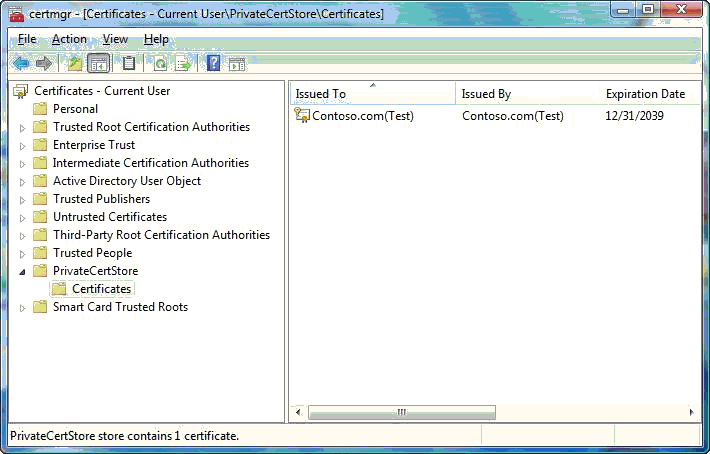
Di panel kiri snap-in Sertifikat, perluas folder penyimpanan sertifikat PrivateCertStore dan klik ganda Sertifikat.
Cuplikan layar berikut menunjukkan tampilan snap-in Sertifikat dari folder penyimpanan sertifikat PrivateCertStore .
Untuk melihat detail tentang sertifikat Contoso.com(Test), klik dua kali sertifikat di panel kanan. Cuplikan layar berikut menunjukkan detail tentang sertifikat.
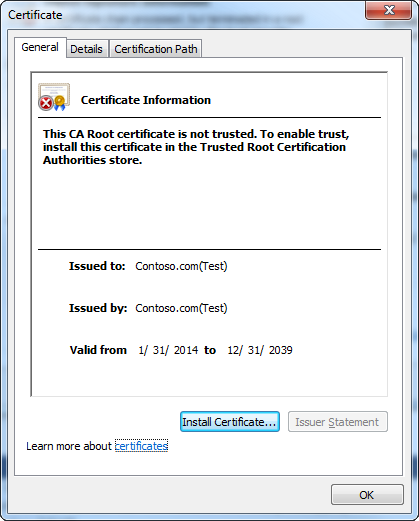
Perhatikan bahwa kotak dialog Sertifikat menyatakan: "Sertifikat Akar CA ini tidak tepercaya. Untuk mengaktifkan kepercayaan, instal sertifikat ini di penyimpanan Otoritas Sertifikasi Akar Tepercaya." Ini adalah perilaku yang diharapkan. Sertifikat tidak dapat diverifikasi karena Windows tidak mempercayai otoritas penerbit, "Contoso.com(Test)" secara default.
Buat file katalog (ekstensi.cat). Gunakan alat inf2cat seperti yang ditunjukkan di bawah ini untuk membuat file katalog. Perhatikan bahwa tidak ada ruang yang diizinkan untuk sakelar, /driver:<no space><full path>, /os: :<no space><os1 name>,:<no space><os2 name>.
inf2cat /v /driver:C:\DriverTestPackage /os:7_64,7_x86 ,XP_X86Ini membuat file katalog dengan nama yang diberikan dalam file .inf driver. OS tambahan yang dipisahkan koma dapat ditambahkan secara selektif atau semua seperti yang ditunjukkan di bawah ini tanpa spasi.
/os:2000,XP_X86,XP_X64,Server2003_X64,Vista_X64,Vista_X86,7_x86,7_64,Server2008_x86,Server2008_x64,Sever2008_IA64,Server2008R2_x86,Server2008R2_x64,Server2008R2_IA64,8_x86,8_x64, 8_ARM, Server8_x64Inf2cat yang diperbarui dari WDK 8.1 baru memiliki nilai opsi /os 6_3_X86, 6_3_X64, 6_3_ARM, dan SERVER_6_3_X64.
Contoh file INF untuk bagian Versi.
[Version]
Signature="$WINDOWS NT$"
Class=TOASTER
ClassGuid={B85B7C50-6A01-11d2-B841-00C04FAD5171}
Provider=%ToastRUs%
DriverVer=09/21/2006,6.0.5736.1
CatalogFile.NTx86 = tostx86.cat
CatalogFile.NTIA64 = tostia64.cat
CatalogFile.NTAMD64 = tstamd64.cat
PnpLockdown = 1
Opsi /driver (atau /drv) menentukan direktori yang berisi satu atau beberapa file INF. Dalam direktori ini, file katalog dibuat untuk file INF yang berisi satu atau beberapa direktif CatalogFile. Nama file katalog tidak dibatasi untuk nama 8.3.
Inf2Cat membuat file katalog tstamd64.cat jika argumen baris perintah /os:7_X64 digunakan. Demikian pula, alat ini membuat file katalog toastx86.cat jika opsi /os:XP_X86, digunakan, demikian pula untuk Server2008R2_IA64. Jika, hanya satu file katalog yang diinginkan, maka hanya satu entri dalam file INF seperti yang ditunjukkan di bawah ini sudah cukup.
CatalogFile.NT = toaster.catAtau,
CatalogFile = toaster.catJika tanggal dalam file INF tidak lebih besar dari tanggal rilis OS, maka kesalahan berikut akan dilaporkan oleh alat inf2cat jika parameter /os untuk Windows 7 dan tanggal yang ditetapkan dalam file INF adalah tanggal sebelumnya.
Signability test failed.
Errors:
22.9.7: DriverVer set to incorrect date (must be postdated to 4/21/2009 for newest OS) in \toaster.inf
Alat inf2cat sangat ketat untuk memeriksa setiap folder dan sub-folder tentang keberadaan setiap file yang memiliki entri dalam file INF. Akan ada pesan kesalahan yang bermakna pada entri yang hilang tersebut.
File kucing dapat dibuka dari penjelajah dengan mengklik dua kali atau mengklik kanan file dan memilih Buka. Tab Keamanan akan menampilkan beberapa entri dengan nilai GUID. Memilih nilai GUID akan menampilkan detail termasuk file driver paket driver dan OS yang ditambahkan seperti yang ditunjukkan di bawah ini:
OSAttr 2:5.1,6.1Angka 5.1 adalah nomor versi untuk OS XP dan 6.1 untuk OS Windows 7.0.
Disarankan agar file kucing diperiksa untuk memverifikasi penyertaan file driver dan OS yang dipilih. Kapan saja jika ada file driver yang ditambahkan atau dihapus, file INF telah dimodifikasi, file kucing harus dibuat ulang dan ditandatangani lagi. Setiap kelalaian di sini akan menyebabkan kesalahan penginstalan yang dilaporkan pada file log penyiapan (setupapi.dev.log untuk File Vista ke atas atau setupapi.log untuk XP).
Kutipan dari Uji-Menandatangani File Katalog Paket Driver:
Baris perintah berikut menunjukkan cara menjalankan SignTool untuk melakukan hal berikut:
Uji tanda tangan file katalog tstamd64.cat dari paket driver sampel ToastPkg. Untuk informasi selengkapnya tentang cara file katalog ini dibuat, lihat Membuat File Katalog untuk Menguji Penandatanganan Paket Driver.
Gunakan sertifikat Contoso.com(Test) dari PrivateCertStore untuk tanda tangan pengujian. Untuk informasi selengkapnya tentang bagaimana sertifikat ini dibuat, lihat Membuat Sertifikat Pengujian.
Tanda waktu tanda tangan digital melalui otoritas stempel waktu (TSA).
Untuk menguji tanda tangan file katalog tstamd64.cat , jalankan baris perintah berikut:
signtool sign /v /s PrivateCertStore /n Contoso.com(Test) /t http://timestamp.digicert.com tstamd64.catMana:
Perintah tanda mengonfigurasi SignTool untuk menandatangani file katalog yang ditentukan, tstamd64.cat.
Opsi /v memungkinkan operasi verbose, di mana SignTool menampilkan pesan eksekusi dan peringatan yang berhasil.
Opsi /s menentukan nama penyimpanan sertifikat (PrivateCertStore) yang berisi sertifikat pengujian.
Opsi /n menentukan nama sertifikat (Contoso.com(Test)) yang diinstal di penyimpanan sertifikat yang ditentukan.
Opsi /t menentukan URL TSA (
http://timestamp.digicert.com) yang akan memberi stempel waktu tanda tangan digital.
Penting
Menyertakan stempel waktu memberikan informasi yang diperlukan untuk pencabutan kunci jika kunci privat penandatangan kode penanda tangan disusupi.
- tstamd64.cat menentukan nama file katalog, yang akan ditandatangani secara digital.
tstamd64.cat menentukan nama file katalog, yang akan ditandatangani secara digital. Anda dapat membuka file kucing seperti yang dijelaskan sebelumnya
Kutipan yang dimodifikasi dari Test-Signing Driver melalui Tanda Tangan Tertanam:
- Dalam Windows Vista versi 64-bit dan versi Windows yang lebih baru, status persyaratan penandatanganan kode mode kernel bahwa driver boot-start harus memiliki tanda tangan yang disematkan. Ini diperlukan terlepas dari apakah paket driver driver memiliki file katalog yang ditandatangani secara digital.
Di bawah ini adalah perintah untuk menyematkan tanda tangan file biner driver mode kernel.
signtool sign /v /s PrivateCertStore /n Contoso.com(Test) /t http://timestamp.digicert.com amd64\toaster.sysamd64\toaster.sys menentukan nama file biner mode kernel yang akan ditandatangani dengan sematan.
Dalam direktori penginstalan WDK 7.1, sampel pemanggang roti terletak di direktori src\general\toaster\toastpkg\toastcd\. Sampel WDK Windows 8 atau 8.1 akan diunduh dari situs unduhan Microsoft. Sampel tidak disertakan dengan Windows 8 atau 8.1 Windows Driver Kit.
File katalog saat dibuka dengan mengklik ganda file di Windows Explorer, Anda akan melihat cuplikan layar berikut. Perhatikan bahwa "Lihat Tanda Tangan" sekarang disorot.
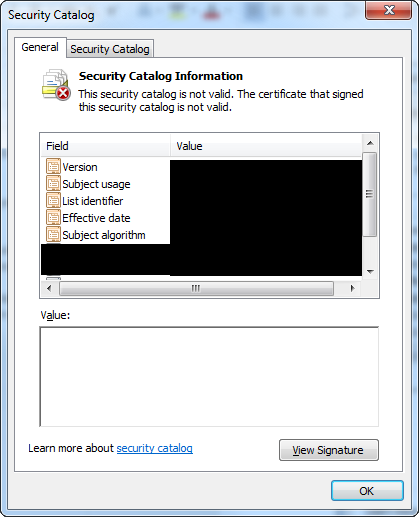
Jika Anda memilih "Lihat Tanda Tangan", Anda akan melihat cuplikan layar di bawah ini yang menyediakan opsi tampilan berikutnya dari "Lihat Sertifikat", yang kemudian akan memberikan opsi "Instal Sertifikat" dari dialog itu sendiri. Di bawah ini, kami menyediakan opsi baris perintah pilihan untuk menginstal sertifikat menggunakan alat certmgr.exe.
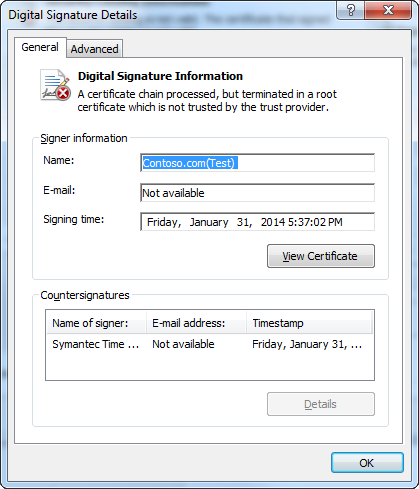
Driver sekarang dapat diuji baik pada komputer penandatanganan atau komputer pengujian. Jika Anda menggunakan komputer pengujian, salin paket driver ke komputer yang menjaga struktur file tetap utuh. Alat ini certmgr.exe juga harus disalin ke komputer pengujian. Saat menggunakan komputer uji, salin paket driver Toastpkg yang ditandatangani pengujian ke folder sementara c:\toaster.
Prosedur berikut menjelaskan langkah-langkah yang akan digunakan pada salah satu komputer untuk menguji driver:
Di jendela perintah yang ditingkatkan, jalankan perintah berikut:
bcdedit /set testsigning onReboot komputer.
Kutipan yang dipilih dari Menggunakan CertMgr untuk Menginstal Sertifikat Pengujian pada Komputer Uji:
Salin file sertifikat (.cer), yang digunakan untuk menguji driver, ke komputer pengujian. Anda dapat menyalin file sertifikat ke direktori apa pun di komputer pengujian.
Perintah CertMgr berikut menambahkan sertifikat dalam file sertifikat CertificateFileName.cer ke penyimpanan sertifikat Otoritas Sertifikasi Akar Tepercaya di komputer pengujian:
CertMgr.exe /add CertificateFileName.cer /s /r localMachine rootPerintah CertMgr berikut menambahkan sertifikat dalam file sertifikat CertificateFileName.cer ke penyimpanan sertifikat Penerbit Tepercaya di komputer pengujian:
CertMgr.exe /add CertificateFileName.cer /s /r localMachine trustedpublisherDi mana (kutipan dari CertMgr):
/add CertificateName
Menambahkan sertifikat dalam file sertifikat yang ditentukan ke penyimpanan sertifikat.
/dtk
Menentukan bahwa penyimpanan sertifikat adalah penyimpanan sistem.
/r RegistryLocation
Menentukan bahwa lokasi registri penyimpanan sistem berada di bawah HKEY_LOCAL_MACHINE.
CertificateStore
Menentukan penyimpanan sertifikat, trustedpublisher, demikian pula untuk "localMachine root".
Reboot komputer. Anda sekarang dapat menjalankan Certmgr.msc dan memverifikasi bahwa ContosoTest.cer terlihat di dua lokasi di atas. Jika tidak terlihat, maka cara lain untuk menginstal sertifikat adalah dengan membuka sertifikat dan menginstalnya pada dua simpul di atas dan memverifikasi lagi.
Verifikasi penandatanganan file kucing dan file sys. Buka jendela perintah yang ditingkatkan, dan dengan asumsi signtool.exe tersedia di komputer, buka direktori paket driver tempat file kucing, inf, dan sys berada. Jalankan perintah berikut pada direktori yang sesuai.
Dari Memverifikasi Tanda Tangan SPC dari File Katalog:
signtool verify /v /kp /c tstamd64.cat toaster.infUntuk memeriksa tanda semat, jalankan perintah berikut.
Dari Memverifikasi Tanda Tangan File Driver yang Ditandatangani Rilis:
signtool verify /v /kp toaster.sysDua perintah di atas akan menghasilkan satu kesalahan karena ditandatangani pengujian dan sertifikat bukan sertifikat tepercaya.
SignTool Error: A certificate chain processed, but terminated in a root certificate which is not trusted by the trust provider.Dua perintah verifikasi di atas akan sangat berguna dalam penandatanganan rilis yang akan dibahas nanti.
Driver sekarang siap untuk diinstal dan diuji di komputer pengujian. Selalu disarankan bahwa kunci registri berikut diatur dengan benar untuk mengumpulkan log verbose dalam file setupapi.dev.log (untuk Windows Vista dan sistem operasi yang lebih baru) selama proses penginstalan.
HKEY_LOCAL_MACHINE\SOFTWARE\Microsoft\Windows\CurrentVersion\Setup\Loglevel=0x4800FFFFDalam file %SystemRoot%\inf, ganti nama file setupapi.dev.log sebelum menginstal driver. Setelah diinstal, file setupapi.dev.log log baru akan dibuat yang akan berisi informasi berharga yang ditemui selama penginstalan.
Setelah pengandar berhasil diinstal, pengandar dapat diuji pada komputer pengembangan atau pada komputer pengujian.
Menginstal, Menghapus instalasi, dan Memuat Paket Driver yang Ditandatangani Pengujian
Setelah sistem dimulai ulang di Langkah 2, paket driver yang ditandatangani pengujian dapat diinstal dan dimuat. Ada dua cara untuk menginstal paket driver:
Dengan menggunakan alat Pnputil (pnputil.exe) yang disediakan OS.
Dengan menggunakan alat Devcon (devcon.exe), yang merupakan alat baris perintah WDK untuk menginstal driver, tetapi tidak dapat didistribusikan ulang. Kode sampel alat Devcon disediakan di WDK. Untuk mendistribusikan ulang, Anda dapat menerapkan alat Devcon Anda sendiri dari kode sampel dan dapat mendistribusikan ulang versi alat Anda.
Untuk menginstal dan menghapus instalan paket driver menggunakan PnpUtil
Menginstal paket driver:
Buka jendela perintah yang ditinggikan dan atur direktori default ke c:\toaster.
Jalankan salah satu perintah berikut:
Untuk hanya tahap paket driver:
pnputil /add-driver toaster.infUntuk menahapkan driver dan menginstalnya pada perangkat yang ada:
pnputil /add-driver toaster.inf /install
Mencopot pemasangan paket driver:
Buka jendela perintah yang ditingkatkan.
Identifikasi nama OEM INF yang sesuai dengan paket driver yang ingin Anda hapus dari daftar yang dikembalikan oleh
pnputil /enum-driversJalankan:
pnputil /delete-driver \<OEM INF name> /uninstall
Untuk menginstal dan menghapus instalan paket driver menggunakan DevCon
Menginstal paket driver:
Buka jendela perintah yang ditinggikan dan atur direktori default ke c:\toaster.
Devcon.exe disediakan di direktori alat WDK versi x86, versi amd64, dan versi ia64. Salin versi yang relevan ke direktori c:\toaster dan jalankan perintah berikut.
devcon.exe update <inf> <hwid>Disarankan untuk menggunakan tanda kutip di sekitar <hwid>. Untuk sampel pemangas, itu akan menjadi:
devcon.exe update c:\toaster\toaster.inf "{b85b7c50-6a01-11d2-b841-00c04fad5171}\MsToaster"
Mencopot pemasangan paket driver:
Paket driver tidak boleh dihapus dari sistem saat perangkat masih menggunakannya. Jika perangkat perlu dihapus untuk menghapus paket driver, perangkat dapat dihapus menggunakan alat Devcon menggunakan sakelar "hapus". devcon.exe /? menunjukkan semua sakelar untuk alat ini. Untuk mendapatkan informasi spesifik tentang menggunakan sakelar, "bantuan" harus ditambahkan seperti yang ditunjukkan di bawah ini untuk sakelar "hapus".
devcon.exe help remove
Setelah perangkat dihapus, untuk menghapus driver, diperlukan dua perintah. Gunakan perintah pertama dengan sakelar "dp_enum" untuk menemukan nama file inf driver yang sesuai dengan paket driver yang diinstal di komputer.
devcon dp_enum
Perintah ini akan menampilkan daftar semua file oemNnn.inf yang sesuai dengan paket driver, di mana Nnn adalah angka desimal dengan informasi Kelas dan informasi Berikan seperti yang ditunjukkan di bawah ini.
oem39.inf
    Provider: Intel
    Class: Network adapters
oem4.inf
    Provider: Dell
    Class: ControlVault Device
Untuk menghapus paket driver yang sesuai dari DriverStore, gunakan perintah berikutnya yang ditunjukkan di bawah ini untuk driver Intel "Network Adapters":
devcon.exe dp_delete oem39.inf
Verifikasi bahwa Driver yang Ditandatangani Pengujian Beroperasi dengan Benar
Untuk memverifikasi bahwa Toastpkg beroperasi dengan benar:
Mulai Manajer Perangkat
Pilih Pemangkas dari daftar perangkat. Misalnya, lihat cuplikan layar di bawah ini.
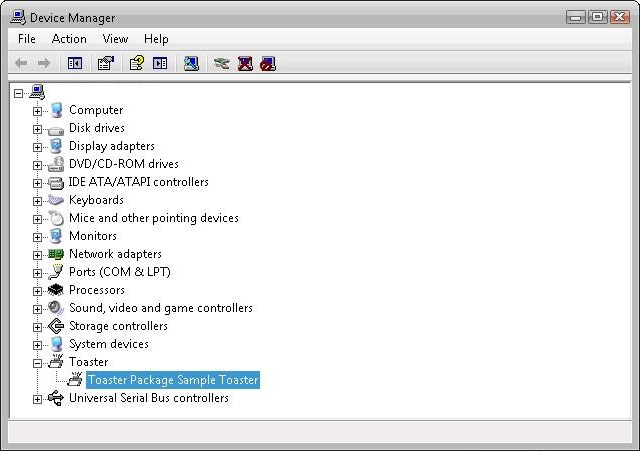
Untuk membuka kotak dialog Properti driver, klik dua kali Pemanggang Roti Sampel Paket Pemanggang Roti dan pilih Properti
Untuk mengonfirmasi bahwa Pemangsang Toaster berfungsi dengan baik, pada tab Umum, centang kotak Status perangkat
Manajer Perangkat dapat digunakan untuk menghapus instalan perangkat dan driver dari kotak dialog Properti.
Cara Memecahkan Masalah Driver yang Ditandatangani Pengujian
Lihat Pemecahan Masalah Penginstalan Penandatanganan Driver jika Anda mengalami kesulitan dengan prosedur ini.