Catatan
Akses ke halaman ini memerlukan otorisasi. Anda dapat mencoba masuk atau mengubah direktori.
Akses ke halaman ini memerlukan otorisasi. Anda dapat mencoba mengubah direktori.
Anotasi adalah kolom yang ditentukan pengguna dalam tabel WPA. WPA menyediakan Anotasi Dinamis yang memungkinkan pengguna untuk membuat anotasi tabel berdasarkan kueri AQS. Beberapa kolom anotasi dapat ditambahkan dan dikonfigurasi secara independen. Anotasi dan kueri dapat dipertahankan di profil WPA sebagai bagian dari preset. Anotasi Warisan adalah cara lain untuk menambahkan anotasi di WPA. Ini mendukung anotasi per baris. Hanya ada satu anotasi warisan untuk setiap baris dan tidak akan bertahan dalam preset.
UI Anotasi Dinamis
Mengonfigurasi Anotasi Dari Editor Tampilan
Di Tampilan Analisis, buka Editor Tampilan. Pilih kolom anotasi yang sudah ada atau seret kolom baru dari Kolom yang Tersedia. Dalam tampilan Detail Kolom , tambahkan baru atau edit/hapus pasangan kueri anotasi yang sudah ada.

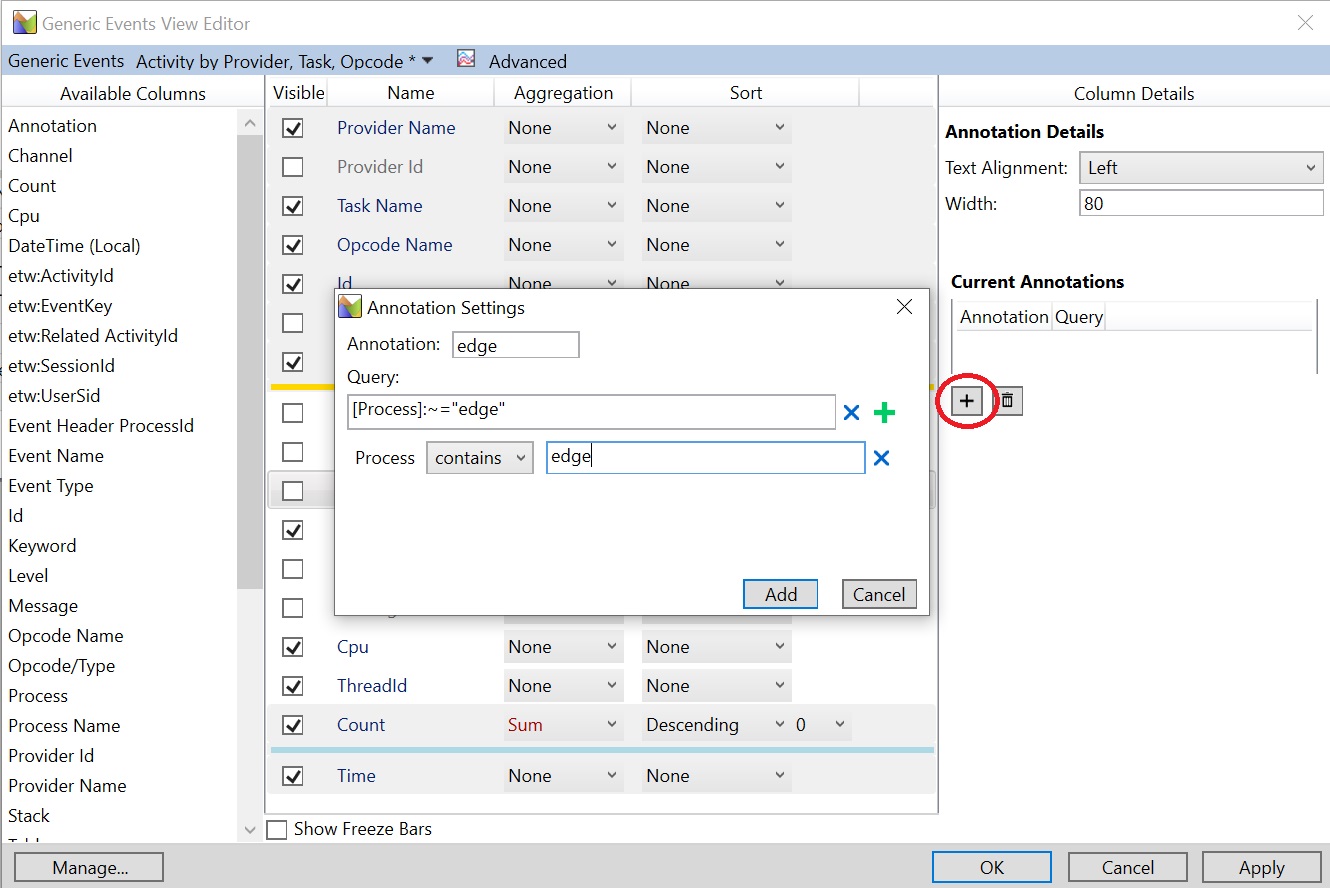
Tambahkan Anotasi
Masukkan anotasi dan kueri. Misalnya, Anotasi "edge" pada semua proses yang berisi "edge". Lalu Klik "Tambahkan" untuk memperbarui anotasi dan kueri ke Detail Kolom
Anda dapat mengedit urutan dan visibilitas kolom di Editor Tampilan. Ingatlah untuk memeriksa "terlihat" untuk kolom anotasi yang ingin Anda lihat di Tampilan Analisis. Kemudian klik "OK" untuk menerapkan anotasi Anda.
Anotasi diterapkan ke tabel berdasarkan hasil kueri.

Edit/Hapus Anotasi
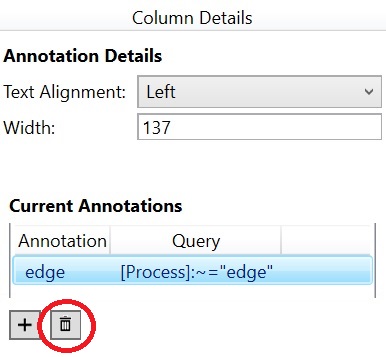
Klik dua kali pada baris kueri anotasi dan Pengaturan Anotasi akan muncul dan memungkinkan Anda mengedit pasangan kueri anotasi. Untuk menghapus pasangan kueri anotasi, cukup pilih dan klik tombol "sampah".
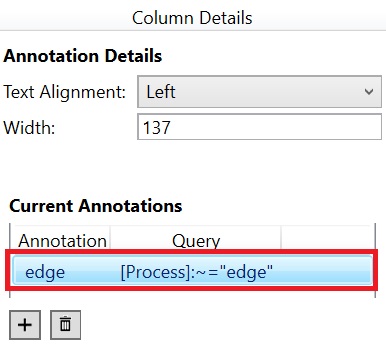
Beberapa Anotasi dalam Satu Kolom
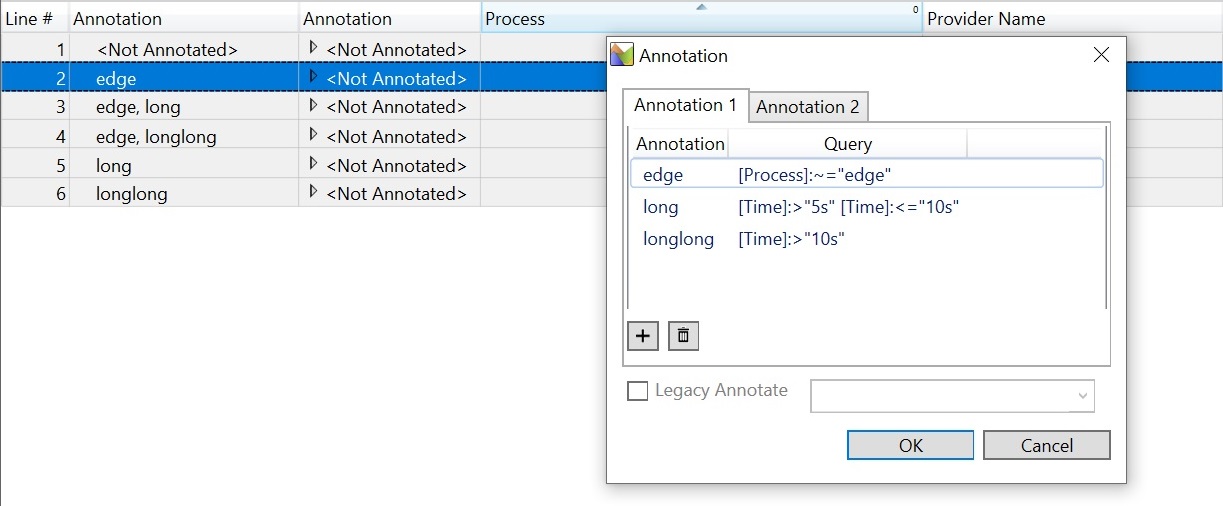
Beberapa anotasi dapat ditambahkan ke Kolom Anotasi yang sama. Anotasi yang jatuh ke dalam sel yang sama dipisahkan oleh koma.


Beberapa Kolom Anotasi
Anotasi Dinamis mendukung penambahan beberapa Kolom Anotasi. Cukup seret Kolom Anotasi baru di Editor Tampilan dan dapat dikonfigurasi secara independen dari yang sudah ada.
Mengonfigurasi Anotasi Dari Klik Kanan
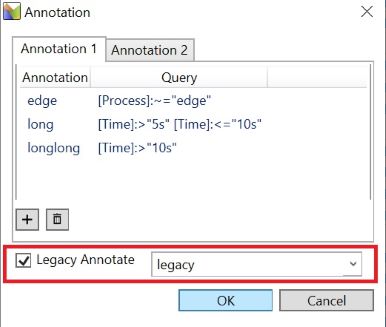
Selain Lihat Editor, Anda dapat mengonfigurasi anotasi dengan melakukan klik kanan pada tabel. Pilih satu atau beberapa baris dalam tabel dan klik kanan, pilih "Anotasi Pilihan". Jendela pop-up akan menampilkan semua Kolom Anotasi yang terlihat (bernomor berdasarkan urutannya dalam tabel) dan Anda dapat mengonfigurasi dari sana seperti di Editor Tampilan.
Anotasi Warisan
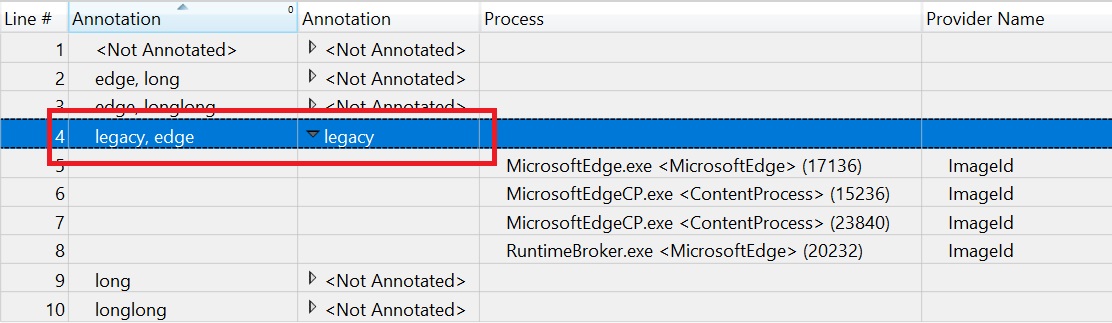
Mengikuti bagian di atas, aktifkan "Anotasi Warisan" di bagian bawah jendela pop-up dan masukkan anotasi. Klik "OK" untuk menerapkan anotasi. Perhatikan bahwa anotasi tunggal ini hanya diterapkan ke baris yang saat ini dipilih dalam tabel dan dibagikan di semua Kolom Anotasi. Jika tumpang tindih dengan anotasi dinamis pada baris tertentu, anotasi warisan akan selalu ditambahkan ke awal semua anotasi. Anotasi warisan tidak disimpan sebagai bagian dari preset, tetapi dapat diekspor sebagai bagian dari Paket WPA.