Catatan
Akses ke halaman ini memerlukan otorisasi. Anda dapat mencoba masuk atau mengubah direktori.
Akses ke halaman ini memerlukan otorisasi. Anda dapat mencoba mengubah direktori.
Note
Informasi ini berlaku untuk Windows Server 2008. Untuk informasi tentang Server Core di Windows Server, lihat Apa itu Penginstalan Inti Server di Windows Server.
Opsi Server Core adalah opsi penginstalan minimal baru yang tersedia saat Anda menyebarkan Windows Server 2008 edisi Standar, Perusahaan, atau Pusat Data. Server Core memberi Anda penginstalan minimal Windows Server 2008 yang hanya mendukung penginstalan peran server tertentu, seperti yang dijelaskan nanti di bab ini. Berbeda dengan opsi Penginstalan penuh untuk Windows Server 2008, yang mendukung penginstalan semua peran server yang tersedia dan juga aplikasi server Microsoft atau pihak ketiga lainnya, seperti Microsoft Server Exchange atau SAP.
Sebelum kita melangkah lebih jauh, frasa "opsi penginstalan" perlu dijelaskan. Biasanya, ketika Anda membeli salinan Windows Server 2008, Anda membeli lisensi untuk menggunakan edisi tertentu atau unit penyimpanan stok (SKU). Tabel 1-1 mencantumkan berbagai edisi Windows Server 2008 yang tersedia. Tabel ini juga menunjukkan opsi penginstalan mana (Penuh, Server Core, atau keduanya) yang tersedia untuk setiap edisi.
Table 1-1 Windows Server 2008 editions and their support for installation options
| Edition | Full | Server Core |
|---|---|---|
| Windows Server 2008 Standard (x86 dan x64) | X | X |
| Windows Server 2008 Enterprise (x86 dan x64) | X | X |
| Pusat Data Windows Server 2008 (x86 dan x64) | X | X |
| Windows Web Server 2008 (x86 dan x64) | X | X |
| Windows Server 2008 Untuk sistem berbasis Itanium | X | |
| Windows HPC Server 2008 (hanya x64) | X | |
| Windows Server 2008 Standard tanpa Hyper-V (x86 dan x64) | X | X |
| Windows Server 2008 Enterprise tanpa Hyper-V (x86 dan x64) | X | X |
| Windows Server 2008 Standard tanpa Hyper-V (x86 dan x64) | X | X |
Untuk memahami apa itu "opsi penginstalan", katakanlah Anda telah membeli lisensi volume yang memungkinkan Anda menginstal salinan Windows Server 2008 Enterprise Edition. Saat Anda memasukkan media berlisensi volume ke dalam sistem dan memulai proses penginstalan, salah satu layar yang akan Anda lihat, seperti yang ditunjukkan pada Gambar 1-1, memberi Anda pilihan edisi dan opsi penginstalan.
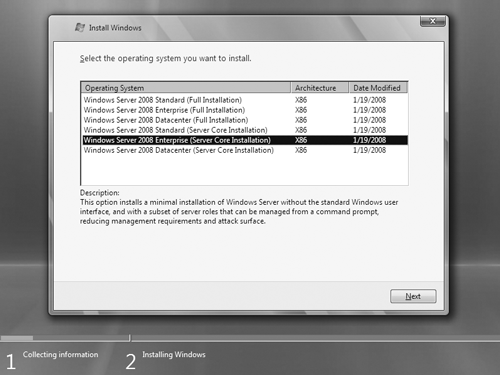
Figure 1-1 Selecting a Server Core installation option to install
Pada Gambar 1-1, lisensi volume Anda (atau kunci produk, untuk media ritel) memberi Anda dua opsi penginstalan yang dapat Anda pilih antara: opsi kedua (Penginstalan Penuh Windows Server 2008 Enterprise) dan opsi kelima (Penginstalan Inti Server Windows Server 2008 Enterprise), dengan yang terakhir dipilih dalam contoh ini.
Inti Penuh vs. Server
Sejak awal platform Microsoft Windows, server Windows pada dasarnya adalah server "semuanya" yang menyertakan semua jenis fitur, beberapa di antaranya mungkin tidak pernah Anda gunakan di lingkungan jaringan Anda. Misalnya, ketika Anda menginstal Windows Server 2003 pada sistem, biner untuk Perutean dan Layanan Akses Jarak Jauh (RRAS) diinstal di server Anda bahkan jika Anda tidak memerlukan layanan ini (meskipun Anda masih harus mengonfigurasi dan mengaktifkan RRAS sebelum berfungsi). Windows Server 2008 meningkatkan versi sebelumnya dengan menginstal biner yang diperlukan oleh peran server hanya jika Anda memilih untuk menginstal peran tertentu di server Anda. Namun, opsi Penginstalan penuh Windows Server 2008 masih menginstal banyak layanan dan komponen lain yang sering tidak diperlukan untuk skenario penggunaan tertentu.
Itulah alasan Microsoft membuat opsi penginstalan kedua—Server Core—untuk Windows Server 2008: untuk menghilangkan layanan apa pun dan fitur lain yang tidak penting untuk dukungan peran server tertentu yang umum digunakan. Misalnya, server Sistem Nama Domain (DNS) benar-benar tidak memerlukan Windows Internet Explorer terinstal di dalamnya karena Anda tidak ingin menelusuri Web dari server DNS karena alasan keamanan. Dan server DNS bahkan tidak memerlukan antarmuka pengguna grafis (GUI), karena Anda dapat mengelola hampir semua aspek DNS baik dari baris perintah menggunakan perintah Dnscmd.exe yang kuat, atau dari jarak jauh menggunakan snap-in DNS Microsoft Management Console (MMC).
Untuk menghindari hal ini, Microsoft memutuskan untuk menghapus semuanya dari Windows Server 2008 yang tidak benar-benar penting untuk menjalankan layanan jaringan inti seperti Active Directory Domain Services (AD DS), DNS, Dynamic Host Configuration Protocol (DHCP), File dan Print, dan beberapa peran server lainnya. Hasilnya adalah opsi penginstalan Server Core baru, yang dapat digunakan untuk membuat server yang hanya mendukung sejumlah peran dan fitur terbatas.
GUI Inti Server
Ketika Anda selesai menginstal Server Core pada sistem dan masuk untuk pertama kalinya, Anda berada di untuk sedikit kejutan. Gambar 1-2 menunjukkan antarmuka pengguna Server Core setelah masuk pertama kali.
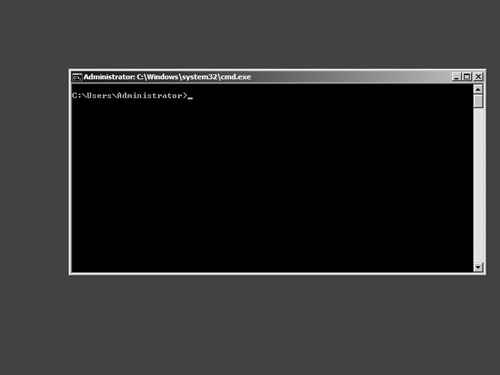
Figure 1-2 Server Core user interface
Tidak ada desktop! Artinya, tidak ada shell Windows Explorer, dengan menu Mulai, Taskbar, dan fitur lain yang mungkin biasa Anda lihat. Yang Anda miliki adalah perintah, yang berarti Bahwa Anda harus melakukan sebagian besar pekerjaan mengonfigurasi penginstalan Server Core baik dengan mengetik perintah satu per satu, yang lambat, atau dengan menggunakan skrip dan file batch, yang dapat membantu Anda mempercepat dan menyederhanakan tugas konfigurasi Anda dengan mengotomatiskannya. Anda juga dapat melakukan beberapa tugas konfigurasi awal menggunakan file jawaban saat Anda melakukan penginstalan Tanpa Pengawas Server Core.
Bagi administrator yang ahli dalam menggunakan alat baris perintah seperti Netsh.exe, Dfscmd.exe, dan Dnscmd.exe, mengonfigurasi dan mengelola instalasi Server Core bisa mudah, bahkan menyenangkan. Bagi mereka yang bukan ahli, bagaimanapun, semua tidak hilang. Anda masih dapat menggunakan alat MMC Windows Server 2008 standar untuk mengelola penginstalan Server Core. Anda hanya perlu menggunakannya pada sistem yang berbeda yang menjalankan penginstalan penuh Windows Server 2008 atau Windows Vista dengan Paket Layanan 1.
Anda akan mempelajari selengkapnya tentang mengonfigurasi dan mengelola penginstalan Server Core di Bab 3 hingga 6 buku ini, sementara bab selanjutnya menangani cara mengelola peran server tertentu dan komponen lainnya. Untuk mempelajari selengkapnya tentang berbagai alat baris perintah Windows dan cara menggunakannya, ada dua sumber daya yang baik untuk berkonsultasi:
- Bagian Referensi Perintah dari Pustaka Teknis Windows Server 2008 ()
- Konsultan Saku Administrator Baris Perintah Windows oleh William R. Stanek (Microsoft Press, 2008)
Tabel 1-2 mencantumkan aplikasi GUI utama, bersama dengan executable mereka, yang tersedia dalam penginstalan Server Core.
Table 1-2 GUI applications available in a Server Core installation
| GUI application | Dapat dieksekusi dengan jalur |
|---|---|
| Command prompt | %WINDIR%\System32\Cmd.exe |
| Alat Diagnostik Dukungan Microsoft | %WINDIR%\System32\MSdt.exe |
| Notepad | %WINDIR%\System32\Notepad.exe |
| Registry editor | %WINDIR%\System32\Regedt32.exe |
| System information | %WINDIR%\System32\MSinfo32.exe |
| Task manager | %WINDIR%\System32\Taskmgr.exe |
| Pemasang Windows | %WINDIR%\System32\MSiexec.exe |
Itu daftar yang cukup singkat! Sekarang berikut adalah daftar elemen antarmuka pengguna yang tidak disertakan dalam Server Core:
- Shell desktop Windows Explorer (Explorer.exe) dan fitur pendukung apa pun seperti Tema
- Semua konsol MMC
- Semua utilitas Panel Kontrol, dengan pengecualian Opsi Regional dan Bahasa (Intl.cpl) dan Tanggal dan Waktu (Timedate.cpl)
- Semua mesin penyajian Hypertext Markup Language (HTML), termasuk Bantuan Internet Explorer dan HTML
- Windows Mail
- Media Player Windows
- Sebagian besar aksesori seperti Paint, Calculator, dan Wordpad
.NET Framework juga tidak ada di Server Core, yang berarti tidak ada dukungan untuk menjalankan kode terkelola pada penginstalan Server Core. Hanya kode asli—kode yang ditulis menggunakan antarmuka pemrograman aplikasi Windows (API)—dapat berjalan di Server Core. Singkatnya, aplikasi GUI apa pun yang bergantung pada .NET Framework atau pada shell Explorer.exe tidak akan berjalan di Server Core.
Note
Karena Windows PowerShell memerlukan .NET Framework, Anda tidak dapat menginstal Windows PowerShell ke Server Core. Namun, Anda dapat mengelola penginstalan Server Core dari jarak jauh menggunakan Windows PowerShell selama Anda hanya menggunakan perintah PowerShell WMI.
Peran server yang didukung
Penginstalan Server Core hanya mencakup sejumlah peran server terbatas dibandingkan dengan penginstalan Penuh Windows Server 2008. Tabel 1-3 membandingkan peran yang tersedia untuk penginstalan Penuh dan Server Core Windows Server 2008 Enterprise Edition.
Table 1-3 Comparison of server roles for Full and Server Core installations of Windows Server 2008 Enterprise Edition
| Server role | Tersedia dalam Penginstalan penuh | Tersedia di Server Core |
|---|---|---|
| Layanan Active Directory Certificate (AD CS) | X | |
| Active Directory Domain Services (AD DS) | X | X |
| Layanan Federasi Direktori Aktif (AD FS) | X | |
| Layanan Direktori Ringan Direktori Aktif (AD LDS) | X | X |
| Layanan Active Directory Rights Management (AD RMS) | X | |
| Application Server | X | |
| DHCP Server | X | X |
| DNS Server | X | X |
| Fax Server | X | |
| File Services | X | X |
| Hyper-V | X | X |
| Kebijakan Jaringan dan Layanan Akses | X | |
| Print Services | X | X |
| Layanan Media Streaming | X | X |
| Terminal Services | X | |
| UDDI Services | X | |
| Server Web (IIS) | X | X |
| Layanan Penyebaran Windows | X |
Meskipun peran yang tersedia untuk Server Core umumnya sama terlepas dari arsitektur (x86 atau x64) dan edisi produk, ada beberapa pengecualian:
- Peran Hyper-V (virtualisasi) hanya tersedia jika Anda membeli Windows Server 2008 dengan media produk Hyper-V (Hyper-V hanya tersedia untuk versi x64). Jika Anda tidak memerlukan peran ini, Anda dapat membeli Windows Server 2008 tanpa media produk Hyper-V sebagai gantinya.
- Peran Layanan File pada Edisi Standar terbatas pada satu akar Sistem File Terdistribusi (DFS) mandiri dan tidak mendukung Replikasi Lintas File (DFS-R).
- Sebelum dapat menginstal peran Streaming Media Services di Server Core, Anda perlu mengunduh dan menginstal Paket Mandiri Pembaruan Microsoft (file.msu) yang sesuai untuk arsitektur server Anda (x86 atau x64) dari Pusat Unduhan Microsoft.
- Peran Server Web (IIS) tidak mendukung ASP.NET. Ini karena .NET Framework tidak didukung pada Server Core, yang membatasi apa yang dapat Anda lakukan dengan server Web Server Core.
Fitur opsional yang didukung
Penginstalan Server Core juga hanya mendukung subset terbatas dari fitur yang tersedia pada penginstalan Penuh Windows Server 2008. Tabel 1-4 membandingkan fitur yang tersedia untuk penginstalan Penuh dan Server Core Windows Server 2008 Enterprise Edition.
Table 1-4 Comparison of features for Full and Server Core installations of Windows Server 2008 Enterprise Edition
| Feature | Tersedia dalam Penginstalan penuh | Tersedia di Server Core |
|---|---|---|
| Fitur .NET Framework 3.0 | X | |
| Enkripsi Drive BitLocker | X | X |
| Ekstensi Server BITS | X | |
| Kit Administrasi Pengelola Sambungan | X | |
| Desktop Experience | X | |
| Failover Clustering | X | X |
| Manajemen Kebijakan Grup | X | |
| Klien Internet Printing | X | |
| Server Nama Penyimpanan Internet | X | |
| Pemantau Port LPR | X | |
| Message Queuing | X | |
| Multipath IO | X | X |
| Penyeimbang Beban Jaringan | X | X |
| Protokol Resolusi Nama Rekan | X | |
| Pengalaman Video Audio Windows Berkualitas | X | |
| Remote Assistance | X | |
| Kompresi Diferensial Jarak Jauh | X | |
| Alat Administrasi Server Jarak Jauh | X | |
| Manajer Penyimpanan yang Dapat Dilepas | X | X |
| RPC Melalui Proksi HTTP | X | |
| Layanan TCP/IP Sederhana | X | |
| SMTP Server | X | |
| SMNP Services | X | X |
| Manajer Penyimpanan untuk WAN | X | |
| Subsistem untuk Aplikasi berbasis UNIX | X | X |
| Telnet Client | X | X |
| Telnet Server | X | |
| TFTP Client | X | |
| Database Internal Windows | X | |
| Windows PowerShell | X | |
| Layanan Aktivasi Produk Windows | X | |
| Fitur Pencadangan Windows Server | X | X |
| Pengelola Sumber Daya Sistem Windows | X | |
| WINS Server | X | X |
| Layanan LAN Nirkabel | X |
Sekali lagi, ada beberapa poin yang perlu Anda ketahui tentang tentang fitur yang tersedia di Server Core:
- Beberapa fitur mungkin memerlukan perangkat keras khusus agar berfungsi dengan baik (atau sama sekali) pada Server Core. Fitur-fitur ini termasuk Enkripsi Drive BitLocker, Pengklusteran Failover, IO Multipath, Penyeimbangan Beban Jaringan, dan Penyimpanan yang Dapat Dilepas.
- Pengklusteran Failover tidak tersedia di Edisi Standar.
Arsitektur Server Core
Menggali lebih dalam ke Server Core, mari kita lihat secara singkat arsitektur penginstalan Server Core Windows Server 2008 dengan membandingkannya dengan instalasi Penuh. Pertama, ingatlah bahwa Server Core bukan versi Windows Server 2008 yang berbeda tetapi hanya opsi penginstalan yang dapat Anda pilih saat menginstal Windows Server 2008 ke sistem. Ini menyiratkan hal berikut:
- Kernel pada penginstalan Server Core adalah yang sama yang ditemukan pada penginstalan penuh dari arsitektur perangkat keras yang sama (x86 atau x64) dan edisi.
- Jika biner ada pada penginstalan Server Core, penginstalan penuh dari arsitektur perangkat keras yang sama (x86 atau x64) dan edisi memiliki versi biner tertentu yang sama (dengan dua pengecualian yang dibahas nanti).
- Jika pengaturan tertentu (misalnya, pengecualian firewall tertentu atau jenis startup layanan tertentu) memiliki konfigurasi default tertentu pada penginstalan Server Core, pengaturan tersebut dikonfigurasi dengan cara yang sama persis pada penginstalan penuh dari arsitektur perangkat keras yang sama (x86 atau x64) dan edisi.
Gambar 1-3 menunjukkan tampilan yang disederhanakan dari arsitektur penginstalan Penuh dan penginstalan Server Core Windows Server 2008. Garis putus-putus menunjukkan arsitektur Server Core, sementara seluruh diagram mewakili arsitektur penginstalan Penuh.
Diagram ini menggambarkan arsitektur modular Windows Server 2008, dengan Server Core dibangun pada subset fitur sistem operasi inti. Untuk arsitektur dan edisi perangkat keras yang sama, setiap file yang ada pada instalasi Server Core yang bersih juga ada pada penginstalan Penuh, dengan pengecualian dua file khusus (Scregedit.wsf dan Oclist.exe), yang hanya ada di Server Core. File khusus ini disertakan pada Server Core untuk menyederhanakan konfigurasi awal penginstalan Server Core dan penambahan atau penghapusan peran dan komponen opsional.
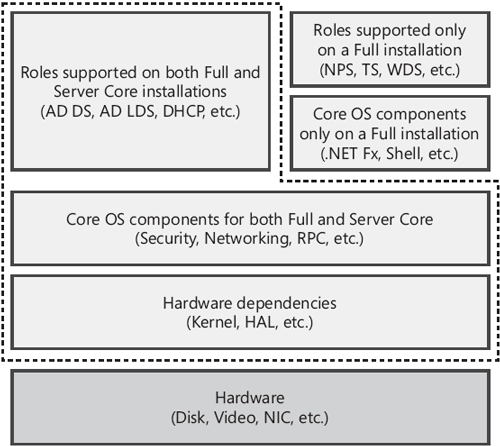
Figure 1-3 The architectures of Server Core and Full installations
Driver support
Diagram arsitektur Server Core yang ditunjukkan pada Gambar 1-3 jelas disederhanakan; satu hal yang tidak ditampilkan adalah perbedaan dukungan driver perangkat antara Server Core dan Penginstalan penuh. Penginstalan Penuh Windows Server 2008 berisi ribuan driver dalam kotak untuk berbagai jenis perangkat, yang memungkinkan Anda menginstal produk pada berbagai konfigurasi perangkat keras yang berbeda. (Sistem operasi klien seperti Windows Vista menyertakan lebih banyak driver untuk mendukung perangkat seperti kamera digital dan pemindai yang biasanya tidak digunakan dengan server.)
Jika perangkat baru tersambung ke (atau diinstal di) penginstalan penuh Windows Server 2008, subsistem Plug and Play (PnP) pertama-tama memeriksa apakah driver dalam kotak untuk perangkat ada. Jika driver dalam kotak yang kompatibel ditemukan, subsistem PnP secara otomatis menginstal driver dan perangkat kemudian beroperasi. Pada penginstalan Penuh Windows Server 2008, pemberitahuan popup balon dapat ditampilkan, menunjukkan bahwa driver telah diinstal dan perangkat siap digunakan.
Pada penginstalan Server Core, proses penginstalan driver sama (subsistem PnP ada di Server Core) dengan dua kualifikasi. Pertama, Server Core hanya menyertakan sejumlah minimal driver dalam kotak, dan hanya untuk jenis perangkat berikut:
- Driver video Video Graphics Array (VGA) standar
- Driver untuk perangkat penyimpanan
- Driver untuk adaptor jaringan
Perhatikan bahwa untuk masing-masing dari tiga kategori perangkat yang ditampilkan di sini, Server Core menyertakan driver dalam kotak yang sama yang ditemukan pada penginstalan Penuh yang sesuai (untuk arsitektur perangkat keras yang sama).
Selain itu, ketika subsistem PnP secara otomatis menginstal driver untuk perangkat baru, itu melakukannya secara diam-diam—tidak ada pemberitahuan popup balon yang ditampilkan. Why not? Karena tidak ada GUI di Server Core tidak ada taskbar, jadi tidak ada area pemberitahuan di taskbar!
Jadi apa yang Anda lakukan saat menambahkan peran Layanan Cetak ke penginstalan Server Core dan Anda ingin menginstal printer? Anda menambahkan driver printer secara manual ke server—Server Core tidak memiliki driver cetak dalam kotak.
Service footprint
Karena Server Core adalah penginstalan minimal, Server Core memiliki jejak layanan sistem yang lebih kecil daripada penginstalan Penuh yang sesuai dari arsitektur dan edisi perangkat keras yang sama. Misalnya, sekitar 75 layanan sistem diinstal secara default pada penginstalan penuh Windows Server 2008, yang sekitar 50 dikonfigurasi untuk startup otomatis. Sebaliknya, Server Core hanya memiliki sekitar 70 layanan yang diinstal secara default, dan kurang dari 40 dari ini dimulai secara otomatis.
Tabel 1-5 mencantumkan layanan yang diinstal secara default pada penginstalan Server Core, dengan mode startup untuk akun dan yang digunakan oleh setiap layanan.
Table 1-5 System services installed by default on Server Core
| Service name | Display name | Startup mode | Account |
|---|---|---|---|
| AeLookupSvc | Application Experience | Auto | LocalSystem |
| AppMgmt | Application Management | Manual | LocalSystem |
| BFE | Mesin Pemfilteran Dasar | Auto | LocalService |
| BITS | Layanan Transfer Cerdas Latar Belakang | Auto | LocalSystem |
| Browser | Computer Browser | Manual | LocalSystem |
| CertPropSvc | Certificate Propagation | Manual | LocalSystem |
| COMSysApp | Aplikasi Sistem COM+ | Manual | LocalSystem |
| CryptSvc | Cryptographic Services | Auto | Network-Service |
| DcomLaunch | Peluncur Proses Server DCOM | Auto | LocalSystem |
| Dhcp | DHCP Client | Auto | LocalService |
| Dnscache | DNS Client | Auto | Network-Service |
| DPS | Layanan Kebijakan Diagnostik | Auto | LocalService |
| Eventlog | Log Peristiwa Windows | Auto | LocalService |
| EventSystem | Sistem Peristiwa COM+ | Auto | LocalService |
| FCRegSvc | Layanan Pendaftaran Platform Saluran Microsoft Fibre | Manual | LocalService |
| gpsvc | Klien Kebijakan Grup | Auto | LocalSystem |
| hidserv | Akses Perangkat Antarmuka Manusia | Manual | LocalSystem |
| hkmsvc | Kunci Kesehatan dan Manajemen Sertifikat | Manual | LocalSystem |
| IKEEXT | Modul Kunci IKE dan AuthIP IPsec | Auto | LocalSystem |
| iphlpsvc | IP Helper | Auto | LocalSystem |
| KeyIso | Isolasi Kunci CNG | Manual | LocalSystem |
| KtmRm | KtmRm untuk Koordinator Transaksi Terdistribusi | Auto | Network-Service |
| LanmanServer | Server | Auto | LocalSystem |
| LanmanWorkstation | Workstatione | Auto | LocalService |
| lltdsvc | Pemeta Penemuan Topologi Lapisan Tautan | Manual | LocalService |
| lmhosts | Pembantu TCP/IP NetBIOS | Auto | LocalService |
| MpsSvc | Windows Firewall | Auto | LocalService |
| MSDTC | Koordinator Transaksi Terdistribusi | Auto | Network-Service |
| MSiSCSI | Layanan Inisiator Microsoft iSCSI | Manual | LocalSystem |
| msiserver | Pemasang Windows | Manual | LocalSystem |
| napagent | Agen Perlindungan Akses Jaringan | Manual | Network-Service |
| Netlogon | Netlogon | Manual | LocalSystem |
| netprofm | Layanan Daftar Jaringan | Auto | LocalService |
| NlaSvc | Kesadaran Lokasi Jaringan | Auto | Network-Service |
| nsi | Layanan Antarmuka Penyimpanan Jaringan | Auto | LocalService |
| pla | Log Performa & Pemberitahuan | Manual | LocalService |
| PlugPlay | Colok dan Mainkan | Auto | LocalSystem |
| PolicyAgent | Agen Kebijakan IPsec | Auto | Network-Service |
| ProfSvc | Layanan Profil Pengguna | Auto | LocalSystem |
| ProtectedStorage | Protected Storage | Manual | LocalSystem |
| RemoteRegistry | Remote Registry | Auto | LocalService |
| RpcSs | Panggilan Prosedur Jarak Jauh (Remote Procedure Call/RPC) | Auto | Network-Service |
| RSoPProv | Set Penyedia Kebijakan yang Dihasilkan | Manual | LocalSystem |
| sacsvr | Pembantu Konsol Administrasi Khusus | Manual | LocalSystem |
| SamSs | Manajer Akun Keamanan | Auto | LocalSystem |
| SCardSvr | Smart Card | Manual | LocalService |
| Schedule | Task Scheduler | Auto | LocalSystem |
| SCPolicySvc | Kebijakan Penghapusan Kartu Pintar | Manual | LocalSystem |
| seclogon | Secondary Logon | Auto | LocalSystem |
| SENS | Layanan Pemberitahuan Peristiwa Sistem | Auto | LocalSystem |
| SessionEnv | Konfigurasi Layanan Terminal | Manual | LocalSystem |
| slsvc | Software Licensing | Auto | Network-Service |
| SNMPTRAP | SNMP Trap | Manual | LocalService |
| swprv | Penyedia Salinan Bayangan Perangkat Lunak Microsoft | Manual | LocalSystem |
| TBS | Layanan Dasar TPM | Manual | LocalService |
| TermService | Terminal Services | Auto | Network-Service |
| TrustedInstaller | Penginstal Modul Windows | Auto | LocalSystem |
| UmRdpService | Pengalihan Port UserMode Layanan Terminal | Manual | LocalSystem |
| vds | Virtual Disk | Manual | LocalSystem |
| VSS | Salinan Bayangan Volume | Manual | LocalSystem |
| W32Time | Windows Time | Auto | LocalService |
| WcsPlugInService | Sistem Warna Windows | Manual | LocalService |
| WdiServiceHost | Host Layanan Diagnostik | Manual | LocalService |
| WdiSystemHost | Host Sistem Diagnostik | Manual | LocalSystem |
| Wecsvc | Pengumpul Peristiwa Windows | Manual | Network-Service |
| WinHttpAuto-ProxySvc | Layanan Penemuan Otomatis Proksi Web WinHTTP | Auto | LocalService |
| Winmgmt | Instrumen Manajemen Windows | Auto | LocalSystem |
| WinRM | Manajemen Jarak Jauh Windows (WS-Management) | Auto | Network-Service |
| wmiApSrv | Adaptor Performa WMI | Manual | LocalSystem |
| wuauserv | Windows Update | Auto | LocalSystem |