Catatan
Akses ke halaman ini memerlukan otorisasi. Anda dapat mencoba masuk atau mengubah direktori.
Akses ke halaman ini memerlukan otorisasi. Anda dapat mencoba mengubah direktori.
token factory adalah sistem penyajian model kecerdasan buatan (AI) yang menghasilkan teks atau kode sebagai respons terhadap permintaan aplikasi. Ketika Anda menjalankannya secara lokal, Anda dapat mengevaluasi skenario aplikasi berbantuan AI tanpa mengirim prompt ke layanan model yang dihosting.
Dalam artikel ini, Anda melakukan Qwen/Qwen3-Coder-30B-A3B-Instruct deploy dengan vLLM di Windows Server 2025 dan memvalidasi endpoint yang kompatibel dengan OpenAI. Konfigurasi yang diuji menggunakan Ubuntu 24.04 pada Subsistem Windows untuk Linux (WSL) 2 dan satu GPU NVIDIA RTX PRO 6000. Prosedur ini membuat endpoint yang Anda operasikan secara manual untuk penggunaan laboratorium dan pengujian; prosedur ini tidak mengonfigurasi akses produksi, autentikasi, jaringan jarak jauh, atau startup otomatis.
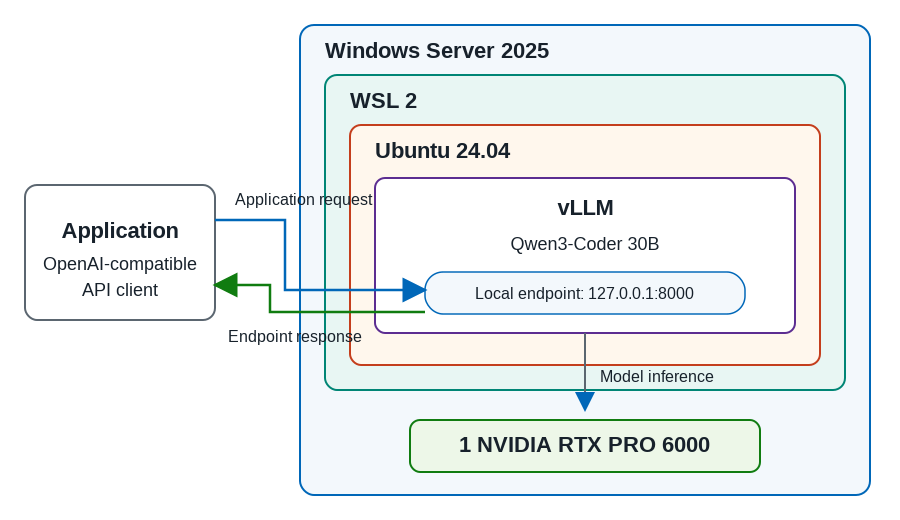
Klien API yang kompatibel dengan OpenAI mengirim permintaan aplikasi ke endpoint lokal di 127.0.0.1:8000 dan menerima respons endpoint. Endpoint menjalankan vLLM dengan Qwen3-Coder 30B di dalam Ubuntu 24.04, yang berjalan di dalam WSL 2 pada Windows Server 2025. vLLM mengirimkan pekerjaan inferensi model ke satu GPU NVIDIA RTX PRO 6000.
Prerequisites
- Windows Server 2025 dan akun dengan hak administrator.
- Penyelesaian Install Linux Subsystem on Windows Server. Instal Ubuntu 24.04 sebagai
Ubuntu-24.04dan konfigurasikan untuk menggunakan WSL 2. - Satu GPU NVIDIA RTX PRO 6000 Blackwell dengan memori GPU 96 GB.
- Driver NVIDIA Windows yang kompatibel dengan CUDA 13.0. Instal driver di Windows, bukan di WSL.
- Akun yang dapat menggunakan
sudodi Ubuntu. - Akses internet dari Ubuntu ke sumber daya Ubuntu, NVIDIA, Astral, PyTorch, vLLM, dan Hugging Face yang digunakan prosedur ini.
- Akses ke
Qwen/Qwen3-Coder-30B-A3B-Instructrepositori model di Hugging Face, penerimaan terhadap syarat lisensi yang berlaku, dan kredensial apa pun yang diperlukan oleh host repositori. Selesaikan autentikasi yang diperlukan di Ubuntu sebelum Anda memulai vLLM. Simpan kredensial sesuai dengan kebijakan penanganan rahasia organisasi Anda.
Important
Jangan instal driver kernel Linux NVIDIA, driver display, atau metapackage driver di WSL. WSL menggunakan driver NVIDIA yang disediakan Windows.
Verifikasi host Windows Server
Sebelum Anda menginstal komponen Linux, pastikan sistem operasi, distribusi WSL, dan GPU.
Di PowerShell, konfirmasi versi Windows Server:
Get-ComputerInfo -Property WindowsProductName, WindowsVersion, OsBuildNumber |
    Format-List
Pastikan bahwa
WindowsProductNamemengidentifikasi Windows Server 2025.Konfirmasi bahwa
Ubuntu-24.04menggunakan WSL 2:wsl --list --verboseEntri
Ubuntu-24.04harus menunjukkan versi2.Tampilkan GPU yang terpasang, memori GPU, dan versi driver Windows yang terpasang:
nvidia-smi --query-gpu=name,memory.total,driver_version --format=csvPastikan outputnya menampilkan satu NVIDIA RTX PRO 6000 GPU dengan sekitar 96 GB memori. Memori yang dilaporkan dapat sedikit berbeda dari kapasitas nominal.
Buka distribusi Ubuntu.
wsl --distribution Ubuntu-24.04Di Ubuntu, konfirmasi versi distribusi, verifikasi
sudoakses, dan periksa penyimpanan yang tersedia:grep PRETTY_NAME /etc/os-release sudo -v df -h "$HOME"Pastikan sistem operasi menggunakan Ubuntu 24.04. Tinjau ruang yang tersedia untuk sistem file home.
Jalankan perintah instalasi dan untuk menjalankan layanan yang tersisa di Ubuntu kecuali ada langkah yang menentukan PowerShell.
Instal CUDA 13.0 dan vLLM
Pengaturan ini menginstal CUDA 13.0, Python 3.12, vLLM 0.30.0, dan Transformers 5.15.0. Untuk setiap tugas setup, pilih Guided setup untuk grup perintah yang lebih kecil atau Quick setup untuk blok perintah terpadat.
Instal CUDA 13.0
Perbarui indeks paket Ubuntu dan instal alat untuk mengonfigurasi repositori paket NVIDIA:
sudo apt-get update
sudo apt-get install -y --no-install-recommends curl ca-certificates
Unduh dan instal keyring repositori NVIDIA CUDA.
curl -fSL \
    https://developer.download.nvidia.com/compute/cuda/repos/wsl-ubuntu/x86_64/cuda-keyring_1.1-1_all.deb \
    -o /tmp/cuda-keyring.deb
sudo dpkg -i /tmp/cuda-keyring.deb
sudo apt-get update
Instal komponen toolkit CUDA 13.0:
sudo apt-get install -y --no-install-recommends \
    cuda-nvcc-13-0 cuda-cccl-13-0 cuda-cudart-dev-13-0 cuda-crt-13-0 \
    cuda-nvrtc-dev-13-0 cuda-driver-dev-13-0 libcublas-dev-13-0 \
    libcurand-dev-13-0
Paket
cuda-driver-dev-13-0ini menyediakan file pengembangan. Ini tidak menginstal driver tampilan Linux.Atur variabel lingkungan CUDA untuk shell saat ini dan verifikasi compiler.
export CUDA_HOME=/usr/local/cuda-13.0
export PATH="$CUDA_HOME/bin:/usr/lib/wsl/lib:$PATH"
nvcc --version
Konfirmasi bahwa output mengidentifikasi CUDA 13.0.
Instal Python dan vLLM
Instal paket Linux yang dibutuhkan oleh lingkungan Python dan vLLM:
sudo apt-get install -y --no-install-recommends \
    build-essential python3.12-dev python3.12-venv \
    libnuma1 libtcmalloc-minimal4
Unduh skrip instalasi
uv:curl -fSL https://astral.sh/uv/install.sh -o /tmp/install-uv.shTinjau
/tmp/install-uv.shsesuai dengan kebijakan instalasi perangkat lunak organisasi Anda.Setelah meninjau installer, jalankan, tambahkan
uvkePATH, dan buat serta aktifkan lingkungan Python 3.12:sh /tmp/install-uv.sh export PATH="$HOME/.local/bin:$PATH" uv venv --python 3.12 --python-preference only-system "$HOME/vllm-env" source "$HOME/vllm-env/bin/activate"Instal versi berikut dari vLLM dan Transformers dari indeks paket CUDA 13.0:
uv pip install --python "$VIRTUAL_ENV/bin/python" \
    vllm==0.30.0 transformers==5.15.0 \
    --extra-index-url https://wheels.vllm.ai/0.30.0/cu130 \
    --extra-index-url https://download.pytorch.org/whl/cu130 \
    --index-strategy unsafe-first-match
Jika perintah keluar tanpa error, instalasi berhasil.
Konfigurasikan dan mulai server model
Mulai vLLM di latar depan untuk memantau status dan outputnya.
Di shell Ubuntu, setelah Anda mengaktifkan
vllm-env, atur lokasi persisten untuk file model yang diunduh:export HF_HOME="$HOME/hf-cache"Mulai endpoint.
vllm serve Qwen/Qwen3-Coder-30B-A3B-Instruct \
    --host 127.0.0.1 \
    --port 8000 \
    --max-model-len 32768
Biarkan terminal tetap terbuka sampai vLLM melaporkan bahwa server sudah siap.
Saat pertama kali dijalankan, file model diunduh ke HF_HOME dan model dimuat. Endpoint menggunakan satu GPU dan membatasi konteks input dan output gabungan hingga 32.768 token. Batas ini menyisakan memori GPU yang tersedia untuk overhead runtime dan cache key-value.
Important
Endpoint ini tidak menggunakan autentikasi. Mengikatnya ke 127.0.0.1 membatasi eksposur jaringan, tapi itu bukan batas autentikasi. Proses yang dapat mencapai endpoint loopback WSL dapat mengirim permintaan. Gunakan konfigurasi ini hanya pada host yang terpercaya dan dikendalikan akses. Jangan ekspos endpoint ke jaringan tanpa autentikasi, TLS, firewall, dan perlindungan kontrol akses yang telah disetujui.
Parameter dan pengaturan penyajian model
| Parameters | Default | Kapan harus menggunakannya |
|---|---|---|
--tensor-parallel-size 1 |
Nilai defaultnya adalah 1. | Gunakan ini untuk secara eksplisit mendokumentasikan serving GPU tunggal. |
--port 8000 |
Port defaultnya adalah 8000. | Gunakan saat memilih port lain, dan perbarui semua URL klien. |
--enable-auto-tool-choice |
Dinonaktifkan secara default. | Memungkinkan pemilihan tool otomatis untuk aplikasi agen yang kompatibel. |
--tool-call-parser qwen3_coder |
Tidak diatur secara default. | Memilih parser panggilan alat Qwen3-Coder untuk digunakan dengan pilihan alat otomatis. |
Validasi server model
Gunakan PowerShell untuk mencantumkan model yang dilayani endpoint, lalu verifikasi bahwa model Qwen yang dipilih menghasilkan respons.
Biarkan terminal Ubuntu yang menjalankan vLLM tetap terbuka.
Buka jendela PowerShell kedua dan atur URL endpoint:
$inferenceBaseUrl = 'http://127.0.0.1:8000'Tampilkan model-model yang dilayani endpoint:
$models = Invoke-RestMethod `
    -Uri "$inferenceBaseUrl/v1/models" `
    -TimeoutSec 30 `
    -ErrorAction Stop
$models.data | Select-Object id
Pastikan output mengandung
Qwen/Qwen3-Coder-30B-A3B-Instruct.Buat permintaan Chat Completions:
$body = @{
    model = 'Qwen/Qwen3-Coder-30B-A3B-Instruct'
    messages = @(
        @{
            role = 'user'
            content = 'When is the last sunset in the Nordic region. Give a short answer.'
        }
    )
    max_tokens = 32
} | ConvertTo-Json -Depth 5
Kirim permintaan dan tampilkan konten yang dihasilkan:
$response = Invoke-RestMethod `
    -Uri "$inferenceBaseUrl/v1/chat/completions" `
    -Method Post `
    -ContentType 'application/json' `
    -Body $body `
    -TimeoutSec 120 `
    -ErrorAction Stop

$response.choices[0].message.content
Pastikan respons yang dihasilkan tidak kosong dan relevan dengan prompt. Generasi model, bukan verifikasi faktual atas respons, adalah uji menyeluruh dari awal hingga akhir.