Catatan
Akses ke halaman ini memerlukan otorisasi. Anda dapat mencoba masuk atau mengubah direktori.
Akses ke halaman ini memerlukan otorisasi. Anda dapat mencoba mengubah direktori.
Penting
DNS melalui HTTPS (DoH) untuk SERVER DNS di Windows Server saat ini dalam PRATINJAU. Informasi ini berkaitan dengan produk prarilis yang mungkin dimodifikasi secara substansial sebelum dirilis. Microsoft tidak memberikan jaminan, tersurat maupun tersirat, sehubungan dengan informasi yang diberikan di sini.
Artikel ini menjelaskan cara memantau aktivitas DNS melalui HTTPS (DoH) di Server DNS menggunakan log peristiwa dan penghitung kinerja.
Saat mengaktifkan DoH di Server DNS, Anda memerlukan visibilitas ke dalam lalu lintas DNS terenkripsi untuk perencanaan kapasitas, analisis performa, dan kesadaran operasional. Karena lalu lintas DoH dienkripsi, alat pemantauan jaringan tradisional tidak dapat memeriksa kueri DNS. Peristiwa khusus DoH dan penghitung kinerja yang dijelaskan dalam artikel ini membantu Anda melacak aktivitas kueri terenkripsi, mengukur throughput, dan mengidentifikasi potensi masalah dengan layanan DoH Anda.
DoH mengenkripsi lalu lintas DNS dengan merangkum pesan DNS dalam HTTPS. Untuk mempelajari selengkapnya tentang cara kerja DoH, lihat Enkripsi DNS menggunakan DNS melalui HTTPS.
Prasyarat
Sebelum mulai, pastikan bahwa Anda memiliki:
- Windows Server 2025 dengan Pembaruan Keamanan 2026-02 ((KB5075899)) atau yang lebih baru terinstal.
- DNS melalui HTTPS diaktifkan dan dikonfigurasi di Server DNS Anda (lihat Mengaktifkan DNS melalui HTTPS di Server DNS).
- Administrator atau akses yang setara ke Windows Server yang menghosting layanan SERVER DNS.
- Pemahaman dasar tentang Pemantau Peristiwa Windows dan Pemantau Performa.
Menampilkan log server
Sistem mengaktifkan log audit secara default. Log ini tidak secara signifikan memengaruhi performa server DNS. Peristiwa audit server DNS memungkinkan pelacakan startup, penutupan, dan perubahan pada server DNS. Untuk melihat log DoH:
Pilih tombol Mulai, ketik Penampil Peristiwa, dan buka Penampil Peristiwa di daftar kecocokan terbaik.
Di Penampil Peristiwa, buka Aplikasi dan Layanan > Server DNS.
Untuk memfilter peristiwa khusus DoH, klik kanan Server DNS, pilih Filter Log Saat Ini, dan dalam dialog filter, masukkan ID peristiwa DoH berikut di bidang Semua ID Peristiwa :
597, 598, 599, 600, 601, 602, 603. Pilih OK untuk menerapkan filter.
Kejadian server
Tabel berikut ini meringkas peristiwa audit DoH.
| ID Peristiwa | Tipe | Kategori | Tingkat | Teks peristiwa |
|---|---|---|---|---|
| 822 | URL DoH terdaftar | DNS melalui HTTPS | Bersifat Informatif | Successfully started HTTP server for DNS-over-HTTPS (DoH) server. The DoH server is listening on following URL(s): %1 |
| 823 | Inisialisasi DoH gagal | DNS melalui HTTPS | Kesalahan | The DNS server could not initialize the HTTP server for DNS-over-HTTPS (DoH) and failed with error code %1. |
| 824 | Sesi DoH gagal | DNS melalui HTTPS | Kesalahan | The DNS server could not create the HTTP server session for DNS-over-HTTPS (DoH) and failed with error code %1. |
| 825 | Pembuatan URL DoH gagal | DNS melalui HTTPS | Kesalahan | The DNS server could not register the URL: %1 for the DNS-over-HTTPS (DoH) server and failed with error code %2. |
| 826 | Antrean permintaan untuk DoH gagal dibuat | DNS melalui HTTPS | Kesalahan | The DNS server could not create the HTTP request queue for DNS-over-HTTPS (DoH) and failed with error code %1. |
| 827 | Konfigurasi DoH | DNS melalui HTTPS | Bersifat Informatif | The configuration for DNS-over-HTTPS (DoH) server are: %1 |
| 828 | DoH dimatikan | DNS melalui HTTPS | Bersifat Informatif | The DNS-over-HTTPS (DoH) server has shut down gracefully. |
| 829 | Kesalahan penonaktifan DoH | DNS melalui HTTPS | Kesalahan | The DNS-over-HTTPS (DoH) server has shut down due to an error and failed with error code %1. |
Melihat peristiwa analitik
Peristiwa analitik tidak diaktifkan secara default, Anda perlu mengaktifkannya untuk melihat peristiwa analitik khusus DoH. Peristiwa analitik DoH menyediakan informasi terperinci tentang kueri DNS terenkripsi dan aktivitas respons, seperti nama kueri, jenis, kode respons, dan waktu pemrosesan. Anda bisa menampilkan peristiwa khusus DoH yang melacak kueri terenkripsi dan aktivitas respons menggunakan langkah-langkah berikut:
Untuk mengaktifkan pembuatan log diagnostik DNS:
Dari node Logs Aplikasi dan Layanan > Microsoft > Windows > DNS-Server, klik kanan DNS-Server, pilih Pilih Tampilan, lalu pilih Pilih Tampilkan Log Analitik dan Debug. Log Analitik ditampilkan.
Klik kanan Analitik lalu pilih Properti.
Jika Anda ingin mengkueri dan menampilkan log dari penampil peristiwa, pilih Saat ukuran log peristiwa maksimum tercapai, pilih Jangan timpa peristiwa (Hapus log secara manual), pilih kotak centang Aktifkan pengelogan, lalu pilih OK saat ditanya apakah Anda ingin mengaktifkan log ini.
Jika Anda ingin mengaktifkan pencatatan log melingkar, pilih Timpa sesuai kebutuhan (peristiwa terlama terlebih dahulu) dan kemudian klik Aktifkan pencatatan log. Setelah memilih OK, kesalahan kueri akan ditampilkan. Pengelogan terjadi meskipun kesalahan ini ditampilkan. Kesalahan hanya berarti Anda tidak dapat melihat peristiwa yang saat ini sedang dicatat dalam penampil peristiwa.
Pilih OK untuk mengaktifkan log peristiwa DNS Server Analytic.
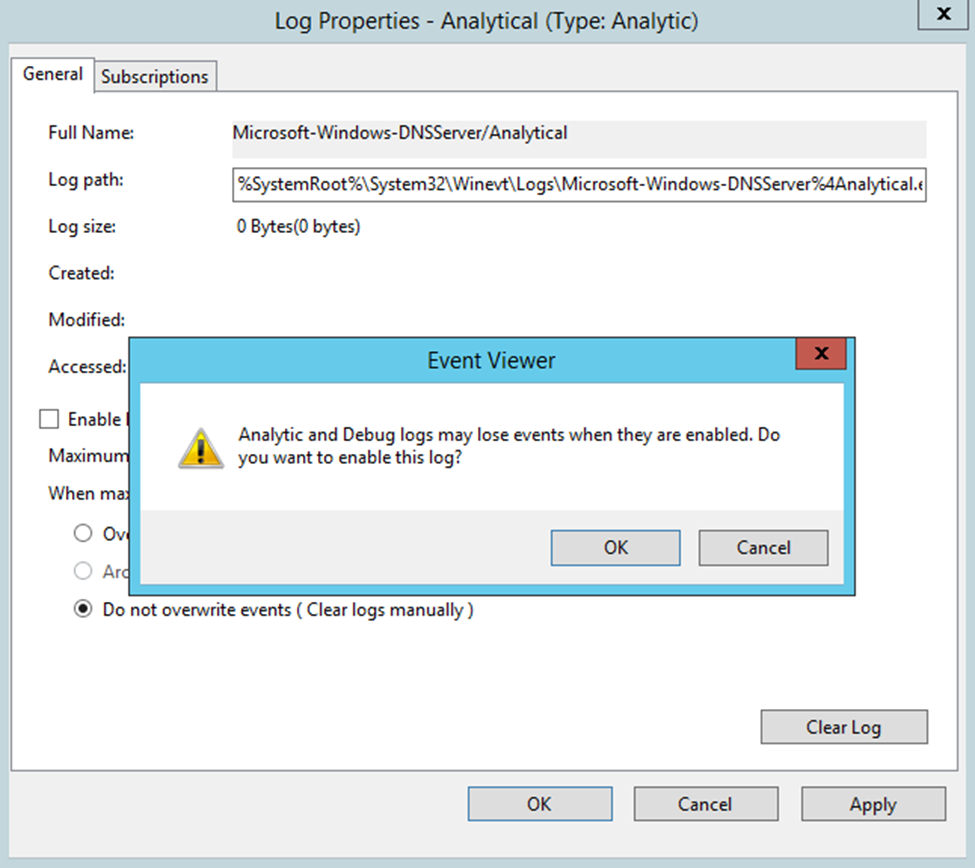
Log analitik secara default ditulis ke file %SystemRoot%\System32\Winevt\Logs\Microsoft-Windows-DNSServer%4Analytical.etl. Bagian berikutnya menjelaskan peristiwa DoH yang ditampilkan di audit server DNS dan log peristiwa analitik.
DNS melalui peristiwa analitik HTTPS
Peristiwa analitik DoH mirip dengan peristiwa analitik DNS standar, tetapi hanya melacak kueri dan respons terenkripsi. Untuk informasi selengkapnya tentang log yang tersedia untuk layanan Server DNS, lihat Mengaktifkan Pengelogan dan Diagnostik DNS.
Tabel berikut ini menjelaskan peristiwa analitik DoH:
| ID Peristiwa | Tipe | Kategori | Teks peristiwa |
|---|---|---|---|
| 597 | Kueri terenkripsi diterima | Pemeriksaan | QUERY_RECEIVED: Channel=%1; %2; InterfaceIP=%3; Source=%4; RD=%5; QNAME=%6; QTYPE=%7; XID=%8; Port=%9; Flags=%10; PacketData=%12; AdditionalInfo = VirtualizationInstanceOptionValue: %13; GUID=%14; %15 |
| 598 | Respons terenkripsi dikirim | Pemeriksaan | RESPONSE_SUCCESS: Channel=%1; %2; InterfaceIP=%3; Destination=%4; AA=%5; AD=%6; QNAME=%7; QTYPE=%8; XID=%9; DNSSEC=%10; RCODE=%11; Port=%12; Flags=%13; Scope=%14; Zone=%15; PolicyName=%16; PacketData=%18; AdditionalInfo= %19; DataTag=%20; ElapsedTime=%21; GUID=%22; %23; %24; |
| 599 | Kegagalan respons terenkripsi | Pemeriksaan | RESPONSE_FAILURE: Channel=%1; %2; InterfaceIP=%3; Reason=%4; Destination=%5; QNAME=%6; QTYPE=%7; XID=%8; RCODE=%9; Port=%10; Flags=%11; Zone=%12; PolicyName=%13; PacketData=%15; AdditionalInfo = VirtualizationInstance: %14; ElapsedTime=%17; GUID=%18; %19 |
| 600 | Kueri terenkripsi ditolak | Pemeriksaan | IGNORED_QUERY: Channel=%1; %2; InterfaceIP=%3; Source=%4; Reason=%5 |
| 601 | Kegagalan saluran respons terenkripsi | Pemeriksaan | IGNORED_QUERY: Channel=%1; %2; InterfaceIP=%3; Source=%4; Reason=%5 |
| 602 | Permintaan pembaruan DDNS terenkripsi diterima | Pembaruan dinamis | DYN_UPDATE_RECV: Channel=%1; %2; InterfaceIP=%3; Source=%4; QNAME=%5; XID=%6; Port=%7; Flags=%8; SECURE=%9; PacketData=%11 |
| 603 | Respons pembaruan DDNS terenkripsi dikirim | Pembaruan dinamis | DYN_UPDATE_RESPONSE: Channel=%1; %2; InterfaceIP=%3; Destination=%4; QNAME=%5; XID=%6; ZoneScope=%7; Zone=%8; RCODE=%9; PolicyName=%10; PacketData=%12 |
Bidang TCP tidak berlaku untuk DoH. Bidang Channel (%1) menggantikannya dengan nilai 2 untuk lalu lintas DoH. Informasi pelengkap (%2) tentang permintaan atau respons mengikuti bidang Channel. Setiap peristiwa menyertakan informasi terperinci seperti versi HTTP, ID permintaan, dan kode status. Untuk peristiwa kueri, informasi pelengkap mengikuti format ini:
HTTP=Version:HTTP/2; Verb:POST; RequestID:{4987238521587782}
Untuk peristiwa respons, format menyertakan status HTTP:
HTTP=Version:HTTP/2; Verb:POST; RequestID:{4987238521587782}; Status:200
Mengawasi kinerja
Tabel berikut ini menjelaskan penghitung kinerja DoH yang tersedia:
| Nama pencacah | Kategori | Description |
|---|---|---|
| Permintaan DoH yang Diterima/detik | DNS-over-HTTPS | Mengukur jumlah paket kueri DoH yang diterima server setiap detik |
| Jumlah Respons DoH Terkirim per Detik | DNS-over-HTTPS | Mengukur jumlah paket respons DoH yang berhasil dikirim server setiap detik, termasuk respons dari data otoritatif, data cache, respons yang diteruskan, hasil rekursi, dan respons dengan kode kesalahan HTTP atau DNS |
| Permintaan DoH Dihilangkan/detik | DNS-over-HTTPS | Mengukur jumlah kueri DoH masuk yang dijatuhkan oleh server setiap detik sebelum pemrosesan normal, karena batas sumber daya server, kesalahan penguraian paket, pembatasan laju, kemacetan jaringan, atau kebijakan keamanan |
Nota
Penghitung kinerja mengatur ulang saat layanan Server DNS dimulai ulang.
Penghitung kinerja DoH mengukur aktivitas kueri DNS terenkripsi secara terpisah dari lalu lintas DNS tradisional. Untuk memantau performa DoH, pilih metode pilihan Anda di bagian berikut.
Untuk memantau penghitung kinerja DoH menggunakan Monitor Performa, ikuti langkah-langkah berikut:
Pilih Mulai, ketik Monitor Performa, lalu pilih Monitor Performa dari hasil.
Di Monitor Performa, pilih tombol Tambahkan (tanda plus hijau) untuk menambahkan penghitung.
Di daftar Penghitung yang tersedia , perluas DNS melalui HTTPS.
Pilih penghitung DoH yang ingin Anda pantau:
- Permintaan DoH Diterima/Detik
- Respons DoH yang Dikirim/detik
- Permintaan DoH Dijatuhkan/detik
Pilih Tambahkan untuk menambahkan penghitung yang dipilih ke grafik pemantauan.
Pilih OK untuk mulai memantau penghitung.