Catatan
Akses ke halaman ini memerlukan otorisasi. Anda dapat mencoba masuk atau mengubah direktori.
Akses ke halaman ini memerlukan otorisasi. Anda dapat mencoba mengubah direktori.
Alat Pembersihan Disk menghapus file yang tidak perlu di lingkungan Windows Server. Alat ini tersedia secara default pada Windows Server 2019 dan Windows Server 2016, tetapi Anda mungkin harus mengambil beberapa langkah manual untuk mengaktifkannya pada versi Windows Server sebelumnya.
Untuk memulai alat Pembersihan Disk, jalankan file Cleanmgr.exe, atau pilih Mulai>Pembersihan DiskAlat> Administratif Windows.
Anda juga dapat menjalankan Pembersihan Disk dengan menggunakan perintah Cleanmgr Windows, dan menggunakan opsi baris perintah untuk mengarahkan Pembersihan Disk untuk membersihkan file tertentu.
Note
Jika Anda hanya ingin mengosongkan ruang disk, pertimbangkan untuk menggunakan Azure File Sync dengan tingkatan cloud diaktifkan. Metode ini memungkinkan Anda menyimpan file yang paling sering diakses secara lokal dan menjenjangkan file yang paling tidak sering diakses ke cloud, menghemat ruang penyimpanan lokal sambil mempertahankan performa. Untuk informasi selengkapnya, lihat Merencanakan penyebaran Azure File Sync.
Aktifkan Pembersihan Disk pada versi Windows Server sebelumnya
Alat Pembersihan Disk (cleanmgr.exe) tidak ada secara default sebelum versi Windows Server 2016 kecuali Anda memiliki fitur Pengalaman Desktop yang terinstal. Ikuti langkah-langkah ini untuk menggunakan Wizard Tambahkan Peran dan Fitur untuk menginstal Pengalaman Desktop:
Jika Manajer Server sudah terbuka, buka langkah berikutnya. Jika Manajer Server belum terbuka, luncurkan dengan melakukan salah satu opsi berikut.
Pada desktop Windows, pilih Manajer Server di taskbar Windows.
Pada menu Mulai Windows, pilih petak Pengelola Server.
Pada menu Kelola , pilih Tambahkan Peran dan Fitur.
Pada halaman Sebelum Memulai , verifikasi bahwa server tujuan dan lingkungan jaringan Anda disiapkan untuk fitur yang ingin Anda instal. Pilih Selanjutnya.
Pada halaman Pilih jenis penginstalan, pilih Penginstalan berbasis peran atau berbasis fitur untuk menginstal semua fitur bagian pada satu server. Pilih Selanjutnya.
Pada halaman Pilih server tujuan, pilih server dari kumpulan server, atau pilih file
.VHDoffline. Pilih Selanjutnya.Pada halaman Pilih peran server, pilih Berikutnya.
Pada halaman Pilih fitur , pilih Antarmuka Pengguna dan Infrastruktur, lalu pilih Pengalaman Desktop.
Di Tambahkan fitur yang diperlukan untuk Pengalaman Desktop?, pilih Tambahkan Fitur.
Selesaikan penginstalan, lalu boot ulang sistem.
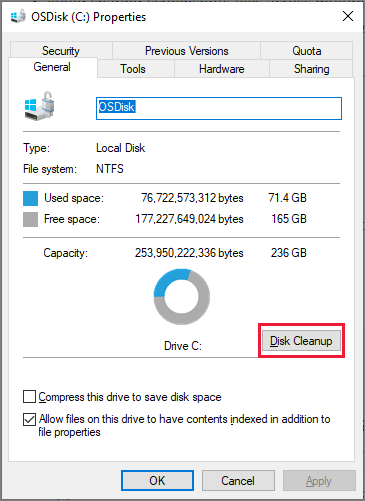
Verifikasi bahwa tombol Pembersihan Disk muncul dalam kotak dialog Properti.
Menambahkan Pembersihan Disk secara manual ke Windows Server 2008 R2
Untuk menggunakan cleanmgr.exe, instal Pengalaman Desktop seperti yang dijelaskan sebelumnya, atau salin dua file yang sudah ada di server, cleanmgr.exe dan cleanmgr.exe.mui. Gunakan tabel berikut untuk menemukan file untuk sistem operasi Anda.
| Sistem Operasi | Architecture | Lokasi File |
|---|---|---|
| Windows Server 2008 R2 | 64-bit | C:\Windows\winsxs\amd64_microsoft-windows-cleanmgr_31bf3856ad364e35_6.1.7600.16385_none_c9392808773cd7da\cleanmgr.exe |
| Windows Server 2008 R2 | 64-bit | C:\Windows\winsxs\amd64_microsoft-windows-cleanmgr.resources_31bf3856ad364e35_6.1.7600.16385_en-us_b9cb6194b257cc63\cleanmgr.exe.mui |
Temukan cleanmgr.exe dan pindahkan file ke %systemroot%\System32.
Temukan cleanmgr.exe.mui dan pindahkan file ke %systemroot%\System32\en-US.
Anda dapat meluncurkan alat Pembersihan Disk dengan menjalankan Cleanmgr.exe dari jendela Prompt Perintah, atau dengan memilih Mulai dan masukkan Cleanmgr di bidang pencarian.
Untuk menyiapkan tombol Pembersihan Disk agar muncul pada dialog Properti disk, Anda perlu menginstal fitur Pengalaman Desktop, seperti yang ditunjukkan di bagian sebelumnya.