Catatan
Akses ke halaman ini memerlukan otorisasi. Anda dapat mencoba masuk atau mengubah direktori.
Akses ke halaman ini memerlukan otorisasi. Anda dapat mencoba mengubah direktori.
Hyper-V Replika membantu Anda melindungi beban kerja dengan mereplikasi komputer virtual (VM) antara host Hyper-V yang menjalankan Windows Server. Artikel ini menjelaskan cara mengaktifkan Replika Hyper-V pada satu host dengan menggunakan mode Windows Admin Center - Virtualisasi, Hyper-V Manager, atau PowerShell.
Anda dapat mereplikasi antara kluster, host tunggal, atau kombinasi keduanya. Jika Anda menggunakan sertifikat untuk autentikasi, tidak ada dependensi Direktori Aktif antara host. Host tunggal dapat menjadi anggota domain atau berada dalam grup kerja.
Jika Anda ingin mempelajari cara mengaktifkan replika Hyper-V pada kluster failover, lihat Mengaktifkan replika Hyper-V pada kluster failover. Untuk informasi selengkapnya tentang Hyper-V Replika dan cara kerjanya, lihat gambaran umumHyper-V Replika.
Prasyarat
Sebelum memulai, pastikan Anda memenuhi prasyarat berikut:
Anda memiliki satu host Hyper-V untuk menerima VM yang direplikasi. Anda juga memiliki kluster atau host tunggal lain yang menjalankan VM yang ingin Anda replikasi.
Tentukan metode autentikasi:
Jika host Anda bergabung ke domain Direktori Aktif yang sama atau tepercaya, Anda dapat menggunakan autentikasi Kerberos (HTTP).
Jika host Anda tidak bergabung dengan domain atau berada di domain yang tidak tepercaya, atau Anda juga ingin menggunakan enkripsi, Anda harus menggunakan autentikasi berbasis sertifikat (HTTPS). Anda harus menginstal sertifikat yang valid pada setiap host, baik mengirim maupun menerima. Sertifikat harus memenuhi persyaratan berikut:
- Tidak kedaluwarsa
- Memiliki atribut Client dan Server Authentication Enhanced Key Usage (EKU) dan kunci privat terkait.
- Hentikan pada sertifikat akar yang valid.
- Nama umum subjek (CN) atau nama alternatif subjek (SAN) harus cocok dengan nama domain lengkap (FQDN) host. Jika Anda mengirim VM dari kluster, Anda juga memerlukan sertifikat untuk peran Hyper-V Replica Broker FQDN pada setiap host utama.
Konektivitas jaringan antara host. Secara default, jika Anda menggunakan autentikasi Kerberos, replikasi menggunakan HTTP melalui port 80. Jika Anda menggunakan autentikasi berbasis sertifikat, replikasi menggunakan HTTPS melalui port 443.
Lokasi penyimpanan pada host penerima untuk menyimpan VM yang direplikasi.
Akun pengguna yang memiliki hak administratif pada kluster atau host primer dan replika.
Mengaktifkan Replika Hyper-V
Sebelum Anda dapat mereplikasi VM ke satu host Hyper-V, Anda perlu mengaktifkan replika Hyper-V. Anda mengonfigurasi host penerima, bukan kluster utama atau host.
Untuk memastikan bahwa Anda dapat menggagalkan VM kembali ke host atau kluster utama asli setelah peristiwa failover, konfigurasikan host dan kluster utama dan replika untuk replikasi.
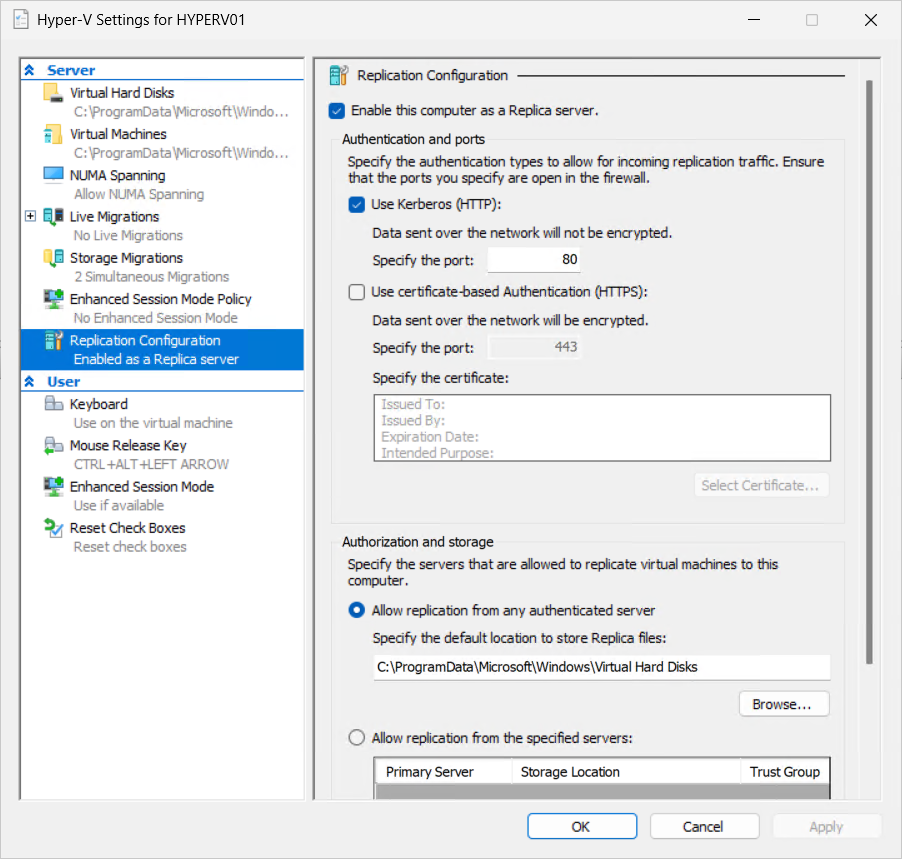
Gunakan Windows Admin Center - Mode virtualisasi, Hyper-V Manager, atau PowerShell untuk mengaktifkan dan mengonfigurasi Replika Hyper-V. Pilih tab yang relevan untuk instruksi.
Penting
Mengonfigurasi Replika Hyper-V dengan menggunakan Windows Admin Center - Mode virtualisasi saat ini dalam PRATINJAU. Informasi ini berkaitan dengan produk prarilis yang mungkin dimodifikasi secara substansial sebelum dirilis. Microsoft tidak memberikan jaminan, tersurat maupun tersirat, sehubungan dengan informasi yang diberikan di sini.
Untuk informasi selengkapnya tentang Pusat Admin Windows - Mode virtualisasi, lihat Pusat Admin Windows - Gambaran umum mode virtualisasi.
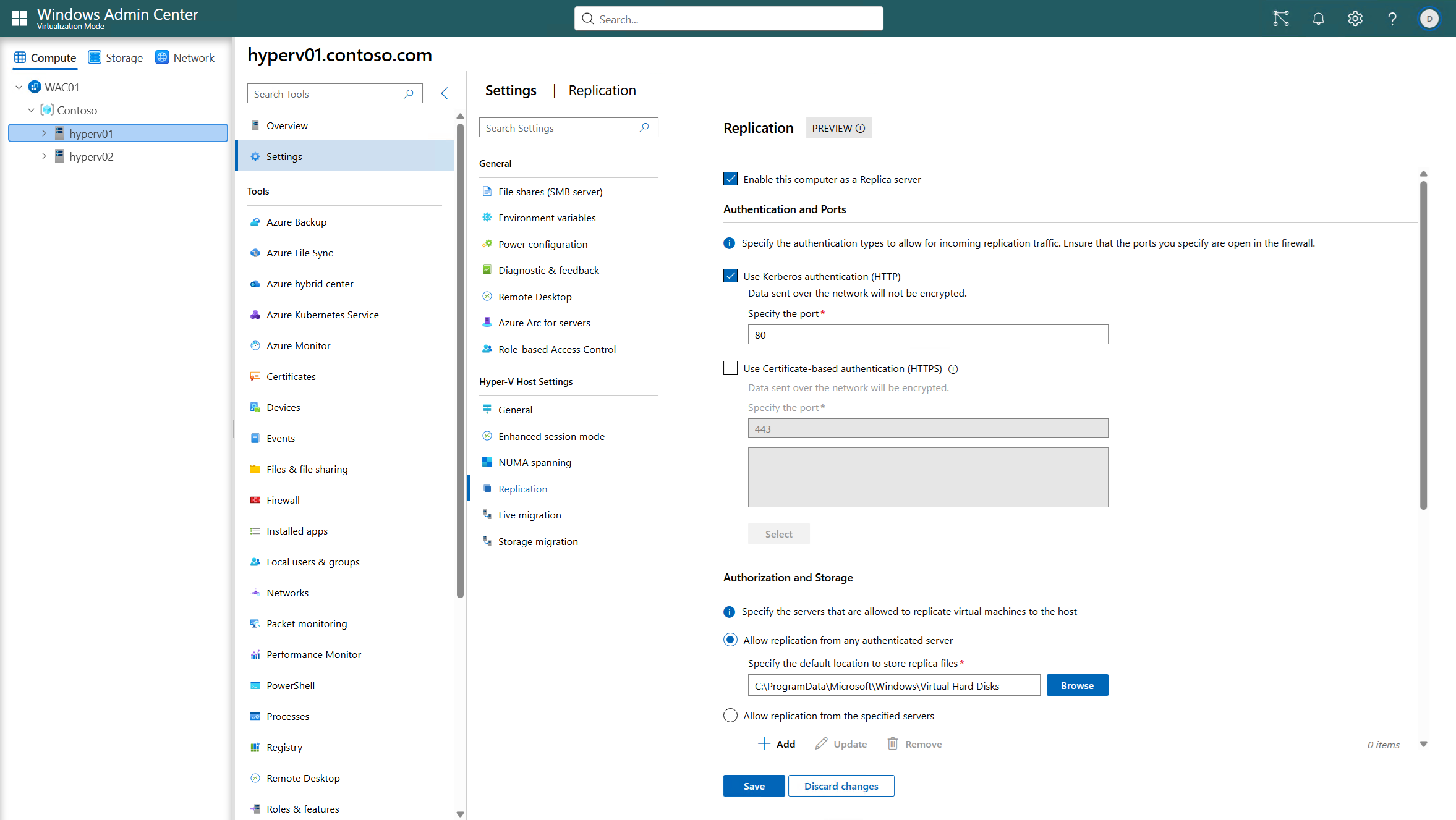
Untuk mengaktifkan dan mengonfigurasi Replika Hyper-V dengan menggunakan Pusat Admin Windows - Mode virtualisasi:
Buka URL Anda untuk Pusat Admin Windows - Mode virtualisasi dan masuk.
Di panel kiri, pilih host yang ingin Anda konfigurasi sebagai server replika.
Dalam daftar alat, pilih Pengaturan.
Di panel Pengaturan , di bawah Pengaturan Host Hyper-V, pilih Replikasi dan buat perubahan berikut:
Pilih kotak centang Aktifkan komputer ini sebagai server Replika.
Untuk Autentikasi dan Port, pilih kotak centang untuk metode autentikasi yang ingin Anda gunakan dari Gunakan Kerberos (HTTP) atau Gunakan autentikasi berbasis sertifikat (HTTPS). Ubah port jika Anda tidak ingin menggunakan port default. Jika Anda menggunakan autentikasi berbasis sertifikat, pilih Pilih, lalu pilih sertifikat yang sesuai dengan persyaratan.
Untuk Otorisasi dan penyimpanan, pilih Izinkan replikasi dari server terautentikasi apa pun untuk memungkinkan server replika menerima lalu lintas replikasi VM dari server utama apa pun yang berhasil diautentikasi, atau Izinkan replikasi dari server yang ditentukan untuk menerima lalu lintas hanya dari server utama yang Anda pilih secara khusus. Untuk kedua opsi, tentukan di mana VHD yang direplikasi harus disimpan pada host replika.
Jika Anda memilih Izinkan replikasi dari server yang ditentukan, pilih Tambahkan. Di Tambahkan Entri Otorisasi, tentukan FQDN host utama, lokasi untuk menyimpan file replika, dan grup kepercayaan. Grup kepercayaan adalah bidang teks bentuk bebas yang bisa Anda gunakan untuk mengelompokkan server utama. Pilih OK.
Pilih Simpan untuk menyimpan pengaturan Anda.
Aktifkan aturan Windows Firewall untuk Replika Hyper-V
Untuk mengizinkan replikasi antara kluster utama dan replika dan host, lalu lintas harus melewati Windows Firewall (atau firewall pihak ketiga lainnya). Saat Anda menginstal peran Hyper-V pada setiap host, Windows Firewall membuat pengecualian untuk HTTP (80) dan HTTPS (443), tetapi tidak mengaktifkannya secara default. Anda perlu mengaktifkan aturan yang sesuai untuk semua host penerima.
Anda dapat mengaktifkan aturan dengan menggunakan metode pilihan Anda untuk mengelola Windows Firewall, seperti secara terpusat menggunakan Kebijakan Grup, atau secara lokal pada setiap simpul dengan menggunakan Windows Firewall dengan konsol Keamanan Tingkat Lanjut atau PowerShell. Untuk informasi selengkapnya tentang mengelola Windows Firewall dan panduan cara penggunaan, lihat Alat Windows Firewall.
Aturan yang perlu Anda aktifkan bergantung pada metode autentikasi yang Anda pilih saat mengonfigurasi peran Hyper-V Replica Broker:
- Aktifkan
Hyper-V Replica HTTP Listener (TCP-In)untuk autentikasi Kerberos (HTTP). - Aktifkan
Hyper-V Replica HTTPS Listener (TCP-In)untuk autentikasi berbasis sertifikat (HTTPS).
Menguji konfigurasi replikasi
Setelah Anda mengaktifkan dan mengonfigurasi Hyper-V Replika dan mengaktifkan aturan Windows Firewall yang sesuai, uji konfigurasi untuk memastikan bahwa kluster atau host utama dapat terhubung ke host replika seperti yang diharapkan.
Anda dapat menggunakan cmdlet Test-VMReplicationConnection PowerShell untuk menguji koneksi, seperti yang diperlihatkan dalam contoh berikut. Pastikan untuk mengganti placeholder <values> dengan milik Anda sendiri.
Buka sesi PowerShell sebagai administrator di salah satu host yang ingin Anda replikasi, atau sambungkan dari jarak jauh dengan menggunakan cmdlet Enter-PSSession pada perangkat yang Anda gunakan untuk mengelola kluster atau host.
Gunakan salah satu contoh perintah berikut:
Untuk menguji koneksi ke kluster replika dengan menggunakan autentikasi Kerberos, jalankan perintah berikut:
Test-VMReplicationConnection -ReplicaServerName '<Replica host FQDN>' -ReplicaServerPort 80 -AuthenticationType KerberosUntuk menguji koneksi ke kluster replika dengan menggunakan autentikasi berbasis sertifikat, jalankan perintah berikut. Anda memerlukan thumbprint sertifikat yang valid untuk Hyper-V Replica pada host atau kluster utama.
Test-VMReplicationConnection -ReplicaServerName '<Replica host FQDN>' -ReplicaServerPort 443 -AuthenticationType Certificate -CertificateThumbprint AA11BB22CC33DD44EE55FF66AA77BB88CC99DD00
Untuk salah satu contoh perintah ini, berikut adalah output yang akan Anda lihat apakah pengujian berhasil:
The connection to the specified Replica server with the specified parameters was successful.