Catatan
Akses ke halaman ini memerlukan otorisasi. Anda dapat mencoba masuk atau mengubah direktori.
Akses ke halaman ini memerlukan otorisasi. Anda dapat mencoba mengubah direktori.
Sekarang setelah Anda menelusuri dasar-dasar penyebaran Hyper-V, membuat komputer virtual dan mengelola komputer virtual ini, mari kita jelajahi bagaimana Anda dapat mengotomatiskan banyak aktivitas ini dengan PowerShell.
Mengembalikan daftar perintah Hyper-V
Pilih tombol mulai Windows, lalu ketik PowerShell.
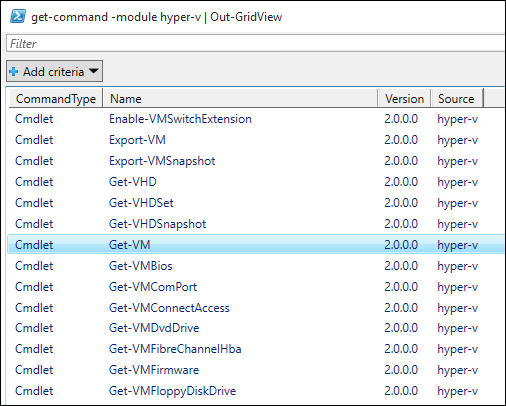
Jalankan perintah berikut untuk menampilkan daftar perintah PowerShell yang dapat dicari yang tersedia dengan Modul PowerShell Hyper-V.
Get-Command -Module hyper-v | Out-GridView
Anda mendapatkan sesuatu seperti ini:
Untuk mempelajari selengkapnya tentang perintah PowerShell tertentu, gunakan
Get-Help. Misalnya, menjalankan perintah berikut mengembalikan informasi tentangGet-VMperintah Hyper-V.Get-Help Get-VMOutput menunjukkan kepada Anda cara menyusun perintah, parameter yang diperlukan dan opsional, dan alias yang dapat Anda gunakan.

Mengembalikan daftar mesin virtual
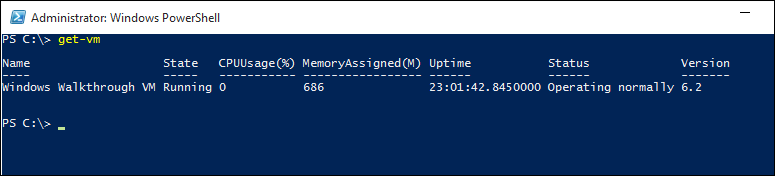
Get-VM Gunakan perintah untuk mengembalikan daftar komputer virtual.
Di PowerShell, jalankan perintah berikut:
Get-VMIni menampilkan sesuatu seperti ini:
Untuk mengembalikan daftar yang hanya diaktifkan pada komputer virtual, tambahkan filter ke
Get-VMperintah . Filter dapat ditambahkan dengan menggunakanWhere-Objectperintah . Untuk informasi lebih lanjut tentang filter, lihat dokumentasi Penggunaan Where-Object.Get-VM | where {$_.State -eq 'Running'}Untuk mencantumkan semua komputer virtual dalam status mati, jalankan perintah berikut. Perintah ini adalah salinan perintah dari langkah 2 dengan filter diubah dari 'Berjalan' menjadi 'Nonaktif'.
Get-VM | where {$_.State -eq 'Off'}
Memulai dan mematikan komputer virtual
Untuk memulai komputer virtual tertentu, jalankan perintah berikut dengan nama komputer virtual:
Start-VM -Name <virtual machine name>Untuk menghidupkan semua mesin virtual yang saat ini dimatikan, dapatkan daftar mesin-mesin tersebut dan salurkan daftar ke perintah
Start-VM.Get-VM | where {$_.State -eq 'Off'} | Start-VMUntuk mematikan semua komputer virtual yang sedang berjalan, jalankan perintah berikut:
Get-VM | where {$_.State -eq 'Running'} | Stop-VM
Membuat titik pemeriksaan komputer virtual
Untuk membuat titik pemeriksaan menggunakan PowerShell, pilih mesin virtual menggunakan perintah Get-VM dan salurkan ini ke perintah Checkpoint-VM. Akhirnya beri nama titik pemeriksaan menggunakan -SnapshotName. Perintah lengkap terlihat seperti berikut ini:
Get-VM -Name <VM Name> | Checkpoint-VM -SnapshotName <name for snapshot>
Membuat komputer virtual baru
Contoh berikut menunjukkan cara membuat komputer virtual baru di Lingkungan Skrip Terintegrasi (ISE) PowerShell. Ini adalah contoh sederhana dan dapat diperluas untuk menyertakan fitur PowerShell tambahan dan penyebaran VM yang lebih canggih.
Untuk membuka powerShell ISE klik mulai, ketik PowerShell ISE.
Jalankan kode berikut untuk membuat komputer virtual. Lihat dokumentasi New-VM untuk informasi terperinci tentang
New-VMperintah .$VMName = "VMNAME" $VM = @{ Name = $VMName MemoryStartupBytes = 2147483648 Generation = 2 NewVHDPath = "C:\Virtual Machines\$VMName\$VMName.vhdx" NewVHDSizeBytes = 53687091200 BootDevice = "VHD" Path = "C:\Virtual Machines\$VMName" SwitchName = (Get-VMSwitch).Name } New-VM @VM
Penutup dan Sumber
Dokumen ini telah menunjukkan beberapa langkah sederhana untuk menjelajahi modul Hyper-V PowerShell serta beberapa skenario sampel. Untuk informasi selengkapnya tentang modul PowerShell Hyper-V, lihat Hyper-V Cmdlet di referensi Windows PowerShell.