Catatan
Akses ke halaman ini memerlukan otorisasi. Anda dapat mencoba masuk atau mengubah direktori.
Akses ke halaman ini memerlukan otorisasi. Anda dapat mencoba mengubah direktori.
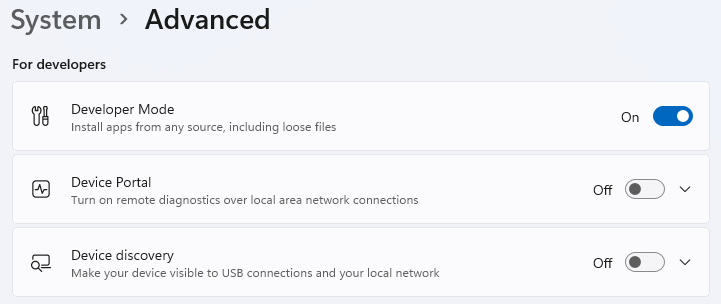
Halaman System > Tingkat Lanjut di pengaturan Windows mencakup Mode Pengembang dan fitur tambahan yang dapat Anda gunakan saat Mode Pengembang diaktifkan. Mode Pengembang membuka kunci alat, pengaturan, dan fitur yang dirancang untuk membangun, menyebarkan, dan menguji aplikasi di Windows.
Nota
Sebelum Windows 11 25H2, pengaturan ini muncul di halaman Untuk pengembang di pengaturan Windows. Di Windows 11 25H2 dan yang lebih baru, mereka muncul di bagian Untuk pengembang di halaman Pengaturan lanjutan.
Aktifkan Mode Pengembang
Jika Anda menulis perangkat lunak dengan Visual Studio, Anda akan perlu mengaktifkan Mode Pengembang pada PC pengembangan dan di perangkat apa pun yang akan Anda gunakan untuk menguji kode Anda.
Penting
Jika Anda menggunakan komputer untuk aktivitas sehari-hari biasa (seperti game, penjelajahan web, email, atau aplikasi Office), Anda tidak perlu mengaktifkan Mode Pengembang. Jika Anda mencoba memperbaiki masalah dengan komputer Anda, lihat bantuan Windows.
Untuk mengaktifkan Mode Pengembang, atau mengakses pengaturan lain:
Buka Pengaturan Windows.
Cari Tingkat Lanjut atau buka Tingkat Lanjut Sistem>, lalu gulir ke bagian Untuk pengembang.
Alihkan pengaturan Mode Pengembang, di bagian atas bagian Untuk pengembang .
Baca penafian. Klik Ya untuk menerima perubahan.
Mode Pengembang Dialog pada Visual Studio
Nota
Mengaktifkan mode Pengembang memerlukan akses administrator. Jika perangkat Anda dimiliki oleh organisasi, opsi ini dapat dinonaktifkan.
Jika Anda mencoba membuat proyek Windows di Visual Studio saat Mode Pengembang tidak diaktifkan, dialog berikut muncul di Visual Studio:
dialog Mode Pengembang di Visual Studio yang mengatakan Mode Pengembang perlu diaktifkan, dengan tautan ke pengaturan untuk pengembang.
Jika Anda melihat dialog ini, pilih pengaturan bagi pengembang untuk membuka halaman Pengaturan Tingkat Lanjut Sistem>.
Nota
Anda dapat membuka halaman Pengaturan tingkat lanjut kapan saja untuk mengaktifkan atau menonaktifkan Mode Pengembang.
Fitur Mode Pengembang
Mode Pengembang menggantikan persyaratan untuk lisensi pengembang. Selain sideloading, pengaturan Mode Pengembang memungkinkan debugging dan opsi penyebaran tambahan. Ini termasuk memulai layanan SSH untuk memungkinkan penyebaran ke perangkat ini. Untuk menghentikan layanan ini, Anda perlu menonaktifkan Mode Pengembang.
Saat Anda mengaktifkan Mode Pengembang di desktop, paket fitur diinstal, termasuk:
- Windows Device Portal: Portal Perangkat hanya diaktifkan (dan aturan firewall hanya dikonfigurasi untuknya) ketika opsi Enable Device Portal diaktifkan.
- Menginstal dan mengonfigurasi aturan firewall untuk layanan SSH yang memungkinkan penginstalan aplikasi jarak jauh. Mengaktifkan Penemuan Perangkat akan mengaktifkan server SSH.
Nota
Portal Perangkat dan Penemuan perangkat berguna saat Anda perlu mengembangkan pada satu komputer, tetapi menyebarkan aplikasi Anda ke komputer lain untuk pengujian. Misalnya, jika Anda perlu menyebarkan aplikasi ke tablet untuk menguji antarmuka pengguna tablet yang dioptimalkan sentuhan.
Portal Perangkat
Untuk mempelajari selengkapnya tentang Portal Perangkat, lihat gambaran umum Portal Perangkat Windows.
Untuk instruksi penyiapan tertentu, lihat Portal Perangkat untuk desktop.
Penemuan Perangkat
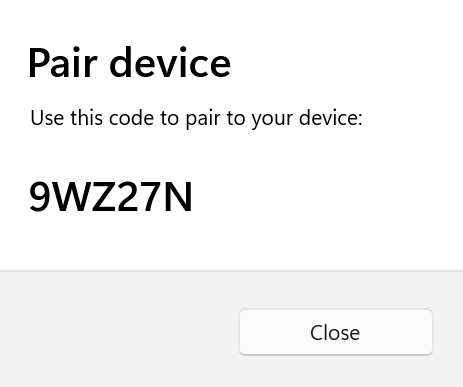
Saat mengaktifkan Penemuan Perangkat, Anda mengizinkan perangkat terlihat oleh perangkat lain di jaringan melalui mDNS. Fitur ini juga memungkinkan Anda mendapatkan PIN SSH untuk dipasangkan ke perangkat dengan menekan tombol Pasangan
Anda harus mengaktifkan Penemuan Perangkat hanya jika Anda ingin menjadikan perangkat sebagai target penyebaran. Misalnya, jika Anda menggunakan Portal Perangkat untuk menyebarkan aplikasi ke tablet untuk pengujian, Anda perlu mengaktifkan Penemuan Perangkat pada tablet, tetapi tidak pada PC pengembangan Anda.
SSH
Layanan SSH diaktifkan saat Anda mengaktifkan Penemuan Perangkat di perangkat Anda. Ini digunakan ketika perangkat Anda adalah target penyebaran jarak jauh untuk aplikasi paket MSIX. Nama layanannya adalah SSH Server Broker dan SSH Server Proxy.
Nota
Ini bukan implementasi OpenSSH Microsoft, yang dapat Anda temukan di GitHub.
Untuk memanfaatkan layanan SSH, Anda dapat mengaktifkan Penemuan Perangkat untuk memungkinkan pemasangan pin. Jika Anda ingin menjalankan layanan SSH lain, Anda dapat mengaturnya di port lain atau menonaktifkan layanan SSH Mode Pengembang. Untuk menonaktifkan layanan SSH, nonaktifkan Penemuan Perangkat.
Login SSH dilakukan melalui akun DevToolsUser , yang menerima kata sandi untuk autentikasi. Kata sandi ini adalah PIN yang ditampilkan pada perangkat setelah menekan tombol Pasangan Penemuan Perangkat, dan hanya valid saat PIN ditampilkan. Subsistem SFTP juga diaktifkan untuk pengelolaan manual folder DevelopmentFiles tempat penyebaran file bebas diinstal dari Visual Studio.
Peringatan untuk penggunaan SSH
Server SSH yang ada yang digunakan dalam Windows belum mematuhi protokol. Menggunakan klien SFTP atau SSH mungkin memerlukan konfigurasi khusus. Secara khusus, subsistem SFTP berjalan pada versi 3 atau kurang, sehingga setiap klien yang terhubung harus dikonfigurasi untuk mengharapkan server lama. Server SSH pada perangkat yang lebih lama menggunakan ssh-dss untuk autentikasi kunci publik (yang tidak digunakan lagi oleh OpenSSH). Untuk terhubung ke perangkat tersebut, klien SSH harus dikonfigurasi secara manual untuk menerima ssh-dss.
Kegagalan untuk menginstal paket Mode Pengembang
Terkadang, karena masalah jaringan atau administratif, Mode Pengembang tidak akan diinstal dengan benar. Paket Mode Pengembang diperlukan untuk penyebaran jarak jauh ke PC ini (menggunakan Portal Perangkat dari browser atau Penemuan Perangkat untuk mengaktifkan SSH), tetapi tidak untuk pengembangan lokal. Meskipun mengalami masalah ini, Anda masih dapat menyebarkan aplikasi secara lokal menggunakan Visual Studio (atau dari perangkat ini ke perangkat lain).
Jika Mode Pengembang tidak diinstal dengan benar, kami mendorong Anda untuk mengajukan permintaan umpan balik menggunakan aplikasi Feedback Hub.
Nota
- Instal aplikasi Feedback Hub (jika Anda belum memilikinya) dan buka aplikasinya.
- Klik Tambahkan umpan balik baru.
- Pilih kategori Platform Pengembang dan subkategori Mode Pengembang.
- Isi bidang (Anda dapat melampirkan cuplikan layar secara opsional) dan klik Kirim.
Mengirimkan umpan balik akan membantu Microsoft mengatasi masalah yang Anda temui.
Gagal menemukan paket
Paket Mode Pengembang tidak dapat ditemukan di Windows Update. Kode Kesalahan 0x80004005. Pelajari lebih lanjut.
Kesalahan ini mungkin terjadi karena masalah konektivitas jaringan, pengaturan Perusahaan, atau paket mungkin hilang.
Untuk memperbaiki masalah ini:
Pastikan komputer Anda tersambung ke internet.
Jika Anda menggunakan komputer yang bergabung dengan domain, hubungi administrator jaringan Anda. Paket Mode Pengembang (seperti semua Fitur sesuai Permintaan) diblokir secara default di WSUS 2.1. Untuk membuka blokir paket Mode Pengembang dalam rilis saat ini dan sebelumnya, KB berikut harus diizinkan di WSUS:
- 4016509
- 3180030
- 3197985
Periksa pembaruan Windows di Perpanjangan → dan Pembaruan → Windows Keamanan.
Verifikasi bahwa paket Mode Pengembang Windows ada di
Pengaturan → Sistem → Fitur opsional → Tambahkan fitur (pada versi yang lebih lama dari Windows 10 22H2, lihat di bawahPengaturan → Aplikasi → Aplikasi & fitur → Fitur opsional → Tambahkan fitur ). Jika hilang, Windows tidak dapat menemukan paket yang benar untuk komputer Anda.Setelah melakukan langkah-langkah di atas, nonaktifkan lalu aktifkan kembali Mode Pengembang untuk memverifikasi perbaikan.
Gagal menginstal paket
Paket Mode Pengembang gagal diinstal. Kode kesalahan 0x80004005. Pelajari lebih lanjut.
Kesalahan ini dapat terjadi karena ketidaksesuaian antara build Windows Anda dan paket Mode Pengembang.
Untuk memperbaiki masalah ini:
- Periksa pembaruan Windows di
Pengaturan → Pembaruan & Keamanan → Pembaruan Windows . - Mulai ulang komputer Anda untuk memastikan semua pembaruan diterapkan.
Menggunakan kebijakan grup atau kunci registri untuk mengaktifkan perangkat
Untuk sebagian besar pengembang, Anda disarankan untuk menggunakan Pengaturan Windows untuk mengaktifkan perangkat Anda untuk debugging. Dalam skenario tertentu (seperti pengujian otomatis) Anda dapat menggunakan cara lain untuk mengaktifkan perangkat desktop Windows Anda untuk pengembangan.
Nota
Langkah-langkah ini tidak akan mengaktifkan server SSH atau memungkinkan perangkat menjadi sasaran untuk implementasi dan penelusuran kesalahan dari jarak jauh.
Anda dapat menggunakan gpedit.msc untuk mengatur kebijakan grup untuk mengaktifkan perangkat Anda, kecuali Anda memiliki Windows 10 Home atau Windows 11 Home. Jika ya, Anda harus menggunakan perintah regedit atau PowerShell untuk mengatur kunci registri secara langsung untuk mengaktifkan perangkat Anda.
Menggunakan gpedit untuk mengaktifkan perangkat Anda
Jalankan
gpedit.msc.Buka Kebijakan Komputer → Konfigurasi Komputer → Templat Administratif → Windows Komponen → Penyebaran Paket Aplikasi.
Sunting kebijakan-kebijakan berikut untuk mengaktifkan sideloading:
- Izinkan semua aplikasi tepercaya untuk diinstal.
ATAU
Edit kebijakan berikut untuk mengaktifkan sideloading dan Mode Pengembang:
- Izinkan semua aplikasi tepercaya untuk diinstal.
- Memungkinkan pengembangan aplikasi UWP dan penginstalan dari Integrated Development Environment (IDE).
- Reboot komputer Anda.
Menggunakan regedit untuk mengaktifkan perangkat Anda
Jalankan
regedit.Untuk mengaktifkan sideloading, atur nilai ini
DWORDke1:HKLM\SOFTWARE\Microsoft\Windows\CurrentVersion\AppModelUnlock\AllowAllTrustedAppsATAU
Untuk mengaktifkan mode pengembang, atur nilai ini
DWORDke1:HKLM\SOFTWARE\Microsoft\Windows\CurrentVersion\AppModelUnlock\AllowDevelopmentWithoutDevLicense
Menggunakan PowerShell untuk mengaktifkan perangkat Anda
Jalankan PowerShell dengan hak istimewa administrator.
Untuk mengaktifkan sideloading, jalankan perintah ini:
PS C:\WINDOWS\system32> reg add "HKEY_LOCAL_MACHINE\SOFTWARE\Microsoft\Windows\CurrentVersion\AppModelUnlock" /t REG_DWORD /f /v "AllowAllTrustedApps" /d "1"ATAU
Untuk mengaktifkan mode pengembang, jalankan perintah ini:
PS C:\WINDOWS\system32> reg add "HKEY_LOCAL_MACHINE\SOFTWARE\Microsoft\Windows\CurrentVersion\AppModelUnlock" /t REG_DWORD /f /v "AllowDevelopmentWithoutDevLicense" /d "1"
Berkolaborasi dengan kami di GitHub
Sumber untuk konten ini dapat ditemukan di GitHub, yang juga dapat Anda gunakan untuk membuat dan meninjau masalah dan menarik permintaan. Untuk informasi selengkapnya, lihat panduan kontributor kami.

Windows developer