Catatan
Akses ke halaman ini memerlukan otorisasi. Anda dapat mencoba masuk atau mengubah direktori.
Akses ke halaman ini memerlukan otorisasi. Anda dapat mencoba mengubah direktori.
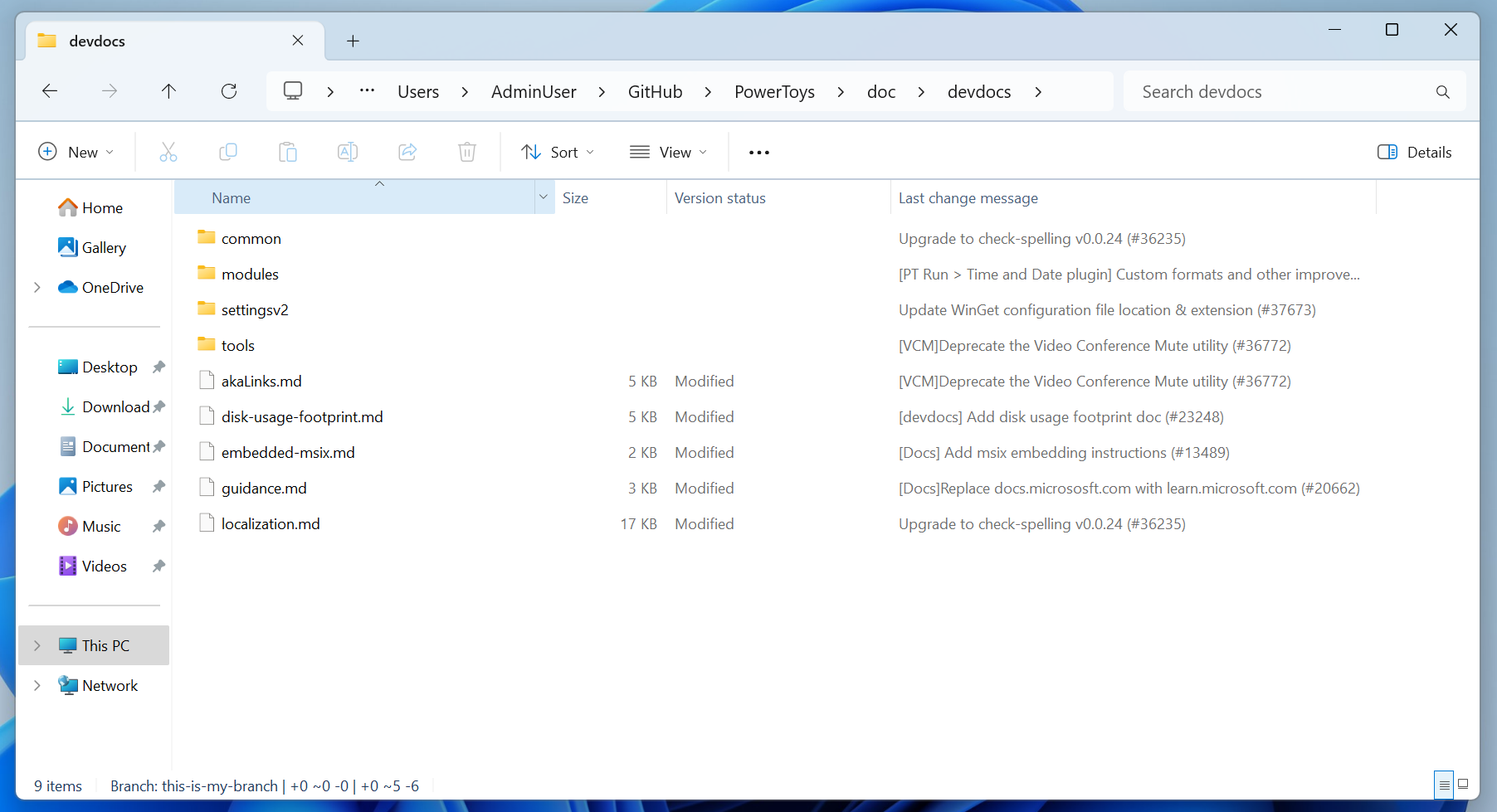
Integrasi kontrol versi File Explorer menyediakan informasi kontrol versi langsung di File Explorer. Ini termasuk informasi seperti nama cabang, penulis komit terakhir, pesan komit terakhir, dan banyak lagi.
Nota
Pada saat ini, integrasi kontrol versi File Explorer hanya mendukung Git. Komponen sistem Pengaturan Tingkat Lanjut dapat diperluas untuk memungkinkan jenis kontrol versi tambahan.
Penting
Kebijakan organisasi dapat menonaktifkan atau menyembunyikan kontrol pengaturan Tingkat Lanjut. Jika saklar tidak tersedia, hubungi administrator Anda. Lihat panduan terkait dalam Kebijakan Grup.
Mengaktifkan indikator pengendalian versi
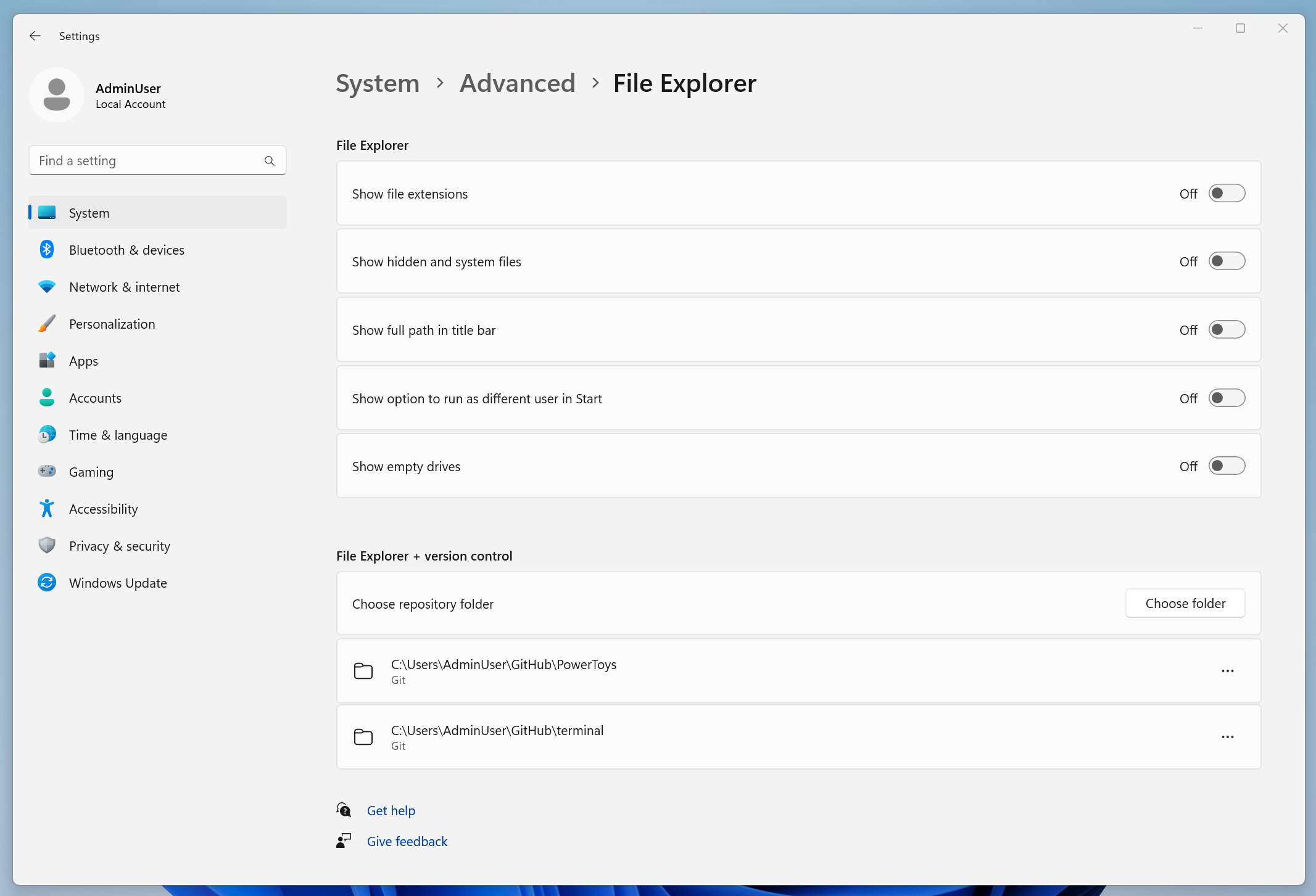
- Buka Pengaturan dan buka Sistem > Tingkat Lanjut*.
- Di bawah File Explorer + kontrol versi, pilih Tambahkan folder dan pilih repositori yang ingin Anda kenali File Explorer.
- Kembali ke File Explorer dan buka salah satu folder yang dipilih untuk melihat detail repositori.
Petunjuk / Saran
Jika indikator tidak segera muncul, tutup dan buka kembali File Explorer.
Cara mengidentifikasi repositori
Windows harus mengetahui folder mana yang merupakan repositori kode sumber sehingga File Explorer dapat menampilkan informasi kontrol versi. Anda dapat memilih folder repositori Anda di Pengaturan > Pengaturan Tingkat Lanjut > File Explorer di bawah header File Explorer + kontrol versi.
Apa yang muncul di File Explorer
Saat Anda membuka folder repositori yang dipilih di File Explorer, detail kontrol versi muncul di UI Explorer, termasuk:
- Nama cabang
- Penulis komit terakhir
- Pesan komit terakhir
- Menerapkan tanda waktu
Keterbatasan
- Repositori Git didukung; sistem lain mungkin memerlukan ekstensi di masa mendatang.
- Repositori atau folder yang sangat besar dengan konten yang dihasilkan secara ekstensif dapat menunda indikator.
- Repositori dan submodul berlapis mungkin tidak menampilkan detail secara konsisten.
- Berbagi jaringan, jalur symlinked, atau lokasi yang dipasang WSL mungkin tidak menampilkan metadata.
- Sistem file peka huruf besar/kecil dan atribut file yang tidak biasa dapat memengaruhi deteksi.
Nota
Untuk meningkatkan performa, pertimbangkan untuk mengecualikan folder besar yang dihasilkan (misalnya, node_modules, output build) saat memilih repositori.
Troubleshooting
- Indikator tidak ditampilkan: Konfirmasikan folder berisi direktori
.gitdan dipilih di bawah File Explorer + kontrol versi di Pengaturan Lanjutan, lalu mulai ulang File Explorer. - Pengalih tidak aktif: Perangkat mungkin dikelola oleh kebijakan. Lihat Kebijakan Grup dan hubungi administrator Anda.
- Pembaruan lambat atau tidak konsisten: Kurangi folder yang sangat besar dari pilihan atau pindahkan repositori ke jalur disk lokal.
- Konflik dengan layanan SSH alternatif: Jika menggunakan fitur SSH Mode Pengembang, pastikan port dan layanan tidak mengganggu akses repositori.
Ekstensibilitas dan umpan balik
Komponen sistem Pengaturan Tingkat Lanjut Windows adalah sumber terbuka dan dirancang untuk mendukung penyedia kontrol versi tambahan.
- Pelajari selengkapnya atau minta fitur di GitHub.
- Untuk konteks yang lebih luas tentang pengaturan Tingkat Lanjut, lihat halaman arahan Pengaturan Windows Tingkat Lanjut .
Berkolaborasi dengan kami di GitHub
Sumber untuk konten ini dapat ditemukan di GitHub, yang juga dapat Anda gunakan untuk membuat dan meninjau masalah dan menarik permintaan. Untuk informasi selengkapnya, lihat panduan kontributor kami.

Windows developer