Catatan
Akses ke halaman ini memerlukan otorisasi. Anda dapat mencoba masuk atau mengubah direktori.
Akses ke halaman ini memerlukan otorisasi. Anda dapat mencoba mengubah direktori.
Di bagian sebelumnya dari tutorial ini, Anda mempelajari cara membangun dan mengekspor model dalam format ONNX. Sekarang setelah Anda memiliki model tersebut, Anda dapat menyematkannya ke dalam aplikasi Windows dan menjalankannya secara lokal di perangkat dengan memanggil API WinML.
Setelah selesai, Anda akan memiliki aplikasi WinML UWP pengklasifikasi gambar (C#).
Tentang aplikasi sampel
Dengan menggunakan model kami, kami akan membuat aplikasi yang dapat mengklasifikasikan gambar makanan. Ini memungkinkan Anda memilih gambar dari perangkat lokal Anda dan memprosesnya dengan model klasifikasi ONNX yang tersimpan secara lokal, yang telah Anda buat dan latih di bagian sebelumnya. Tag yang dikembalikan ditampilkan di samping gambar, serta probabilitas keyakinan klasifikasi.
Jika Anda telah mengikuti tutorial ini sejauh ini, Anda harus sudah memiliki prasyarat yang diperlukan untuk pengembangan aplikasi. Jika Anda memerlukan penyegaran, lihat bagian pertama dari tutorial ini.
Nota
Jika Anda lebih suka mengunduh kode sampel lengkap, Anda dapat mengkloning file solusi. Klon repositori, buka sampel ini, lalu buka file ImageClassifierAppUWP.sln dengan Visual Studio. Kemudian, Anda dapat melompat ke langkah [Luncurkan aplikasi](#Launch aplikasi).
Membuat WinML UWP (C#)
Di bawah ini, kami akan menunjukkan kepada Anda cara membuat aplikasi dan kode WinML dari awal. Anda akan mempelajari cara:
- Muat model pembelajaran mesin.
- Muat gambar dalam format yang diperlukan.
- Ikat input dan output model.
- Mengevaluasi model dan menampilkan hasil yang bermakna.
Anda juga akan menggunakan XAML dasar untuk membuat GUI sederhana, sehingga Anda dapat menguji pengklasifikasi gambar.
Membuat aplikasi
- Buka Visual Studio dan pilih
create a new project.
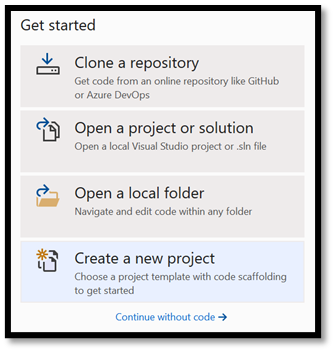
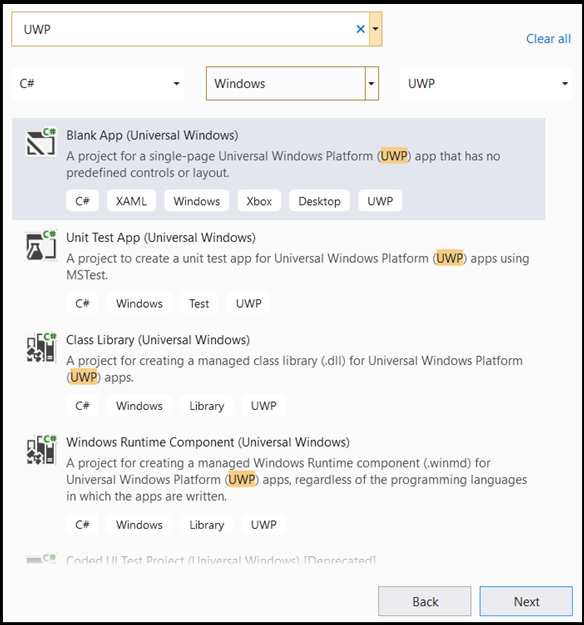
- Di bilah pencarian, ketik
UWPlalu pilihBlank APP (Universal Windows). Ini membuka proyek C# baru untuk aplikasi Universal Windows Platform (UWP) satu halaman yang tidak memiliki kontrol atau tata letak yang telah ditentukan sebelumnya. PilihNextuntuk membuka jendela konfigurasi untuk proyek.
- Di jendela konfigurasi:
- Pilih nama untuk proyek Anda. Di sini, kami menggunakan ImageClassifierAppUWP.
- Pilih lokasi proyek Anda.
- Jika Anda menggunakan VS 2019, pastikan
Place solution and project in the same directorytidak dicentang. - Jika Anda menggunakan VS 2017, pastikan
Create directory for solutiondicentang.
Tekan create untuk membuat proyek Anda. Jendela versi target minimum dapat muncul. Pastikan versi minimum Anda diatur ke Windows 10 build 17763 atau yang lebih baru.
Untuk membuat aplikasi dan menyebarkan model dengan aplikasi WinML, Anda memerlukan hal berikut:
Setelah proyek dibuat, navigasikan ke folder proyek, buka folder aset [....\ImageClassifierAppUWP\Assets], dan salin model Anda ke lokasi ini.
Ubah nama model dari
model.onnxkeclassifier.onnx. Ini membuat hal-hal sedikit lebih jelas, dan menyelaraskannya dengan format tutorial.
Menjelajahi model Anda
Mari kita terbiasa dengan struktur file Model Anda.
Buka file model Anda
classifier.onnx, menggunakan Netron.Tekan
Datauntuk membuka properti model.
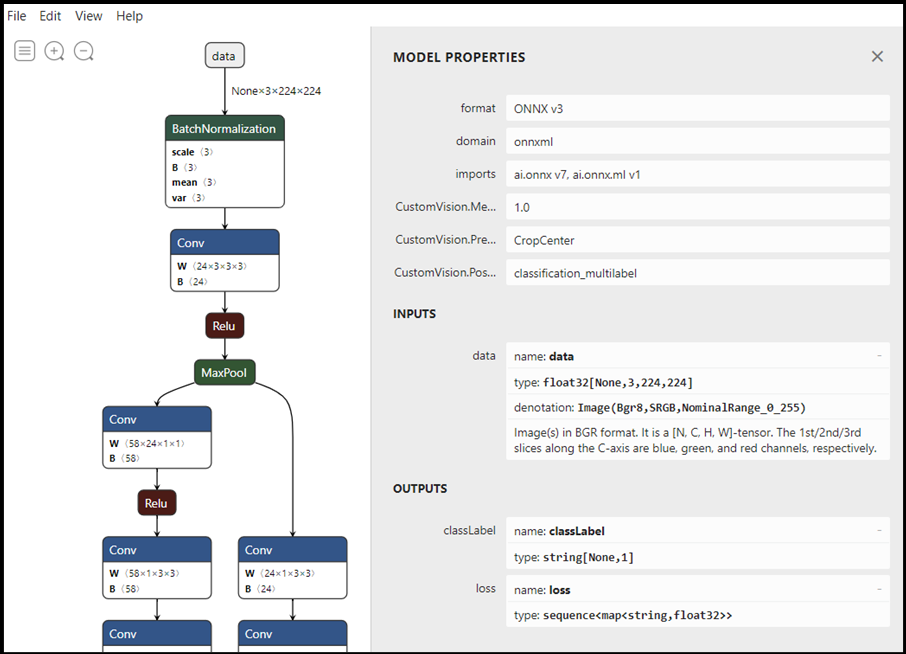
Seperti yang Anda lihat, model memerlukan objek float Tensor (array multidimensi) 32-bit sebagai input dan mengembalikan dua output: yang pertama bernama classLabel tensor string dan yang kedua bernama loss adalah urutan peta string-ke-float yang menjelaskan probabilitas untuk setiap klasifikasi berlabel. Anda akan memerlukan informasi ini agar berhasil menampilkan output model di aplikasi Windows Anda.
Menjelajahi solusi proyek
Mari kita jelajahi solusi proyek Anda.
Visual Studio secara otomatis membuat beberapa file kode cs di dalam Penjelajah Solusi.
MainPage.xaml berisi kode XAML untuk GUI Anda, dan MainPage.xaml.cs berisi kode aplikasi Anda. Jika Anda telah membuat aplikasi UWP sebelumnya, file-file ini harus sangat akrab bagi Anda.
Membuat GUI Aplikasi
Pertama, mari kita buat GUI sederhana untuk aplikasi Anda.
Klik dua kali pada
MainPage.xamlfile. Di aplikasi kosong Anda, templat XAML untuk GUI aplikasi Anda kosong, jadi kita harus menambahkan beberapa fitur UI.Tambahkan kode di bawah ini ke bagian utama
MainPage.xaml.
<Grid Background="{ThemeResource ApplicationPageBackgroundThemeBrush}">

        <StackPanel Margin="1,0,-1,0">
            <TextBlock x:Name="Menu"
                       FontWeight="Bold"
                       TextWrapping="Wrap"
                       Margin="10,0,0,0"
                       Text="Image Classification"/>
            <TextBlock Name="space" />
            <Button Name="recognizeButton"
                    Content="Pick Image"
                    Click="OpenFileButton_Click"
                    Width="110"
                    Height="40"
                    IsEnabled="True"
                    HorizontalAlignment="Left"/>
            <TextBlock Name="space3" />
            <Button Name="Output"
                    Content="Result is:"
                    Width="110"
                    Height="40"
                    IsEnabled="True"
                    HorizontalAlignment="Left"
                    VerticalAlignment="Top">
            </Button>
            <!--Display the Result-->
            <TextBlock Name="displayOutput"
                       FontWeight="Bold"
                       TextWrapping="Wrap"
                       Margin="30,0,0,0"
                       Text="" Width="1471" />
            <Button Name="ProbabilityResult"
                    Content="Probability is:"
                    Width="110"
                    Height="40"
                    IsEnabled="True"
                    HorizontalAlignment="Left"/>
            <!--Display the Result-->
            <TextBlock Name="displayProbability"
                       FontWeight="Bold"
                       TextWrapping="Wrap"
                       Margin="30,0,0,0"
                       Text="" Width="1471" />
            <TextBlock Name="space2" />
            <!--Image preview -->
            <Image Name="UIPreviewImage" Stretch="Uniform" MaxWidth="300" MaxHeight="300"/>
        </StackPanel>
    </Grid>
Generator Kode Pembelajaran Mesin Windows
Windows Machine Learning Code Generator, atau mlgen, adalah ekstensi Visual Studio untuk membantu Anda mulai menggunakan API WinML di aplikasi UWP. Ini menghasilkan kode templat saat Anda menambahkan file ONNX terlatih ke dalam proyek UWP.
Mlgen generator kode Windows Pembelajaran Mesin membuat antarmuka (untuk C#, C++/WinRT, dan C++/CX) dengan kelas pembungkus yang memanggil Windows ML API untuk Anda. Ini memungkinkan Anda untuk dengan mudah memuat, mengikat, dan mengevaluasi model dalam proyek Anda. Kita akan menggunakannya dalam tutorial ini untuk menangani banyak fungsi tersebut bagi kita.
Generator kode tersedia untuk Visual Studio 2017 dan yang lebih baru. Perlu diketahui bahwa di Windows 10, versi 1903 dan yang lebih baru, mlgen tidak lagi disertakan dalam Windows 10 SDK, sehingga Anda harus mengunduh dan menginstal ekstensi. Jika Anda telah mengikuti tutorial ini dari pengantarnya, Anda seharusnya sudah menangani ini, tetapi jika tidak, Anda harus mengunduhnya untuk VS 2019 atau untuk VS 2017.
Nota
Untuk mempelajari lebih lanjut tentang mlgen, silakan lihat dokumentasi mlgen
Jika Anda belum melakukannya, instal mlgen.
Klik kanan pada
Assetsfolder di Penjelajah Solusi di Visual studio, dan pilihAdd > Existing Item.Navigasi ke folder aset di dalam
ImageClassifierAppUWP [….\ImageClassifierAppUWP\Assets], temukan model ONNX yang sebelumnya Anda salin di sana, dan pilihadd.Setelah Anda menambahkan model ONNX (nama: "pengklasifikasi") ke folder aset di penjelajah solusi di VS, proyek sekarang harus memiliki dua file baru:
-
classifier.onnx- ini adalah model Anda dalam format ONNX. -
classifier.cs– file kode WinML yang dihasilkan secara otomatis.
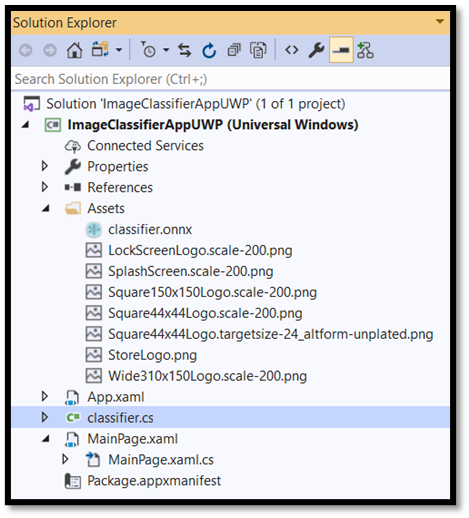
- Untuk memastikan model dibuat saat Anda mengkompilasi aplikasi kami, pilih
classifier.onnxfile dan pilihProperties. UntukBuild Action, pilihContent.
Sekarang, mari kita jelajahi kode yang baru dibuat dalam file classifier.cs.
Kode yang dihasilkan mencakup tiga kelas:
-
classifierModel: Kelas ini mencakup dua metode untuk instansiasi model dan evaluasi model. Ini akan membantu kami membuat representasi model pembelajaran mesin, membuat sesi pada perangkat default sistem, mengikat input dan output tertentu ke model, dan mengevaluasi model secara asinkron. -
classifierInput: Kelas ini menginisialisasi jenis input yang diharapkan model. Input model tergantung pada persyaratan model untuk data input. Dalam kasus kami, input mengharapkan ImageFeatureValue, sebuah kelas yang menjelaskan properti gambar yang digunakan untuk dimasukkan ke dalam model. -
classifierOutput: Kelas ini menginisialisasi jenis yang akan dihasilkan model. Output model tergantung pada bagaimana output didefinisikan oleh model. Dalam kasus kami, output akan menjadi urutan peta (kamus) jenis String dan TensorFloat (Float32) yang disebut loss.
Anda sekarang akan menggunakan kelas-kelas ini untuk memuat, mengikat, dan mengevaluasi model dalam proyek kami.
Memuat model dan masukan
Memuat model
Klik dua kali pada
MainPage.xaml.csfile kode untuk membuka kode aplikasi.Ganti pernyataan "menggunakan" dengan yang berikut ini, untuk mendapatkan akses ke semua API yang akan Anda butuhkan.
// Specify all the using statements which give us the access to all the APIs that you'll need
using System;
using System.Threading.Tasks;
using Windows.AI.MachineLearning;
using Windows.Graphics.Imaging;
using Windows.Media;
using Windows.Storage;
using Windows.Storage.Pickers;
using Windows.Storage.Streams;
using Windows.UI.Xaml;
using Windows.UI.Xaml.Controls;
using Windows.UI.Xaml.Media.Imaging;
- Tambahkan deklarasi variabel berikut setelah pernyataan penggunaan di dalam kelas Anda
MainPage, di bawah namespaceImageClassifierAppUWP.
        // All the required variable declaration
        private classifierModel modelGen;
        private classifierInput input = new classifierModelInput();
        private classifierOutput output;
        private StorageFile selectedStorageFile;
        private string result = "";
        private float resultProbability = 0;
Hasilnya akan terlihat sebagai berikut.
// Specify all the using statements which give us the access to all the APIs that we'll need
using System;
using System.Threading.Tasks;
using Windows.AI.MachineLearning;
using Windows.Graphics.Imaging;
using Windows.Media;
using Windows.Storage;
using Windows.Storage.Pickers;
using Windows.Storage.Streams;
using Windows.UI.Xaml;
using Windows.UI.Xaml.Controls;
using Windows.UI.Xaml.Media.Imaging;

namespace ImageClassifierAppUWP
{
    public sealed partial class MainPage : Page
    {
        // All the required fields declaration
        private classifierModel modelGen;
        private classifierInput input = new classifierInput();
        private classifierOutput output;
        private StorageFile selectedStorageFile;
        private string result = "";
        private float resultProbability = 0;
Sekarang, Anda akan menerapkan metode .LoadModel Metode ini akan mengakses model ONNX dan menyimpannya dalam memori. Kemudian, Anda akan menggunakan CreateFromStreamAsync metode untuk membuat instans model sebagai LearningModel objek. Kelas mewakili LearningModel model pembelajaran mesin terlatih. Setelah dibuat, LearningModel adalah objek awal yang Anda gunakan untuk berinteraksi dengan Windows ML.
Untuk memuat model, Anda dapat menggunakan beberapa metode statis di LearningModel kelas . Dalam hal ini, Anda akan menggunakan metode .CreateFromStreamAsync
Metode CreateFromStreamAsync ini secara otomatis dibuat dengan mlgen, sehingga Anda tidak perlu menerapkan metode ini. Anda dapat meninjau metode ini dengan mengklik dua kali pada classifier.cs file yang dihasilkan oleh mlgen.
Untuk mempelajari lebih lanjut tentang LearningModel kelas, silakan tinjau dokumentasi Kelas LearningModel.
Untuk mempelajari selengkapnya tentang cara memuat model tambahan, silakan tinjau dokumentasi Muat model
- Tambahkan metode
loadModelke file kodeMainPage.xaml.csdi dalam kelasMainPage.
        private async Task loadModel()
        {
            // Get an access the ONNX model and save it in memory.
            StorageFile modelFile = await StorageFile.GetFileFromApplicationUriAsync(new Uri($"ms-appx:///Assets/classifier.onnx"));
            // Instantiate the model.
            modelGen = await classifierModel.CreateFromStreamAsync(modelFile);
        }
- Sekarang, tambahkan pemanggilan metode baru ke dalam konstruktor kelas.
        // The main page to initialize and execute the model.
        public MainPage()
        {
            this.InitializeComponent();
            loadModel();
        }
Hasilnya akan terlihat sebagai berikut.
        // The main page to initialize and execute the model.
        public MainPage()
        {
            this.InitializeComponent();
            loadModel();
        }

        // A method to load a machine learning model.
        private async Task loadModel()
        {
            // Get an access the ONNX model and save it in memory.
            StorageFile modelFile = await StorageFile.GetFileFromApplicationUriAsync(new Uri($"ms-appx:///Assets/classifier.onnx"));
            // Instantiate the model.
            modelGen = await classifierModel.CreateFromStreamAsync(modelFile);
        }
Muat Gambar
- Kita perlu menentukan peristiwa klik untuk memulai urutan empat panggilan metode untuk eksekusi model - konversi, pengikatan dan evaluasi, ekstraksi output, dan menampilkan hasilnya. Tambahkan metode berikut ke file kode Anda
MainPage.xaml.csdiMainPagedalam kelas .
        // Waiting for a click event to select a file
        private async void OpenFileButton_Click(object sender, RoutedEventArgs e)
        {
            if (!await getImage())
            {
                return;
            }
            // After the click event happened and an input selected, begin the model execution.
            // Bind the model input
            await imageBind();
            // Model evaluation
            await evaluate();
            // Extract the results
            extractResult();
            // Display the results
            await displayResult();
        }
- Sekarang, Anda akan menerapkan metode .
getImage()Metode ini akan memilih file gambar input dan menyimpannya dalam memori. Tambahkan metode berikut ke file kode AndaMainPage.xaml.csdiMainPagedalam kelas .
        // A method to select an input image file
        private async Task<bool> getImage()
        {
            try
            {
                // Trigger file picker to select an image file
                FileOpenPicker fileOpenPicker = new FileOpenPicker();
                fileOpenPicker.SuggestedStartLocation = PickerLocationId.PicturesLibrary;
                fileOpenPicker.FileTypeFilter.Add(".jpg");
                fileOpenPicker.FileTypeFilter.Add(".png");
                fileOpenPicker.ViewMode = PickerViewMode.Thumbnail;
                selectedStorageFile = await fileOpenPicker.PickSingleFileAsync();
                if (selectedStorageFile == null)
                {
                    return false;
                }
            }
            catch (Exception)
            {
                return false;
            }
            return true;
        }
Sekarang, Anda akan menerapkan metode gambar Bind() untuk mendapatkan representasi file dalam format bitmap BGRA8.
- Tambahkan implementasi metode ke
convert()file kode AndaMainPage.xaml.csdi dalam kelas MainPage. Metode konversi akan memberi kita representasi file input dalam format BGRA8.
// A method to convert and bind the input image.
        private async Task imageBind()
        {
            UIPreviewImage.Source = null;
            try
            {
                SoftwareBitmap softwareBitmap;
                using (IRandomAccessStream stream = await selectedStorageFile.OpenAsync(FileAccessMode.Read))
                {
                    // Create the decoder from the stream
                    BitmapDecoder decoder = await BitmapDecoder.CreateAsync(stream);
                    // Get the SoftwareBitmap representation of the file in BGRA8 format
                    softwareBitmap = await decoder.GetSoftwareBitmapAsync();
                    softwareBitmap = SoftwareBitmap.Convert(softwareBitmap, BitmapPixelFormat.Bgra8, BitmapAlphaMode.Premultiplied);
                }
                // Display the image
                SoftwareBitmapSource imageSource = new SoftwareBitmapSource();
                await imageSource.SetBitmapAsync(softwareBitmap);
                UIPreviewImage.Source = imageSource;
                // Encapsulate the image within a VideoFrame to be bound and evaluated
                VideoFrame inputImage = VideoFrame.CreateWithSoftwareBitmap(softwareBitmap);
                // bind the input image
                ImageFeatureValue imageTensor = ImageFeatureValue.CreateFromVideoFrame(inputImage);
                input.data = imageTensor;
            }
            catch (Exception e)
            {
            }
        }
Hasil pekerjaan yang dilakukan di bagian ini akan terlihat sebagai berikut.
        // Waiting for a click event to select a file
        private async void OpenFileButton_Click(object sender, RoutedEventArgs e)
        {
            if (!await getImage())
            {
                return;
            }
            // After the click event happened and an input selected, we begin the model execution.
            // Bind the model input
            await imageBind();
            // Model evaluation
            await evaluate();
            // Extract the results
            extractResult();
            // Display the results
            await displayResult();
        }

        // A method to select an input image file
        private async Task<bool> getImage()
        {
            try
            {
                // Trigger file picker to select an image file
                FileOpenPicker fileOpenPicker = new FileOpenPicker();
                fileOpenPicker.SuggestedStartLocation = PickerLocationId.PicturesLibrary;
                fileOpenPicker.FileTypeFilter.Add(".jpg");
                fileOpenPicker.FileTypeFilter.Add(".png");
                fileOpenPicker.ViewMode = PickerViewMode.Thumbnail;
                selectedStorageFile = await fileOpenPicker.PickSingleFileAsync();
                if (selectedStorageFile == null)
                {
                    return false;
                }
            }
            catch (Exception)
            {
                return false;
            }
            return true;
        }

        // A method to convert and bind the input image.
        private async Task imageBind()
        {
            UIPreviewImage.Source = null;

            try
            {
                SoftwareBitmap softwareBitmap;
                using (IRandomAccessStream stream = await selectedStorageFile.OpenAsync(FileAccessMode.Read))
                {
                    // Create the decoder from the stream
                    BitmapDecoder decoder = await BitmapDecoder.CreateAsync(stream);

                    // Get the SoftwareBitmap representation of the file in BGRA8 format
                    softwareBitmap = await decoder.GetSoftwareBitmapAsync();
                    softwareBitmap = SoftwareBitmap.Convert(softwareBitmap, BitmapPixelFormat.Bgra8, BitmapAlphaMode.Premultiplied);
                }
                // Display the image
                SoftwareBitmapSource imageSource = new SoftwareBitmapSource();
                await imageSource.SetBitmapAsync(softwareBitmap);
                UIPreviewImage.Source = imageSource;

                // Encapsulate the image within a VideoFrame to be bound and evaluated
                VideoFrame inputImage = VideoFrame.CreateWithSoftwareBitmap(softwareBitmap);

                // bind the input image
                ImageFeatureValue imageTensor = ImageFeatureValue.CreateFromVideoFrame(inputImage);
                input.data = imageTensor;
            }
            catch (Exception e)
            {
            }
        }
Mengikat dan Mengevaluasi model
Selanjutnya, Anda akan membuat sesi berdasarkan model, mengikat input dan output dari sesi, dan mengevaluasi model.
Buat sesi untuk mengikat model:
Untuk membuat sesi, Anda menggunakan LearningModelSession kelas . Kelas ini digunakan untuk mengevaluasi model pembelajaran mesin, dan mengikat model ke perangkat yang kemudian menjalankan dan mengevaluasi model. Anda dapat memilih perangkat saat membuat sesi untuk menjalankan model pada perangkat tertentu dari komputer Anda. Perangkat default adalah CPU.
Nota
Untuk mempelajari selengkapnya tentang cara memilih perangkat, tinjau dokumentasi Buat sesi .
Mengikat input dan output model:
Untuk mengikat input dan output, Anda menggunakan LearningModelBinding kelas . Model pembelajaran mesin memiliki fitur input dan output, yang meneruskan informasi ke dalam dan ke luar model. Ketahuilah bahwa fitur yang diperlukan harus didukung oleh API Window ML. Kelas LearningModelBinding diterapkan pada nilai yang LearningModelSession mengikat ke fitur input dan output bernama.
Implementasi pengikatan secara otomatis dihasilkan oleh mlgen, sehingga Anda tidak perlu mengurusnya. Pengikatan diimplementasikan dengan memanggil metode kelas yang LearningModelBinding telah ditentukan sebelumnya. Dalam kasus kami, metode ini menggunakan Bind metode untuk mengikat nilai ke jenis fitur bernama.
Saat ini, Windows ML mendukung semua jenis fitur ONNX seperti Tensor (array multi-dimensi), Urutan (vektor nilai), Peta (pasangan nilai informasi) dan Gambar (format tertentu). Semua gambar akan diwakili dalam Windows ML dalam format tensor. Tensorisasi adalah proses mengonversi gambar menjadi tensor dan terjadi selama pengikatan.
Untungnya, Anda tidak perlu repot mengurus konversi tensorisasi. Metode ImageFeatureValue yang Anda gunakan di bagian sebelumnya mengurus konversi dan tensorisasi, sehingga gambar cocok dengan format gambar model yang diperlukan.
Nota
Untuk mempelajari selengkapnya tentang cara mengikat LearningModel dan tentang jenis fitur yang didukung oleh WinML, silakan tinjau dokumentasi Ikat model.
Mengevaluasi model:
Setelah Membuat sesi untuk mengikat model dan nilai terikat ke input dan output model, Anda dapat mengevaluasi input model dan mendapatkan prediksinya. Untuk menjalankan eksekusi model, Anda harus memanggil salah satu metode evaluasi yang telah ditentukan sebelumnya pada LearningModelSession. Dalam kasus kami, kami akan menggunakan metode .EvaluateAsync
Mirip CreateFromStreamAsyncdengan , EvaluateAsync metode ini juga secara otomatis dihasilkan oleh WinML Code Generator, sehingga Anda tidak perlu menerapkan metode ini. Anda dapat meninjau metode ini dalam classifier.cs file.
Metode ini EvaluateAsync akan mengevaluasi model pembelajaran mesin secara asinkron menggunakan nilai fitur yang sudah terikat dalam pengikatan. Ini akan membuat sesi dengan LearningModelSession, mengikat input dan output dengan LearningModelBinding, menjalankan evaluasi model, dan mendapatkan fitur output model menggunakan LearningModelEvaluationResult kelas .
Nota
Untuk mempelajari tentang metode evaluasi lain untuk menjalankan model, silakan periksa metode mana yang dapat diimplementasikan pada LearningModelSession dengan meninjau dokumentasi Kelas LearningModelSession.
- Tambahkan metode berikut ke file kode Anda
MainPage.xaml.csdi dalam kelas MainPage untuk membuat sesi, mengikat, dan mengevaluasi model.
        // A method to evaluate the model
        private async Task evaluate()
        {
            output = await modelGen.EvaluateAsync(input);
        }
Mengekstrak dan menampilkan hasilnya
Anda sekarang perlu mengekstrak output model dan menampilkan hasil yang tepat. Anda akan melakukannya dengan menerapkan metode extractResult dan displayResult.
Seperti yang Anda jelajahi sebelumnya, model mengembalikan dua output: yang pertama bernama classLabel adalah tensor berisi string, dan yang kedua bernama loss adalah urutan peta dari string ke float yang menjelaskan probabilitas untuk setiap klasifikasi berlabel. Jadi, untuk berhasil menampilkan hasil dan probabilitas, yang kita butuhkan adalah mengekstrak output dari output kerugian. Kita harus menemukan probabilitas tertinggi untuk mengembalikan hasil yang benar.
- Tambahkan metode ke
extractResultfile kode AndaMainPage.xaml.csdiMainPagedalam kelas .
        private void extractResult()
        {
        // A method to extract output (result and a probability) from the "loss" output of the model
            var collection = output.loss;
            float maxProbability = 0;
            string keyOfMax = "";

            foreach (var dictionary in collection)
            {
                foreach (var key in dictionary.Keys)
                {
                    if (dictionary[key] > maxProbability)
                    {
                        maxProbability = dictionary[key];
                        keyOfMax = key;
                    }
                }
            }
            result = keyOfMax;
            resultProbability = maxProbability;
        }
- Tambahkan metode ke
displayResultfile kode AndaMainPage.xaml.csdiMainPagedalam kelas .
        // A method to display the results
        private async Task displayResult()
        {
            displayOutput.Text = result.ToString();
            displayProbability.Text = resultProbability.ToString();
        }
Hasil dari Mengikat dan Evaluasi dan Ekstrak dan tampilkan hasilnya dari kode WinML aplikasi kami akan terlihat sebagai berikut.
        // A method to evaluate the model
        private async Task evaluate()
        {
            output = await modelGen.EvaluateAsync(input);
        }

        // A method to extract output (string and a probability) from the "loss" output of the model
        private void extractResult()
        {
            var collection = output.loss;
            float maxProbability = 0;
            string keyOfMax = "";

            foreach (var dictionary in collection)
            {
                foreach (var key in dictionary.Keys)
                {
                    if (dictionary[key] > maxProbability)
                    {
                        maxProbability = dictionary[key];
                        keyOfMax = key;
                    }
                }
            }
            result = keyOfMax;
            resultProbability = maxProbability;
        }

        // A method to display the results
        private async Task displayResult()
        {
            displayOutput.Text = result.ToString();
            displayProbability.Text = resultProbability.ToString();
        }
Itu saja! Anda telah berhasil membuat aplikasi pembelajaran mesin Windows dengan GUI dasar untuk menguji model klasifikasi kami. Langkah selanjutnya adalah meluncurkan aplikasi dan menjalankannya secara lokal di perangkat Windows Anda.
Luncurkan aplikasi tersebut
Setelah Anda menyelesaikan antarmuka aplikasi, menambahkan model, dan menghasilkan kode WinML, Anda dapat menguji aplikasi. Pastikan menu dropdown di toolbar atas diatur ke Debug.
Solution Platform Ubah ke x64 untuk menjalankan proyek di komputer lokal Anda jika perangkat Anda 64-bit, atau x86 jika 32-bit.
Untuk menguji aplikasi kami, Anda akan menggunakan gambar buah di bawah ini. Mari kita lihat bagaimana aplikasi kita mengklasifikasikan konten gambar.
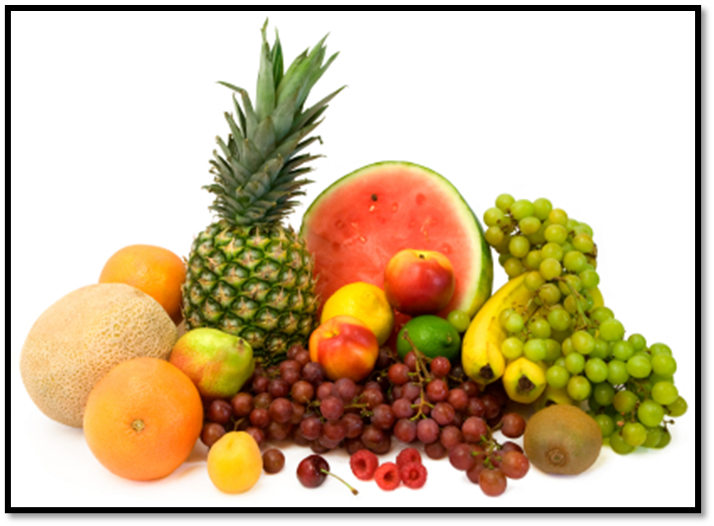
Simpan gambar ini di perangkat lokal Anda untuk menguji aplikasi. Ubah format gambar menjadi jpg jika diperlukan. Anda juga dapat menambahkan gambar relevan lainnya dari perangkat lokal Anda dalam format yang sesuai - format .jpg, .png, .bmp, atau .gif.
Untuk menjalankan proyek, tekan tombol
Start Debuggingpada toolbar, atau tekanF5.Saat aplikasi dimulai, tekan
Pick Imagedan pilih gambar dari perangkat lokal Anda.
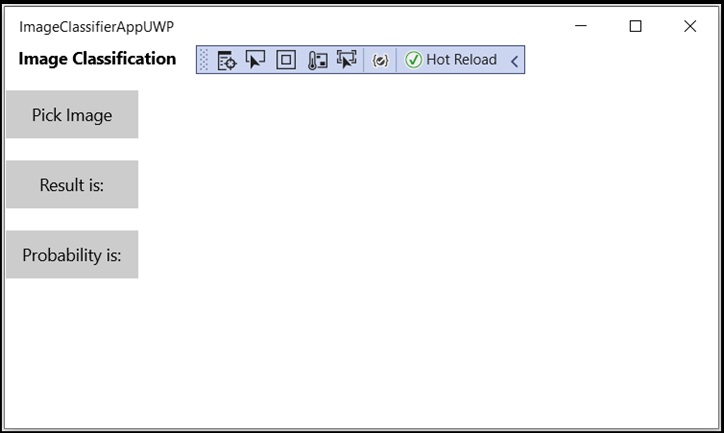
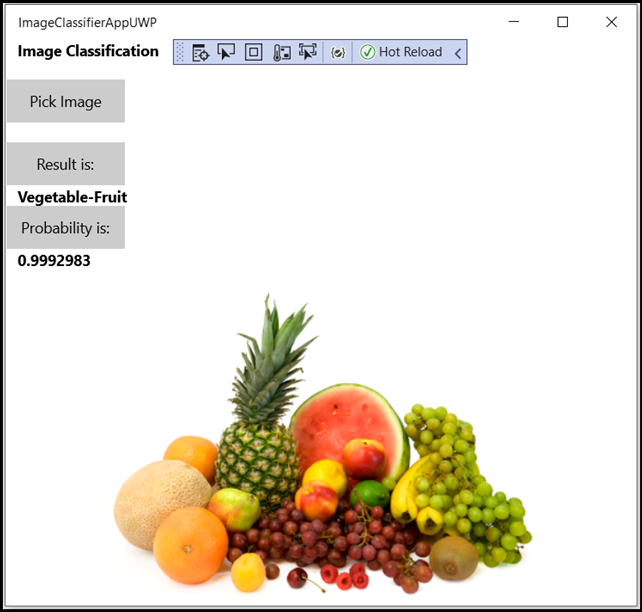
Hasilnya akan langsung muncul di layar. Seperti yang Anda lihat, aplikasi WinML kami berhasil mengklasifikasikan gambar sebagai buah atau sayuran, dengan peringkat keyakinan 99,9%.
Ringkasan
Anda baru saja membuat aplikasi Windows Pembelajaran Mesin pertama Anda, dari pembuatan model hingga keberhasilan eksekusi.
Sumber Daya Tambahan
Untuk mempelajari selengkapnya tentang topik yang disebutkan dalam tutorial ini, kunjungi sumber daya berikut:
- Alat Windows ML: Pelajari lebih lanjut alat seperti Dasbor Windows ML, WinMLRunner, dan mglen generator kode Windows ML.
- Model ONNX: Pelajari selengkapnya tentang format ONNX.
- Performa dan memori Windows ML: Pelajari selengkapnya cara mengelola performa aplikasi dengan Windows ML.
- Referensi WINDOWS Machine Learning API: Pelajari selengkapnya tentang tiga area API Windows ML.