Catatan
Akses ke halaman ini memerlukan otorisasi. Anda dapat mencoba masuk atau mengubah direktori.
Akses ke halaman ini memerlukan otorisasi. Anda dapat mencoba mengubah direktori.
Dalam panduan mulai cepat ini, Anda akan mengubah folder kosong menjadi aplikasi Windows yang dipublikasikan dengan bantuan AI di setiap langkahnya. Tidak diperlukan Visual Studio.
Note
Lebih suka bekerja di Visual Studio? Lihat Siapkan GitHub Copilot untuk pengembangan Windows. Panduan memulai cepat ini menggunakan Visual Studio Code dan CLI winapp.
- Instal alat yang diperlukan (~5 menit)
- Buat kerangka aplikasi WinUI melalui baris perintah
-
winui-devMenggunakan agen AI untuk menambahkan fitur - Mengemas dan menerbitkan ke Microsoft Store
Waktu selesai: sekitar 30 menit
Cost: gratis (tingkat gratis GitHub Copilot sudah cukup)
Prasyarat
Instal alat berikut sebelum Memulai. Semua gratis.
1. Visual Studio Code
winget install Microsoft.VisualStudioCode
2. .NET SDK 10 atau yang lebih baru
winget install Microsoft.DotNet.SDK.10
3. Windows App Development CLI (winapp CLI)
winget install Microsoft.winappcli --source winget
4. Templat baru WinUI dotnet
dotnet new install Microsoft.WindowsAppSDK.WinUI.CSharp.Templates
5. GitHub CLI (diperlukan untuk perintah gh copilot — memerlukan langganan GitHub Copilot, tersedia paket gratis)
winget install GitHub.cli
Important
Tutup dan buka kembali terminal Anda setelah penginstalan selesai. Perintah gh tidak akan tersedia sampai sesi shell baru mengambil PATH yang diperbarui.
gh auth login
gh extension install github/gh-copilot
6. Plugin agen WinUI untuk GitHub Copilot
gh copilot plugin install winui@awesome-copilot
7. Ekstensi WinApp untuk Visual Studio Code
code --install-extension microsoft-winappcli.winapp
Atau cari WinApp di panel Ekstensi (Ctrl+Shift+X). Lihat Alat Visual Studio Code untuk referensi perintah lengkap.
Verifikasi setelan Anda
winapp --version
Langkah 1: Buat aplikasi WinUI baru
Buat folder baru dan hasilkan kerangka aplikasi WinUI dengan tata letak NavigationView:
mkdir MyFirstApp
cd MyFirstApp
dotnet new winui-navview
Langkah 2: Jalankan aplikasi
Buat dan jalankan aplikasi untuk mengonfirmasi semuanya berfungsi sebelum Anda mulai menambahkan fitur:
dotnet run
Aplikasi ini diluncurkan sebagai paket tata letak longgar — tidak diperlukan penginstalan MSIX. Anda akan melihat aplikasi WinUI 3 dengan NavigationView yang berisi halaman Beranda, Tentang, dan Pengaturan:
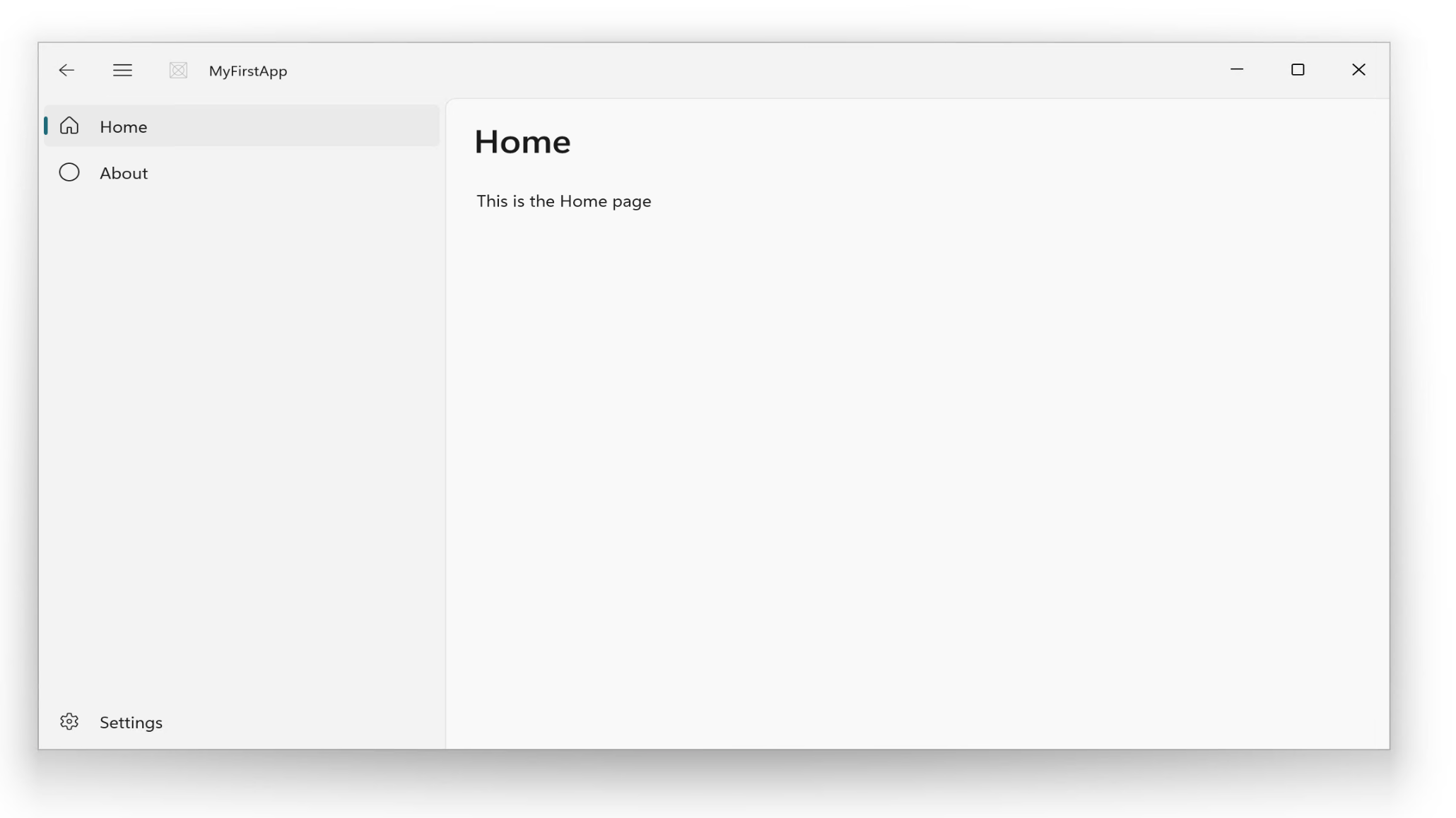
Setelah berhasil diluncurkan, buka proyek di Visual Studio Code:
code .
Note
Jangan tekan F5 sebelum dotnet run pertama berhasil. Debugger VS Code mencari .exe yang belum ada. Setelah dotnet run berhasil, F5 dan tombol Jalankan di panel ekstensi WinApp berfungsi secara normal.
Langkah 3: Gunakan agen AI untuk menambahkan fitur
Di Visual Studio Code, buka GitHub Copilot Chat (Ctrl+Alt+I), beralih ke mode Agent, dan pilih agen winui-dev. Ketik permintaan seperti:
Add a settings page to my WinUI NavigationView app with a toggle for dark mode
Agen menghasilkan kode, membuat file yang diperlukan, dan memperbarui struktur navigasi Anda. Tinjau perubahan, lalu verifikasi hasilnya:
dotnet run
Navigasi ke halaman Pengaturan di aplikasi yang sedang berjalan untuk mengonfirmasi bahwa fitur telah ditambahkan dengan benar.
Tip
Ingin mengotomatiskan verifikasi UI? Lihat Menguji aplikasi WinUI untuk mengetahui perintah winapp ui yang memeriksa, mencari, dan mengambil tangkapan layar hierarki UI aplikasi Anda — berguna untuk pipeline CI.
Langkah 4: Mengemas aplikasi
Terbitkan aplikasi Anda ke folder, lalu kemas sebagai penginstal MSIX.
Important
Langkah pengemasan menginstal sertifikat ke penyimpanan root tepercaya di komputer Anda dan memerlukan terminal dengan hak istimewa (Administrator). Klik kanan PowerShell atau Terminal Windows dan pilih Jalankan sebagai administrator, lalu navigasi kembali ke folder proyek Anda.
dotnet publish -o ./publish
winapp pack ./publish --generate-cert --install-cert
--generate-cert --install-cert membuat dan menginstal sertifikat pengembangan lokal untuk pengujian. Untuk pengajuan ke Store, gunakan sertifikat Partner Center Anda sebagai gantinya.
Langkah 5: Terbitkan ke Microsoft Store
Kirimkan aplikasi Anda langsung dari baris perintah:
winapp store publish ./*.msix --appId <your-app-id>
Note
Penerbitan memerlukan akun Pusat Mitra. Sertifikasi aplikasi biasanya memakan waktu 1–3 hari kerja.
Langkah berikutnya
Anda telah membuat dan menerbitkan aplikasi Windows hanya menggunakan alat gratis dan bantuan AI. Berikut adalah tempat selanjutnya:
- Lebih dalam tentang AI: Plugin agen WinUI - pelajari semua 8 keterampilan dan kapan menggunakan masing-masing
- Gunakan Visual Studio Code sepenuhnya: Alat Visual Studio Code — jalankan, debug, paket, dan tanda tangan tanpa terminal
- Sudah punya aplikasi?: Beralih dari WPF atau beralih dari UWP dengan bantuan AI
- Menulis pengujian yang lebih baik: Pengujian yang dibantu AI — menghasilkan dan mengotomatiskan pengujian UI
- Memahami risiko: Keamanan dan AI yang bertanggung jawab - apa yang harus ditinjau sebelum mengirimkan kode yang dihasilkan AI
Berkolaborasi dengan kami di GitHub
Sumber untuk konten ini dapat ditemukan di GitHub, yang juga dapat Anda gunakan untuk membuat dan meninjau masalah dan menarik permintaan. Untuk informasi selengkapnya, lihat panduan kontributor kami.

Windows developer