Catatan
Akses ke halaman ini memerlukan otorisasi. Anda dapat mencoba masuk atau mengubah direktori.
Akses ke halaman ini memerlukan otorisasi. Anda dapat mencoba mengubah direktori.
Aplikasi Anda dapat terhubung langsung ke database SQL Server lalu menyimpan dan mengambil data dengan menggunakan kelas di Microsoft. Namespace data.SqlClient.
Tutorial ini ditujukan untuk pembelajaran, prototipe, dan lingkungan terkontrol di mana akses database langsung dari klien dapat diterima. Untuk aplikasi lini bisnis perusahaan yang menggunakan data produksi bersama, lebih memilih lapisan layanan terautentikasi yang memiliki akses database dan mempusatkan otorisasi, validasi, audit, penerapan versi, dan perlindungan kredensial. Untuk informasi selengkapnya, lihat Menyambungkan aplikasi WinUI ke database.
Memulai
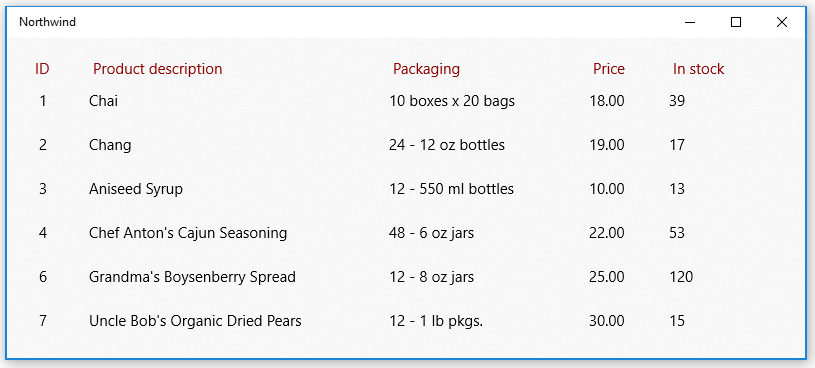
Dalam panduan ini, kami akan menunjukkan kepada Anda salah satu cara untuk melakukannya di aplikasi yang menggunakan SDK Aplikasi Windows. Jika Anda menginstal database sampel Northwind ke instans SQL Server Anda, lalu menggunakan cuplikan ini, Anda akan berakhir dengan UI dasar yang menampilkan produk dari database sampel Northwind.
Petunjuk
Anda juga bisa mendapatkan skrip untuk membuat database sampel Northwind dan pubs dari sampel SQL Server repositori GitHub.
Cuplikan yang muncul dalam panduan ini didasarkan pada aplikasi sampel ini.
Pertama, siapkan solusi Anda
Untuk menyambungkan aplikasi langsung ke database SQL Server, aplikasi Anda dapat menargetkan versi minimum Windows yang didukung oleh SDK Aplikasi Windows. Anda dapat menemukan informasi tersebut di halaman properti proyek Anda.
- Buka file Package.appxmanifest proyek SDK Aplikasi Windows Anda di perancang manifes.
- Instal paket klien SQL untuk templat proyek .NET saat ini. Di Konsol Package Manager, jalankan
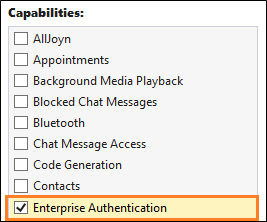
Install-Package Microsoft.Data.SqlClient. - Di tab Capabilities, pilih kotak centang Enterprise Authentication jika Anda menggunakan Autentikasi Windows untuk mengautentikasi SQL Server Anda.
Penting
Anda juga perlu memilih
Menambahkan dan mengambil data dalam database SQL Server
Di bagian ini, kita akan melakukan hal-hal ini:
1️⃣ Tambahkan string koneksi.
2️⃣ Buat kelas untuk menyimpan data produk.
3️⃣ Mengambil produk dari database SQL Server.
4️⃣ Tambahkan antarmuka pengguna dasar.
5️⃣ Isi UI dengan Produk.
Catatan
Bagian ini mengilustrasikan salah satu cara untuk mengatur kode akses data Anda. Ini dimaksudkan hanya untuk memberikan contoh bagaimana Anda dapat menggunakan Microsoft. Data.SqlClient untuk menyimpan dan mengambil data dari database SQL Server. Anda dapat mengatur kode Anda dengan cara apa pun yang paling masuk akal untuk desain aplikasi Anda.
Tambahkan string koneksi
Dalam file App.xaml.cs, tambahkan properti ke kelas App, yang memberi kelas lain dalam akses solusi Anda ke string koneksi.
String koneksi kami menunjuk ke database Northwind dalam instans SQL Server Express. string koneksi dalam cuplikan ini mengasumsikan Anda menyimpan nama instans default SQLEXPRESS saat menginstal SQL Server Express. Anda dapat membuat perubahan pada string koneksi agar sesuai dengan instans, database, dan metode autentikasi SQL Server Anda.
sealed partial class App : Application
{
    // Connection string for using Windows Authentication.
    private string connectionString =
        @"Data Source=.\SQLEXPRESS;Initial Catalog=NORTHWIND;Integrated Security=SSPI;Encrypt=True;TrustServerCertificate=True";

    public string ConnectionString { get => connectionString; set => connectionString = value; }

    ...
}
Penting
Dalam aplikasi produksi, informasi koneksi harus disimpan dengan aman dalam konfigurasi aplikasi (lihat Tambahkan Azure App Configuration dengan menggunakan Visual Studio Connected Services). String koneksi dan rahasia lainnya tidak boleh dikodekan secara permanen.
Contoh string koneksi mempercayai sertifikat SQL Server Express lokal untuk pengembangan. Dalam produksi, instal sertifikat server yang dapat diverifikasi dan atur TrustServerCertificate=False.
Membuat kelas untuk menyimpan data produk
Kami akan membuat kelas yang mengimplementasikan peristiwa INotifyPropertyChanged sehingga kami dapat mengikat atribut di UI XAML kami ke properti di kelas ini.
public class Product : INotifyPropertyChanged
{
    public int ProductID { get; set; }
    public string ProductCode { get { return ProductID.ToString(); } }
    public string ProductName { get; set; }
    public string QuantityPerUnit { get; set; }
    public decimal UnitPrice { get; set; }
    public string UnitPriceString { get { return UnitPrice.ToString("######.00"); } }
    public int UnitsInStock { get; set; }
    public string UnitsInStockString { get { return UnitsInStock.ToString("#####0"); } }
    public int CategoryId { get; set; }

    public event PropertyChangedEventHandler PropertyChanged;
    private void NotifyPropertyChanged(string propertyName)
    {
        PropertyChanged?.Invoke(this, new PropertyChangedEventArgs(propertyName));
    }
}
Mengambil produk dari database SQL Server
Dalam file MainWindow.xaml.cs dari proyek SDK Aplikasi Windows, buat sebuah fungsi yang mengambil produk dari database sampel Northwind, kemudian mengembalikannya sebagai koleksi ObservableCollection dari instans Product.
using Microsoft.Data.SqlClient;

public ObservableCollection<Product> GetProducts(string connectionString)
{
    const string GetProductsQuery = "select ProductID, ProductName, QuantityPerUnit," +
       " UnitPrice, UnitsInStock, Products.CategoryID " +
       " from Products inner join Categories on Products.CategoryID = Categories.CategoryID " +
       " where Discontinued = 0";

    var products = new ObservableCollection<Product>();
    try
    {
        using (var conn = new SqlConnection(connectionString))
        {
            conn.Open();
            if (conn.State == System.Data.ConnectionState.Open)
            {
                using (SqlCommand cmd = conn.CreateCommand())
                {
                    cmd.CommandText = GetProductsQuery;
                    using (SqlDataReader reader = cmd.ExecuteReader())
                    {
                        while (reader.Read())
                        {
                            var product = new Product();
                            product.ProductID = reader.GetInt32(0);
                            product.ProductName = reader.GetString(1);
                            product.QuantityPerUnit = reader.GetString(2);
                            product.UnitPrice = reader.GetDecimal(3);
                            product.UnitsInStock = reader.GetInt16(4);
                            product.CategoryId = reader.GetInt32(5);
                            products.Add(product);
                        }
                    }
                }
            }
        }
        return products;
    }
    catch (Exception eSql)
    {
        Debug.WriteLine($"Exception: {eSql.Message}");
    }
    return null;
}
Menambahkan antarmuka pengguna dasar
Tambahkan XAML berikut ke file MainWindow.xaml proyek SDK Aplikasi Windows.
XAML ini membuat ListView untuk menampilkan setiap produk yang Anda kembalikan di cuplikan sebelumnya, dan mengikat atribut setiap baris di ListView ke properti yang kami tentukan di Product kelas .
<Grid Background="{ThemeResource SystemControlAcrylicWindowBrush}">
    <RelativePanel>
        <ListView Name="InventoryList"
                  SelectionMode="Single"
                  ScrollViewer.VerticalScrollBarVisibility="Auto"
                  ScrollViewer.IsVerticalRailEnabled="True"
                  ScrollViewer.VerticalScrollMode="Enabled"
                  ScrollViewer.HorizontalScrollMode="Enabled"
                  ScrollViewer.HorizontalScrollBarVisibility="Auto"
                  ScrollViewer.IsHorizontalRailEnabled="True"
                  Margin="20">
            <ListView.HeaderTemplate>
                <DataTemplate>
                    <StackPanel Orientation="Horizontal"  >
                        <TextBlock Text="ID" Margin="8,0" Width="50" Foreground="DarkRed" />
                        <TextBlock Text="Product description" Width="300" Foreground="DarkRed" />
                        <TextBlock Text="Packaging" Width="200" Foreground="DarkRed" />
                        <TextBlock Text="Price" Width="80" Foreground="DarkRed" />
                        <TextBlock Text="In stock" Width="80" Foreground="DarkRed" />
                    </StackPanel>
                </DataTemplate>
            </ListView.HeaderTemplate>
            <ListView.ItemTemplate>
                <DataTemplate x:DataType="local:Product">
                    <StackPanel Orientation="Horizontal" >
                        <TextBlock Name="ItemId"
                                    Text="{x:Bind ProductCode}"
                                    Width="50" />
                        <TextBlock Name="ItemName"
                                    Text="{x:Bind ProductName}"
                                    Width="300" />
                        <TextBlock Text="{x:Bind QuantityPerUnit}"
                                   Width="200" />
                        <TextBlock Text="{x:Bind UnitPriceString}"
                                   Width="80" />
                        <TextBlock Text="{x:Bind UnitsInStockString}"
                                   Width="80" />
                    </StackPanel>
                </DataTemplate>
            </ListView.ItemTemplate>
        </ListView>
    </RelativePanel>
</Grid>
Tampilkan produk di ListView
Buka file MainWindow.xaml.cs, lalu tambahkan kode ke dalam konstruktor kelas MainWindow yang mengatur properti ItemsSource pada ListView menjadi ObservableCollection dari kumpulan Product.
public MainWindow()
{
    this.InitializeComponent();
    InventoryList.ItemsSource = GetProducts((App.Current as App).ConnectionString);
}
Mulai proyek dan lihat produk dari database sampel Northwind muncul di UI.
Jelajahi Microsoft. Namespace data.SqlClient untuk melihat hal lain yang dapat Anda lakukan dengan data di database SQL Server Anda.
Petunjuk
Coba minta bantuan Microsoft Copilot untuk bantuan terkait kueri SQL Anda. Copilot dapat membantu Anda menulis kueri SQL, dan menyarankan cara untuk meningkatkan kode Anda.
Masalah saat menyambungkan ke database Anda?
Dalam kebanyakan kasus, beberapa aspek konfigurasi SQL Server perlu diubah. Jika Anda dapat menyambungkan ke database Anda dari jenis aplikasi desktop lain seperti aplikasi Formulir Windows atau WPF, pastikan Anda telah mengaktifkan TCP/IP untuk SQL Server. Anda dapat melakukannya di konsol Manajemen Komputer. (Lihat Alat Windows/Alat Administratif untuk informasi selengkapnya.)
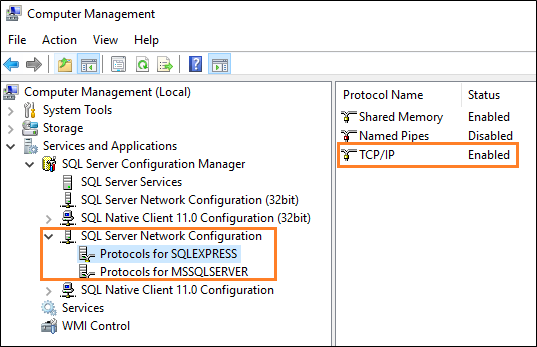
Kemudian, pastikan layanan Browser SQL Server Anda berjalan.

Langkah selanjutnya
Berkolaborasi dengan kami di GitHub
Sumber untuk konten ini dapat ditemukan di GitHub, yang juga dapat Anda gunakan untuk membuat dan meninjau masalah dan menarik permintaan. Untuk informasi selengkapnya, lihat panduan kontributor kami.

Windows developer