Catatan
Akses ke halaman ini memerlukan otorisasi. Anda dapat mencoba masuk atau mengubah direktori.
Akses ke halaman ini memerlukan otorisasi. Anda dapat mencoba mengubah direktori.
Artikel ini menjelaskan memperbesar dan mengubah ukuran elemen Windows dan memberikan panduan pengalaman pengguna untuk menggunakan mekanisme interaksi ini di aplikasi Anda.
API Penting: Windows.UI.Input, Input (XAML)
Zoom optik memungkinkan pengguna memperbesar tampilan konten mereka dalam area konten (dilakukan pada area konten itu sendiri), sedangkan mengubah ukuran memungkinkan pengguna mengubah ukuran relatif satu atau beberapa objek tanpa mengubah tampilan area konten (dilakukan pada objek dalam area konten).
Perbesar tampilan optik dan pengubahan ukuran dapat dilakukan melalui gerakan mencubit dan meregangkan (menggerakkan jari lebih jauh memperbesar dan menggerakkan jari lebih dekat memperkecil), atau dengan menahan tombol Ctrl sambil menggulir roda mouse, atau dengan menekan tombol Ctrl (bersama dengan tombol Shift, jika tidak ada keypad numerik) dan menekan tombol plus (+) atau minus (-).
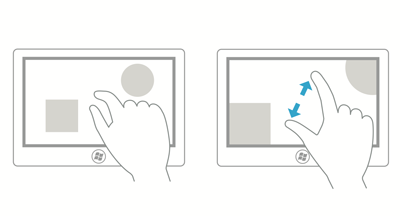
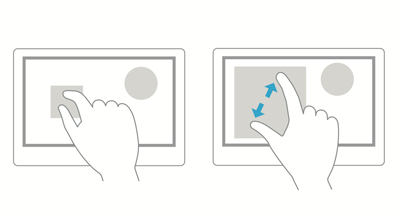
Diagram berikut menunjukkan perbedaan antara mengubah ukuran dan pembesaran optik.
Zoom optik: Pengguna memilih area, lalu memperbesar ke seluruh area.
Mengubah ukuran: Pengguna memilih objek dalam area, dan mengubah ukuran objek tersebut.
Nota Zoom optik tidak boleh dikacaukan dengan Semantic Zoom. Meskipun gerakan yang sama digunakan untuk kedua interaksi, zoom semantik mengacu pada presentasi dan navigasi konten yang diatur dalam satu tampilan (seperti struktur folder komputer, pustaka dokumen, atau album foto).
Hal yang boleh dan tidak boleh dilakukan
Gunakan panduan berikut untuk aplikasi yang mendukung perubahan ukuran atau pembesaran tampilan optik:
Jika batasan atau batas ukuran maksimum dan minimum ditentukan, gunakan umpan balik visual untuk menunjukkan kapan pengguna mencapai atau melebihi batas-batas tersebut.
Gunakan titik snap untuk memengaruhi perilaku memperbesar dan mengubah ukuran dengan menyediakan titik logis untuk menghentikan manipulasi dan memastikan subset konten tertentu ditampilkan di viewport. Sediakan titik rekam jepret untuk tingkat perbesar tampilan umum atau tampilan logis untuk memudahkan pengguna memilih tingkat tersebut. Misalnya, aplikasi foto mungkin menyediakan titik rekam jepret pengubahan ukuran pada 100% atau, dalam kasus pemetaan aplikasi, titik rekam jepret mungkin berguna di tampilan kota, negara bagian, dan negara/wilayah.
Snap points memungkinkan pengguna kurang presisi tetapi tetap bisa mencapai tujuan mereka. Jika Anda menggunakan XAML, lihat properti titik rekam jepret ScrollViewer.
Ada dua jenis titik rekam jepret:
- Kedekatan - Setelah kontak diangkat, titik jepret dipilih jika inertia berhenti dalam ambang jarak titik snap. Titik rekam jepret kedekatan masih memungkinkan perbesar tampilan atau pengubahan ukuran berakhir di antara titik rekam jepret.
- Wajib - Titik snap yang dipilih adalah yang segera mendahului atau mengikuti titik snap terakhir yang dilewati sebelum kontak diangkat (tergantung pada arah dan kecepatan gerakan). Manipulasi harus berakhir pada titik rekam jepret wajib.
Gunakan fisika inertia. Ini termasuk yang berikut ini:
- Deselerasi: Terjadi saat pengguna berhenti mencubit atau meregangkan. Ini mirip dengan meluncur sampai berhenti pada permukaan yang licin.
- "Sedikit efek pemantulan balik terjadi ketika batasan ukuran atau batasan dilewati."
Kontrol ruang sesuai dengan Pedoman penargetan.
Menyediakan pengendali penskalaan untuk mengubah ukuran yang dibatasi. Isometris, atau proporsional, pengubahan ukuran adalah pengaturan default jika pegangan tidak ditentukan.
Jangan gunakan zooming untuk menavigasi UI atau mengekspos kontrol tambahan dalam aplikasi Anda, gunakan wilayah panning sebagai gantinya. Untuk informasi selengkapnya tentang teknik panning, silakan merujuk ke Panduan untuk panning.
Jangan letakkan objek yang dapat diubah ukurannya dalam area konten yang dapat diubah ukurannya. Pengecualian untuk ini meliputi:
- Aplikasi menggambar di mana item yang dapat diubah ukurannya dapat muncul di kanvas atau papan seni yang dapat diubah ukurannya.
- Halaman web dengan objek yang disematkan seperti peta.
Nota Dalam semua kasus, area konten diubah ukurannya kecuali semua titik sentuh berada dalam objek yang dapat diubah ukurannya.
Artikel terkait
Samples
- Sampel input dasar
- Sampel input latensi rendah
- Sampel mode interaksi pengguna
- Contoh visual fokus
- sampel SDK Aplikasi Windows GestureRecognizer
- Sampel ScrollViewer di Galeri WinUI
- Contoh pengujian sentuhan Win32
Contoh arsip
Berkolaborasi dengan kami di GitHub
Sumber untuk konten ini dapat ditemukan di GitHub, yang juga dapat Anda gunakan untuk membuat dan meninjau masalah dan menarik permintaan. Untuk informasi selengkapnya, lihat panduan kontributor kami.

Windows developer