Catatan
Akses ke halaman ini memerlukan otorisasi. Anda dapat mencoba masuk atau mengubah direktori.
Akses ke halaman ini memerlukan otorisasi. Anda dapat mencoba mengubah direktori.
Waktu, kemudahan, arah, dan gravitasi berkolaborasi untuk membentuk dasar gerakan Fluent. Masing-masing harus dipertimbangkan dalam konteks yang lain, dan diterapkan dengan tepat dalam konteks aplikasi Anda.
Berikut adalah 3 cara untuk menerapkan dasar-dasar gerakan Fluent di dalam aplikasi Anda.
-
Animasi implisit
Proses tween otomatis dan pengaturan waktu antar nilai dalam perubahan parameter untuk mencapai gerakan yang sangat lancar dan sederhana menggunakan nilai-nilai yang telah distandarisasi. -
Animasi bawaan
Komponen sistem, seperti kontrol umum dan gerakan bersama, adalah "Fasih secara default". Dasar-dasar telah diterapkan dengan cara yang konsisten dengan penggunaan tersiratnya. -
Animasi kustom mengikuti rekomendasi panduan
Mungkin ada kalanya sistem belum memberikan solusi gerakan yang tepat untuk skenario Anda. Dalam kasus tersebut, gunakan rekomendasi dasar garis besar sebagai titik awal untuk pengalaman Anda.
Contoh transisi
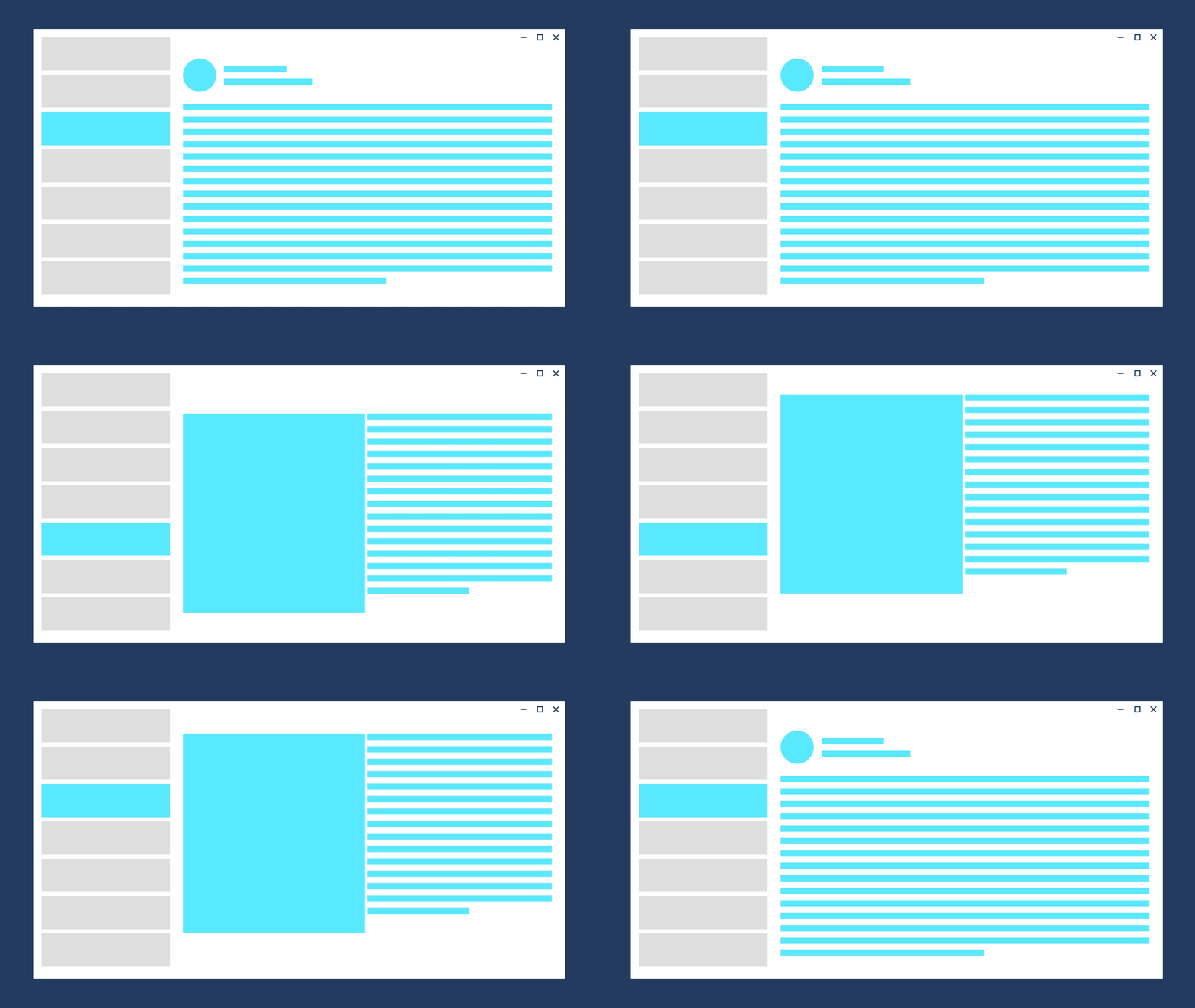
Petunjuk Keluar Maju:
Menghilang: 150m; Penghalusan: Percepatan Bawaan Arah Maju Pada Bawaan:
Geser ke atas 150px: 300ms; Pelembutan: Default Decelerate
Arah Mundur Keluar:
Geser ke bawah 150px: 150ms; Pelingan: Default Mempercepat Arah Mundur Dalam:
Pudar dalam: 300ms; Pelingan: Default Decelerate
Contoh objek
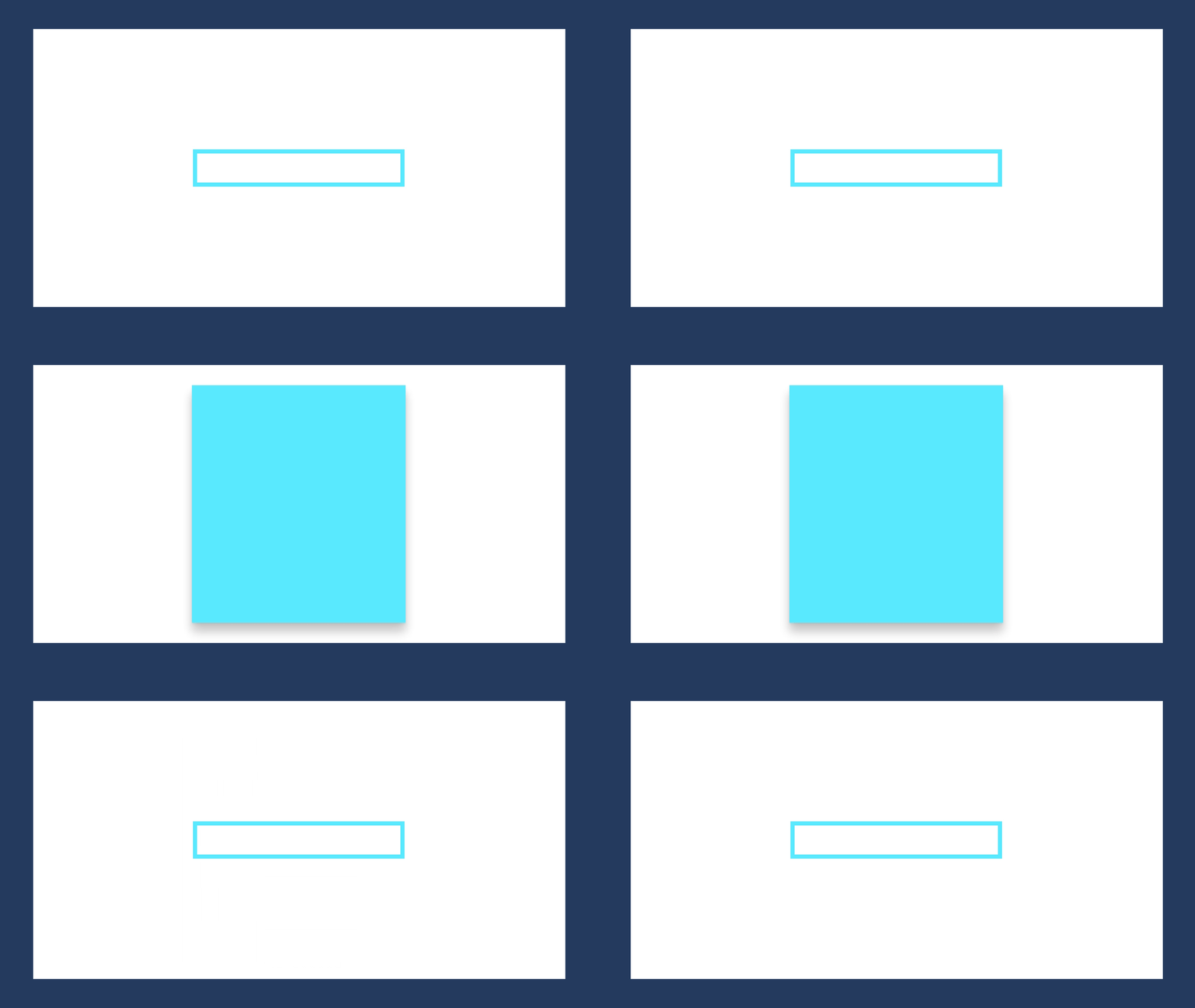
Arah Perluasan:
Durasi: 300ms; Penghalusan: Standar
Kontrak Arahan:
Tumbuh: 150ms; Pelingan: Akselerasi Default
Animasi Implisit
Animasi implisit adalah cara sederhana untuk mencapai gerakan Fasih dengan secara otomatis menginterpolasi antara nilai lama dan baru selama perubahan parameter.

Aplikasi Galeri WinUI 3 mencakup contoh interaktif kontrol dan fitur WinUI. Dapatkan aplikasi dari Microsoft Store atau telusuri kode sumber pada GitHub.
Anda dapat secara implisit menganimasikan perubahan pada properti berikut:
-
- Opasitas
- Rotasi
- Skala
- Terjemahan
Batas, ContentPresenter, atau Panel
- Latar belakang
Setiap properti yang secara implisit dapat dianimasikan memiliki properti transisi yang sesuai. Untuk menganimasikan properti, Anda menetapkan jenis transisi ke properti transisi yang sesuai . Tabel ini memperlihatkan properti transisi dan jenis transisi yang akan digunakan untuk masing-masing transisi.
| Properti yang dianimasikan | Properti transisi | Jenis transisi implisit |
|---|---|---|
| UIElement.Opacity | OpacityTransition | ScalarTransition |
| UIElement.Rotation |
Rotation Transition | ScalarTransition |
| UIElement.Scale | Transisi Skala | Vector3Transisi |
| UIElement.Translation |
Transisi Terjemahan | Vector3Transisi |
| Perbatasan.Latar Belakang | Latar BelakangTransisi | Transisi Kuas |
| KontenPresenter.LatarBelakang | Latar BelakangTransisi | Transisi Kuas |
| Panel.Latar Belakang | Latar BelakangTransisi | Transisi Kuas |
Contoh ini menunjukkan cara menggunakan properti Opacity dan transisi untuk membuat tombol memudar masuk saat kontrol diaktifkan dan memudar keluar saat kontrol dinonaktifkan.
<Button x:Name="SubmitButton"
        Content="Submit"
        Opacity="{x:Bind OpaqueIfEnabled(SubmitButton.IsEnabled), Mode=OneWay}">
    <Button.OpacityTransition>
        <ScalarTransition />
    </Button.OpacityTransition>
</Button>
public double OpaqueIfEnabled(bool IsEnabled)
{
    return IsEnabled ? 1.0 : 0.2;
}
Artikel terkait
Berkolaborasi dengan kami di GitHub
Sumber untuk konten ini dapat ditemukan di GitHub, yang juga dapat Anda gunakan untuk membuat dan meninjau masalah dan menarik permintaan. Untuk informasi selengkapnya, lihat panduan kontributor kami.

Windows developer