Catatan
Akses ke halaman ini memerlukan otorisasi. Anda dapat mencoba masuk atau mengubah direktori.
Akses ke halaman ini memerlukan otorisasi. Anda dapat mencoba mengubah direktori.
Panduan ini akan menunjukkan cara meningkatkan cara aplikasi Windows Anda menggunakan daya, menawarkan prinsip untuk membantu Anda meningkatkan performa perangkat dan masa pakai baterai secara keseluruhan.
Prinsip paling dasar untuk meningkatkan konsumsi daya adalah memastikan bahwa saat aplikasi Anda berada di latar belakang, itu tidak:
- menggunakan sumber daya sistem,
- membangunkan CPU melalui timer,
- bangunkan CPU dengan menunggu peristiwa vsync.
Menjadi "di latar belakang" berarti bahwa aplikasi Anda tidak terlihat, atau dapat didengar, kepada pengguna. Harus ada sedikit, jika ada, alasan untuk membangunkan CPU atau menggunakan sumber daya sistem saat berada di latar belakang. Memeriksa apakah aplikasi Anda memicu peristiwa ini dan mengatasi penyebabnya dapat secara signifikan meningkatkan konsumsi daya aplikasi, masa pakai baterai, dan mengurangi emisi karbon yang akan dihasilkan dari pelanggan yang menggunakan aplikasi Anda.
Untuk memeriksa bahwa CPU tidak bangun untuk melakukan pekerjaan yang tidak perlu saat aplikasi Anda tidak digunakan, Anda dapat menangkap dan menganalisis jejak menggunakan Windows Penganalisis Kinerja (WPA). Kami akan menelusuri langkah-langkah yang menjelaskan cara melakukannya di bawah ini.
Mengumpulkan jejak dan melacak pekerjaan yang tidak perlu
Penting untuk menyiapkan kondisi yang benar saat menjalankan aplikasi Anda sebelum mengambil jejak untuk menganalisis apakah pekerjaan yang tidak perlu sedang dilakukan yang dapat menguras daya. Anda mungkin juga ingin menjalankan beberapa pelacakan untuk menguji aplikasi Anda di bawah berbagai kondisi.
Siapkan
Pastikan perangkat pengujian Anda dalam keadaan idle dengan membuka Task Manager dan memastikan bahwa pemanfaatan CPU kurang dari 5%. Melakukannya akan meminimalkan gangguan pengukuran dan memberikan jejak ukuran yang wajar.
Luncurkan aplikasi Anda dan navigasikan ke tampilan yang diharapkan umum digunakan.
Minimalkan aplikasi Anda. *Anda mungkin ingin mengulangi langkah-langkah berikut saat jendela aplikasi Anda sepenuhnya terpaku (diblokir dari tampilan) di belakang jendela lain dan ketika aplikasi Anda berada di latar depan, setelah periode tidak ada interaksi oleh pengguna, untuk memastikan pekerjaan yang tidak perlu tidak dimulai oleh aplikasi.
Mengukur dan mengevaluasi penggunaan CPU saat berada di latar belakang
Buka baris perintah (PowerShell atau Prompt Perintah) dalam mode administrator. (Jika tidak dijalankan dalam mode admin, Anda mungkin menerima kode kesalahan: 0xc5585011, "Gagal mengaktifkan kebijakan untuk memprofil kinerja sistem.")
Masukkan perintah:
wpr -start power -filemodeBiarkan perangkat menganggur selama 5 menit.
Masukkan perintah:
wpr -stop idletrace.etlUntuk membuka jejak menggunakan Windows Penganalisis Kinerja (WPA), masukkan perintah :
wpa.exe idletrace.etlBuka grafik Komputasi>Penggunaan CPU (Tepat, Akurat).
Navigasikan ke proses Anda (atau jika Anda memiliki model multi-proses, semua proses yang terkait dengan aplikasi Anda) dan evaluasi jumlah Cswitch, "Penggunaan oleh CPU". Idealnya ini sedekat mungkin dengan 0 saat aplikasi berada di latar belakang. Melihat tumpukan adalah cara yang bagus untuk menemukan di mana sumber daya digunakan dan cara meningkatkannya.
Cari aktivitas 'wakes' yang berlebihan dengan menambahkan "New Thread Stack" untuk melihat tumpukan utas mana yang dihidupkan.
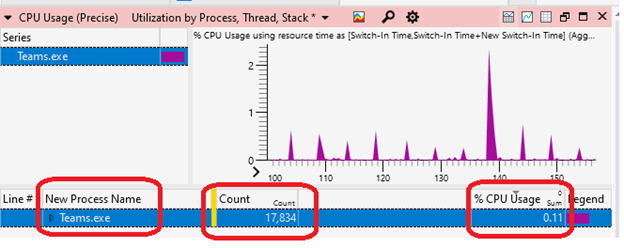
Buka grafik Penggunaan CPU Komputasi>(Sampel). Lacak masalah penggunaan CPU dengan mengevaluasi di mana waktu dalam kode sedang dihabiskan untuk dieksekusi.
Mengukur dan mengevaluasi penantian vsync saat berada di latar belakang
Nota
Fokus pada penggunaan CPU dasar di bagian sebelumnya sebelum menyelidiki skenario yang lebih canggih ini.
Buka baris perintah (PowerShell atau Prompt Perintah) dalam mode administrator.
Masukkan perintah:
wpr -start gpu -filemodeBiarkan perangkat menganggur selama 5 menit.
Masukkan perintah:
wpr -stop gputrace.etlUntuk membuka jejak menggunakan Windows Penganalisis Kinerja (WPA), masukkan perintah :
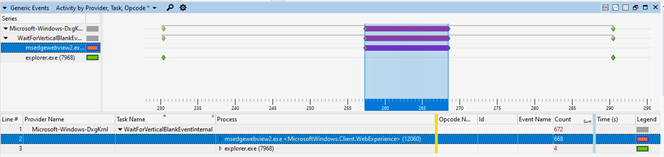
wpa.exe gputrace.etlBuka grafik Aktivitas Sistem>Peristiwa Generik.
- Filter ke peristiwa "Microsoft-Windows-Dxgkrnl".
- Seret kolom Proses ke atas untuk menjadi kolom ke-2.
- Periksa apakah Anda memanggil WaitForVsync. Misalnya, melalui API seperti IDXGIOutput::WaitForVBlank (dxgi.h) melalui
WaitForVerticalBlankEventInternalevent.
Untuk mempelajari selengkapnya, lihat artikel Menggunakan Windows Penganalisis Kinerja untuk menganalisis masalah Siaga Modern.
Sumber daya tambahan
Konten terkait
Berkolaborasi dengan kami di GitHub
Sumber untuk konten ini dapat ditemukan di GitHub, yang juga dapat Anda gunakan untuk membuat dan meninjau masalah dan menarik permintaan. Untuk informasi selengkapnya, lihat panduan kontributor kami.

Windows developer