Catatan
Akses ke halaman ini memerlukan otorisasi. Anda dapat mencoba masuk atau mengubah direktori.
Akses ke halaman ini memerlukan otorisasi. Anda dapat mencoba mengubah direktori.
Kontrol Pivot memungkinkan penggeseran sentuh di antara sejumlah kecil bagian dari konten.
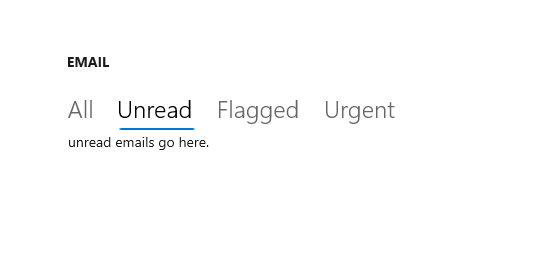
Apakah ini kontrol yang tepat?
Peringatan
Kontrol Pivot tidak disarankan untuk pola desain Windows 11. Kami sangat menyarankan untuk menggunakan salah satu alternatif ini sebagai gantinya:
- Kontrol SelectorBar.
- Tampilan Navigasi (Gunakan Tampilan Navigasi alih-alih bagian Pivot misalnya)
- TabView
Untuk membuat UI bertab, gunakan kontrol TabView .
Untuk mencapai pola navigasi atas umum, sebaiknya gunakan NavigationView, yang secara otomatis beradaptasi dengan ukuran layar yang berbeda dan memungkinkan penyesuaian yang lebih besar.
Beberapa perbedaan utama antara NavigationView dan Pivot tercantum di sini:
- Pivot mendukung sentuhan untuk beralih antar item.
- Item meluap dalam carousel Pivot, sementara NavigationView menggunakan menu dropdown meluap sehingga pengguna dapat melihat semua item.
- Pivot menangani navigasi antar bagian konten, sementara NavigationView memungkinkan kontrol lebih atas perilaku navigasi.
Gunakan NavigationView alih-alih Pivot
Jika UI aplikasi Anda menggunakan kontrol Pivot, Anda dapat mengonversi Pivot ke NavigationView dengan mengikuti contoh ini.
XAML ini membuat NavigationView dengan 3 bagian konten, seperti contoh Pivot di Membuat kontrol pivot.
<NavigationView x:Name="rootNavigationView" Header="Category Title"
 ItemInvoked="NavView_ItemInvoked">
    <NavigationView.MenuItems>
        <NavigationViewItem Content="Section 1" x:Name="Section1Content" />
        <NavigationViewItem Content="Section 2" x:Name="Section2Content" />
        <NavigationViewItem Content="Section 3" x:Name="Section3Content" />
    </NavigationView.MenuItems>

    <Frame x:Name="ContentFrame" />
</NavigationView>

<Page x:Class="AppName.Section1Page">
    <TextBlock Text="Content of section 1."/>
</Page>

<Page x:Class="AppName.Section2Page">
    <TextBlock Text="Content of section 2."/>
</Page>

<Page x:Class="AppName.Section3Page">
    <TextBlock Text="Content of section 3."/>
</Page>
NavigationView menyediakan kontrol lebih atas kustomisasi navigasi dan memerlukan kode yang sesuai di belakang. Untuk melengkapi XAML di atas, gunakan code-behind berikut:
private void NavView_ItemInvoked(NavigationView sender, NavigationViewItemInvokedEventArgs args)
{
   var navOptions = new FrameNavigationOptions
   {
      TransitionInfoOverride = args.RecommendedNavigationTransitionInfo,
      IsNavigationStackEnabled = false,
   };

   switch (args.InvokedItemContainer.Name)
   {
      case nameof(Section1Content):
         ContentFrame.NavigateToType(typeof(Section1Page), null, navOptions);
         break;

      case nameof(Section2Content):
         ContentFrame.NavigateToType(typeof(Section2Page), null, navOptions);
         break;

      case nameof(Section3Content):
         ContentFrame.NavigateToType(typeof(Section3Page), null, navOptions);
         break;
   }
}
Kode ini meniru pengalaman navigasi kontrol Pivot bawaan tanpa pengalaman swipe antar bagian konten. Namun, seperti yang Anda lihat, Anda juga dapat menyesuaikan beberapa titik, termasuk transisi animasi, parameter navigasi, dan kemampuan tumpukan.
Membuat kontrol pivot
Peringatan
Kontrol Pivot tidak disarankan untuk pola desain Windows 11. Kami sangat menyarankan untuk menggunakan salah satu alternatif ini sebagai gantinya:
- Kontrol SelectorBar.
- Tampilan Navigasi (Gunakan Tampilan Navigasi alih-alih bagian Pivot misalnya)
- TabView

Aplikasi Galeri WinUI 3 mencakup contoh interaktif kontrol dan fitur WinUI. Dapatkan aplikasi dari Microsoft Store atau telusuri kode sumber pada GitHub.
XAML ini membuat kontrol Pivot dasar dengan 3 bagian konten.
<Pivot x:Name="rootPivot" Title="Category Title">
    <PivotItem Header="Section 1">
        <!--Pivot content goes here-->
        <TextBlock Text="Content of section 1."/>
    </PivotItem>
    <PivotItem Header="Section 2">
        <!--Pivot content goes here-->
        <TextBlock Text="Content of section 2."/>
    </PivotItem>
    <PivotItem Header="Section 3">
        <!--Pivot content goes here-->
        <TextBlock Text="Content of section 3."/>
    </PivotItem>
</Pivot>
Item Pivot
Pivot adalah ItemsControl, sehingga dapat berisi kumpulan item dari jenis apa pun. Item apa pun yang Anda tambahkan ke Pivot yang bukan secara eksplisit PivotItem akan secara implisit dibungkus dalam PivotItem. Karena Pivot sering digunakan untuk menavigasi antar halaman konten, biasanya mengisi koleksi Item secara langsung dengan elemen UI XAML. Atau, Anda dapat mengatur properti
Anda dapat menggunakan properti SelectedItem untuk mendapatkan atau mengatur item aktif Pivot. Gunakan properti SelectedIndex untuk mendapatkan atau mengatur indeks item aktif.
Header pivot
Anda dapat menggunakan properti LeftHeader dan RightHeader untuk menambahkan kontrol lain ke header Pivot.
Misalnya, Anda dapat menambahkan CommandBar pada RightHeader dari Pivot.
<Pivot>
    <Pivot.RightHeader>
        <CommandBar>
                <AppBarButton Icon="Add"/>
                <AppBarSeparator/>
                <AppBarButton Icon="Edit"/>
                <AppBarButton Icon="Delete"/>
                <AppBarSeparator/>
                <AppBarButton Icon="Save"/>
        </CommandBar>
    </Pivot.RightHeader>
</Pivot>
Interaksi pivot
Kontrol ini menampilkan interaksi gerakan sentuh ini:
- Mengetuk header item pivot akan membawa Anda ke konten bagian dari header tersebut.
- Menggesek ke kiri atau kanan pada header item pivot menavigasi ke bagian yang berdekatan.
- Menggeser ke kiri atau kanan pada konten bagian tersebut akan menavigasi ke bagian yang bersebelahan.
Kontrol hadir dalam dua mode:
Stasioner
- Pivot bersifat stasioner ketika semua header pivot pas dalam ruang yang diizinkan.
- Mengetuk label pivot akan menavigasikan ke halaman yang sesuai, tetapi pivot itu sendiri tidak akan bergerak. Pivot aktif disorot.
Karousel
- Menggerakkan karusel pivot ketika semua header pivot tidak muat dalam ruang yang tersedia.
- Mengetuk label pivot akan menavigasi ke halaman yang sesuai, dan label pivot aktif akan bergeser ke posisi pertama.
- Item pivot diputar dalam loop carousel dari bagian pertama hingga terakhir.
Petunjuk / Saran
- Hindari menggunakan lebih dari 5 header saat menggunakan mode carousel, karena perulangan lebih dari 5 dapat menjadi membingungkan.
Topik terkait
Berkolaborasi dengan kami di GitHub
Sumber untuk konten ini dapat ditemukan di GitHub, yang juga dapat Anda gunakan untuk membuat dan meninjau masalah dan menarik permintaan. Untuk informasi selengkapnya, lihat panduan kontributor kami.

Windows developer