Catatan
Akses ke halaman ini memerlukan otorisasi. Anda dapat mencoba masuk atau mengubah direktori.
Akses ke halaman ini memerlukan otorisasi. Anda dapat mencoba mengubah direktori.
Kontrol peringkat memungkinkan pengguna untuk melihat dan mengatur peringkat yang mencerminkan tingkat kepuasan terhadap konten dan layanan. Pengguna dapat berinteraksi dengan kontrol peringkat dengan sentuhan, pena, mouse, gamepad, atau keyboard. Panduan berikut menunjukkan cara menggunakan fitur kontrol peringkat untuk memberikan fleksibilitas dan kustomisasi.

Gambaran Umum
Kontrol peringkat dapat digunakan untuk memasukkan peringkat, atau dibuat baca-saja untuk menampilkan peringkat.
Peringkat yang dapat diedit dengan nilai placeholder
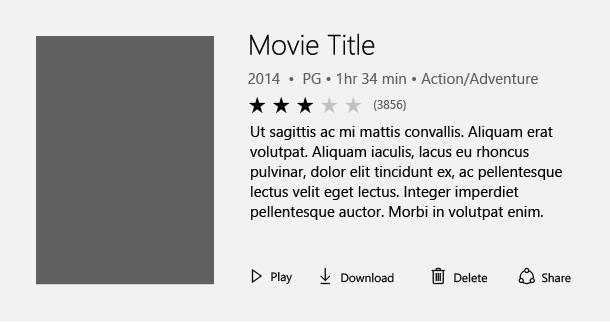
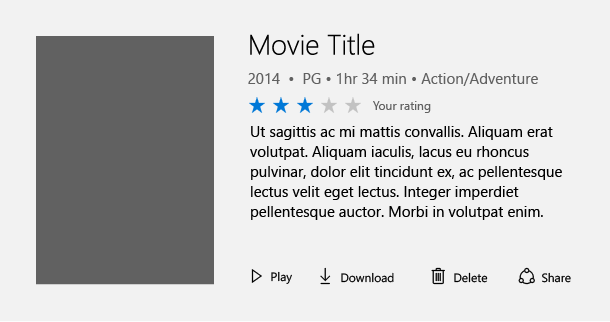
Mungkin cara paling umum untuk menggunakan kontrol peringkat adalah dengan menampilkan peringkat rata-rata sambil tetap memungkinkan pengguna memasukkan nilai peringkat mereka sendiri. Dalam skenario ini, kontrol peringkat awalnya diatur untuk mencerminkan peringkat kepuasan rata-rata semua pengguna layanan atau jenis konten tertentu (seperti musik, video, buku, dll.). Ini tetap dalam status ini sampai pengguna berinteraksi dengan kontrol dengan tujuan memberi peringkat satu item secara individual. Interaksi ini mengubah status kontrol peringkat untuk mencerminkan peringkat kepuasan pribadi pengguna.
Status peringkat rata-rata awal
Representasi peringkat pengguna setelah ditetapkan
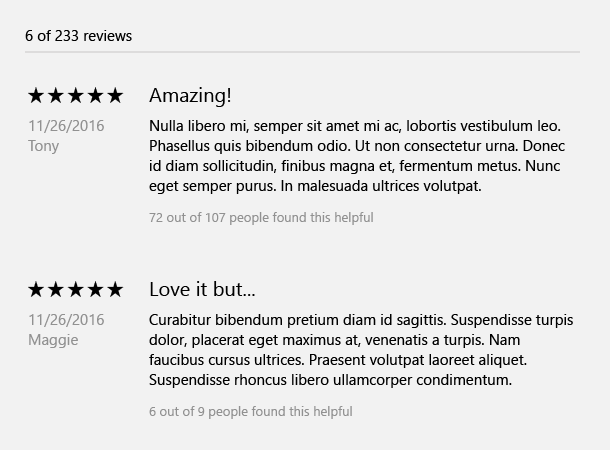
Mode peringkat baca-saja
Terkadang Anda perlu menampilkan peringkat konten sekunder, seperti yang ditampilkan dalam konten yang direkomendasikan atau saat menampilkan daftar komentar dan peringkat yang sesuai. Dalam hal ini, pengguna seharusnya tidak dapat mengedit peringkat, sehingga Anda dapat membuat kontrol baca-saja. Mode baca saja juga merupakan cara yang direkomendasikan untuk menggunakan kontrol peringkat ketika digunakan dalam daftar konten virtual yang sangat besar, baik untuk desain UI maupun alasan performa.
Membuat kontrol peringkat
- API Penting: Kelas RatingControl

Aplikasi Galeri WinUI 3 mencakup contoh interaktif kontrol dan fitur WinUI. Dapatkan aplikasi dari Microsoft Store atau telusuri kode sumber pada GitHub.
Kontrol peringkat yang dapat diedit
Kode ini menunjukkan cara membuat kontrol peringkat yang dapat diedit dengan nilai placeholder.
<RatingControl x:Name="MyRating" ValueChanged="RatingChanged"/>
private void RatingChanged(RatingControl sender, object args)
{
    if (sender.Value == null)
    {
        MyRating.Caption = "(" + SomeWebService.HowManyPreviousRatings() + ")";
    }
    else
    {
        MyRating.Caption = "Your rating";
    }
}
Pengontrol peringkat hanya-baca
Kode ini menunjukkan cara membuat kontrol peringkat baca-saja.
<RatingControl IsReadOnly="True"/>
Fungsionalitas Tambahan
Kontrol peringkat memiliki banyak fitur tambahan yang dapat digunakan. Detail untuk menggunakan fitur-fitur ini dapat ditemukan dalam dokumentasi referensi kami. Berikut adalah daftar fungsionalitas tambahan yang tidak komprehensif:
- Performa daftar panjang yang bagus
- Ukuran ringkas untuk skenario UI yang ketat
- Pengisian nilai berkelanjutan dan pemeringkatan
- Kustomisasi spasi
- Menonaktifkan animasi pertumbuhan
- Kustomisasi jumlah bintang
Berkolaborasi dengan kami di GitHub
Sumber untuk konten ini dapat ditemukan di GitHub, yang juga dapat Anda gunakan untuk membuat dan meninjau masalah dan menarik permintaan. Untuk informasi selengkapnya, lihat panduan kontributor kami.

Windows developer