Catatan
Akses ke halaman ini memerlukan otorisasi. Anda dapat mencoba masuk atau mengubah direktori.
Akses ke halaman ini memerlukan otorisasi. Anda dapat mencoba mengubah direktori.
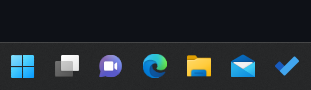
Anda dapat secara terprogram meminta pengguna untuk menyematkan aplikasi Win32 atau WinUI ke taskbar, mirip dengan cara menyematkan aplikasi ke menu Mulai. Anda juga dapat memeriksa apakah aplikasi Anda sedang disematkan, dan apakah bilah tugas memungkinkan penyematan.
Important
Memerlukan Pembaruan Fall Creators: Anda harus menargetkan SDK 16299 dan menjalankan build 16299 atau yang lebih baru untuk menggunakan API taskbar.
API Penting: kelas TaskbarManager
Kapan Anda harus meminta pengguna untuk menyematkan aplikasi Anda ke taskbar?
Kelas TaskbarManager memungkinkan Anda meminta pengguna untuk menyematkan aplikasi Anda ke taskbar; pengguna harus menyetujui permintaan. Anda berusaha keras untuk membangun aplikasi yang hebat, dan sekarang Anda memiliki kesempatan untuk meminta pengguna menyematkannya ke bilah tugas. Tetapi sebelum kita menyelami kode, berikut adalah beberapa hal yang perlu diingat saat Anda merancang pengalaman Anda:
- Buat UX yang tidak mengganggu dan mudah diabaikan di aplikasi Anda dengan ajakan bertindak yang jelas. Hindari menggunakan dialog dan flyout untuk tujuan ini. Ikon penyematan yang mudah diakses atau UX yang serupa disarankan, tetapi tidak wajib.
- Pastikan aplikasi Anda memiliki nilai bagi pengguna sebelum meminta pengguna untuk menyematkannya.
- Jangan minta pengguna untuk menyematkan aplikasi Anda jika petak peta sudah disematkan atau perangkat tidak mendukungnya. (Artikel ini menjelaskan cara menentukan apakah penyematan didukung.)
- Jangan berulang kali meminta pengguna untuk menyematkan aplikasi Anda (mereka mungkin akan kesal).
- Jangan mengakses API pin tanpa interaksi pengguna yang eksplisit atau ketika aplikasi Anda diminimalkan atau tidak terbuka. Aplikasi Anda harus berada di latar depan agar proses berfungsi.
- Jangan gunakan alat penginstal untuk memanggil API.
Persetujuan Fitur Akses Terbatas (LAF)
Important
Penyematan taskbar adalah fitur akses terbatas di beberapa versi Windows (lihat kelas LimitedAccessFeatures). Untuk informasi selengkapnya atau untuk meminta token pembuka kunci, silakan gunakan Formulir Permintaan Token Akses LAF .
Pembatasan akses terbatas sedang dihapus dari Windows dimulai dengan KB5074105 (OS Build 26200.7705 dan 26100.7705).
Pada versi Windows yang memerlukan Token Akses LAF, Anda harus terlebih dahulu memanggil LimitedAccessFeatures.TryUnlockFeature sebelum memanggil API Penyematan Taskbar. Pada versi yang lebih baru, akses ke penyematan bilah tugas tidak dibatasi dan Anda dapat langsung memanggil API penyematan bilah tugas.
Gunakan kode ini untuk menentukan apakah Anda perlu memanggil TryUnlockFeature atau apakah Anda dapat melewati panggilan dan menyematkan aplikasi Anda tanpa Token Akses LAF.
 // LAF API seed value for com.microsoft.windows.taskbar.pin
 constexpr PCWSTR c_taskbarPinLAFSeedValue =
     L"4096B239A7295B635C090E647E867B5707DA6AB6CB78340B01FE4E0C8F4953D4";

 // Returns true if a Limited Access Feature token is required
 // for taskbar pinning on this machine.
 inline bool IsLAFTokenRequiredForTaskbarPinning()
 {
     wil::unique_hkey hKey;
     if (RegOpenKeyExW(HKEY_LOCAL_MACHINE,
             L"SOFTWARE\\Microsoft\\Windows\\CurrentVersion\\AppModel"
             L"\\LimitedAccessFeatures\\com.microsoft.windows.taskbar.pin",
             0, KEY_READ, &hKey) != ERROR_SUCCESS)
     {
         return false;
     }

     DWORD value = 0;
     DWORD size = sizeof(value);
     LSTATUS status = RegQueryValueExW(hKey.get(),
         c_taskbarPinLAFSeedValue,
         nullptr, nullptr,
         reinterpret_cast<LPBYTE>(&value), &size);

     return (status == ERROR_SUCCESS) && (value != 0);
 }
1. Periksa apakah API yang diperlukan ada
Win32
Jika Anda ingin menggunakan TaskbarManager dari aplikasi desktop Win32, Maka Anda harus memeriksa apakah dukungan aplikasi desktop ada. Anda dapat mencari ITaskbarManagerDesktopAppSupportStatics antarmuka penanda pada TaskbarManager pabrik aktivasi untuk melakukan pemeriksaan ini. Jika antarmuka ini tidak tersedia, maka Anda tidak akan dapat menggunakan TaskbarManager dari aplikasi desktop Anda.
if (winrt::try_get_activation_factory<winrt::Windows::UI::Shell::TaskbarManager, winrt::Windows::UI::Shell::ITaskbarManagerDesktopAppSupportStatics>())
{
    // TaskbarManager desktop app support is available.
}
else
{
    // TaskbarManager desktop app support is not available.
}
2. Periksa apakah taskbar ada dan memungkinkan penyematan
Aplikasi Windows dapat berjalan di berbagai perangkat; tidak semuanya mendukung taskbar. Saat ini, hanya perangkat Desktop yang mendukung taskbar. Selain itu, aplikasi dapat meminta penyematan, tetapi penyematan mungkin tidak diizinkan pada waktu tertentu. Disarankan agar aplikasi memeriksa apakah penyematan diizinkan sebelum UX muncul untuk mencegah pengguna yang membingungkan.
Bahkan jika taskbar tersedia, kebijakan grup komputer pada komputer pengguna mungkin menonaktifkan kemampuan menyematkan di taskbar. Jadi, sebelum mencoba menyematkan aplikasi, Anda perlu memeriksa apakah penyematan ke taskbar didukung. Properti TaskbarManager.IsPinningAllowed akan mengembalikan true jika taskbar ada dan memungkinkan untuk menyemat.
// Check if taskbar allows pinning, apps may request pinning, but pinning may not be allowed at any given time. It is suggested that apps check whether pinning is allowed before a UX is surfaced in order to prevent confusing users.

bool isPinningAllowed = TaskbarManager.GetDefault().IsPinningAllowed;
Important
Ada juga persyaratan yang harus dipenuhi pada saat panggilan benar-benar dilakukan agar permintaan pin diizinkan:
- Aplikasi berada di latar depan
- Aplikasi memiliki entri menu Mulai
- Agar pemberitahuan ditampilkan, pengguna harus mengaktifkan pemberitahuan sistem. Sebaiknya Anda memunculkan persyaratan ini kepada pengguna dalam UX aplikasi.
Persyaratan ini tidak akan menghasilkan pengecualian jika tidak terpenuhi, permintaan pin hanya akan ditolak.
IsPinningAllowed dapat dipanggil untuk menentukan apakah permintaan pin (prompt) akan diizinkan.
Note
Jika Anda tidak ingin menyematkan aplikasi ke taskbar dan hanya ingin mengetahui apakah taskbar tersedia, gunakan properti TaskbarManager.IsSupported .
3. Periksa apakah aplikasi Anda saat ini disematkan ke taskbar
Jelas, tidak ada gunanya meminta pengguna untuk mengizinkan Anda menyematkan aplikasi ke taskbar jika sudah disematkan di sana. Anda dapat menggunakan metode TaskbarManager.IsCurrentAppPinnedAsync untuk memeriksa apakah aplikasi sudah disematkan sebelum meminta izin dari pengguna.
// Check whether your app is currently pinned
bool isPinned = await TaskbarManager.GetDefault().IsCurrentAppPinnedAsync();

if (isPinned)
{
    // The app is already pinned--no point in asking to pin it again!
}
else
{
    //The app is not pinned.
}
4. Sematkan aplikasi Anda
Jika taskbar ada dan penyematan diizinkan dan aplikasi Anda saat ini tidak disematkan, Anda mungkin ingin menampilkan tip halus untuk memberi tahu pengguna bahwa mereka dapat menyematkan aplikasi Anda. Misalnya, Anda mungkin menampilkan ikon pin di suatu tempat di UI yang dapat diklik pengguna.
Jika pengguna mengklik UI saran pin Anda, kemudian panggil metode TaskbarManager.RequestPinCurrentAppAsync. Metode ini menampilkan dialog yang meminta pengguna untuk mengonfirmasi bahwa mereka ingin aplikasi Anda disematkan ke taskbar.
Important
Ini harus dipanggil dari utas UI latar depan, jika tidak, akan muncul pengecualian.
// Request to be pinned to the taskbar.
bool isPinned = await TaskbarManager.GetDefault().RequestPinCurrentAppAsync();

Metode ini mengembalikan nilai boolean yang menunjukkan apakah aplikasi Anda sekarang disematkan ke taskbar. Jika aplikasi Anda sudah disematkan, metode akan segera kembali ke true tanpa menampilkan dialog kepada pengguna. Jika pengguna mengklik "tidak" pada dialog, atau menyematkan aplikasi Anda ke taskbar tidak diizinkan, metode akan mengembalikan false. Sebaliknya, jika pengguna mengklik ya, aplikasi tersebut akan disematkan dan API akan mengembalikan true.
Resources
Berkolaborasi dengan kami di GitHub
Sumber untuk konten ini dapat ditemukan di GitHub, yang juga dapat Anda gunakan untuk membuat dan meninjau masalah dan menarik permintaan. Untuk informasi selengkapnya, lihat panduan kontributor kami.

Windows developer