Catatan
Akses ke halaman ini memerlukan otorisasi. Anda dapat mencoba masuk atau mengubah direktori.
Akses ke halaman ini memerlukan otorisasi. Anda dapat mencoba mengubah direktori.
Topik sebelumnya memperkenalkan Rust untuk Windows, dan peti jendela.
Sekarang mari kita coba Rust untuk Windows dengan menulis aplikasi konsol sederhana yang mengunduh judul posting blog dari umpan Really Simple Syndication (RSS).
Luncurkan perintah (
cmd.exe), dancdke folder tempat Anda ingin menyimpan proyek Rust Anda.Menggunakan Cargo, buat proyek Rust baru bernama rss_reader, dan
cdke folder yang baru dibuat:> cargo new rss_reader > Created binary (application) `rss_reader` package > cd rss_readerKemudian buka proyek rss_reader di Visual Studio Code.
code .Mari kita terapkan proyek rss_reader utama. Pertama, buka
Cargo.tomlfile di akar proyek. FileCargo.tomladalah file teks yang menjelaskan proyek Rust, termasuk dependensi apa pun yang dimilikinya.Tambahkan dependensi pada windows crate, seperti yang ditunjukkan pada daftar di bawah ini. Peti jendela berukuran besar. Untuk menjaga waktu build tetap cepat, kita hanya akan memilih fitur
Foundation_CollectionsdanWeb_Syndicationyang kita butuhkan untuk kode ini.# Cargo.toml ... [dependencies.windows] version = "0.62.0" features = [ "Foundation_Collections", "Web_Syndication", ]Note
Crate
windowssering merilis versi baru. Periksa crates.io/crates/windows untuk versi terbaru dan perbarui yang sesuai.Kemudian, buka file kode sumber proyek
src/main.rs. Di sana Anda akan menemukan kode default Kargo "Halo, dunia!". Tambahkan berikut menggunakan pernyataan ke awalmain.rs:// src\main.rs use windows::{ core::*, Foundation::Uri, Web::Syndication::SyndicationClient }; fn main() { println!("Hello, world!"); }Deklarasi oleh
memperpendek jalur ke tipe-tipe yang akan kita gunakan. Ada jenis Uri yang kami sebutkan sebelumnya. Untuk membuat Uri baru
Cargo dengan ini: // src\main.rs ... fn main() -> Result<()> { let uri = Uri::CreateUri(h!("https://blogs.windows.com/feed"))?; Ok(()) }Perhatikan bahwa tipe pengembalian dari fungsi utama adalah Result, dari windows::core::. Itu akan membuat segalanya lebih mudah, karena umumnya sering muncul kesalahan dari API sistem operasi (OS). windows::core::Result membantu kami dengan penyebaran kesalahan, dan penanganan kesalahan ringkas.
Anda dapat melihat operator tanda tanya di akhir baris kode. Untuk menghemat pengetikan, kami melakukannya untuk menggunakan logika penyebaran kesalahan dan sirkuit pendek Rust. Itu berarti kita tidak perlu melakukan banyak penanganan kesalahan manual untuk contoh sederhana ini. Untuk informasi selengkapnya tentang fitur Rust ini, lihat Operator ? untuk penanganan kesalahan yang lebih mudah.
Perhatikan juga makro h! dari Windows crate. Kami menggunakan itu untuk membangun referensi HSTRING dari literal string Rust. WINRT API menggunakan HSTRING secara ekstensif untuk nilai string.
Untuk mengunduh umpan RSS, kita akan membuat SyndicationClient baru.
// src\main.rs
...

fn main() -> windows::core::Result<()> {
    let uri = Uri::CreateUri(h!("https://blogs.windows.com/feed"))?;
    let client = SyndicationClient::new()?;

    Ok(())
}
Fungsi baru adalah konstruktor Rust. Semua objek di jendela peti mengikuti konvensi Rust dan konstruktornya diberi nama baru.
Sekarang kita dapat menggunakan
SyndicationClient untuk mengambil umpan. // src\main.rs ... fn main() -> windows::core::Result<()> { let uri = Uri::CreateUri(h!("https://blogs.windows.com/feed"))?; let client = SyndicationClient::new()?; let feed = client.RetrieveFeedAsync(&uri)?.get()?; Ok(()) }Karena RetrieveFeedAsync adalah API asinkron, kami menggunakan fungsi pemblokiran get untuk menjaga contoh tetap sederhana. Atau, kita dapat menggunakan
awaitoperator dalamasyncfungsi untuk secara kooperatif menunggu hasilnya. Aplikasi yang lebih kompleks dengan antarmuka pengguna grafis akan sering menggunakanasync.Sekarang kita dapat melakukan iterasi atas item yang dihasilkan, dan mari kita cetak judul saja. Anda juga akan melihat beberapa baris kode tambahan di bawah ini untuk mengatur header agen pengguna, karena beberapa umpan RSS memerlukannya.
// src\main.rs
...

fn main() -> windows::core::Result<()> {
    let uri = Uri::CreateUri(h!("https://blogs.windows.com/feed"))?;
    let client = SyndicationClient::new()?;

    client.SetRequestHeader(
        h!("User-Agent"),
        h!("Mozilla/5.0 (compatible; MSIE 10.0; Windows NT 6.2; WOW64; Trident/6.0)"),
    )?;

    let feed = client.RetrieveFeedAsync(&uri)?.get()?;

    for item in feed.Items()? {
        println!("{}", item.Title()?.Text()?);
    }

    Ok(())
}
Sekarang mari kita konfirmasi bahwa kita dapat membangun dan menjalankan dengan mengklik Jalankan>Tanpa Debugging (atau menekan Ctrl+F5). Jika Anda melihat pesan yang tidak terduga, pastikan Anda telah berhasil menyelesaikan Halo, dunia! tutorial (Rust dengan Visual Studio Code).
Ada juga perintah Debug dan Jalankan yang disematkan di dalam editor teks. Atau, dari prompt perintah di
rss_readerfolder, ketikcargo run, yang akan membangun lalu menjalankan program.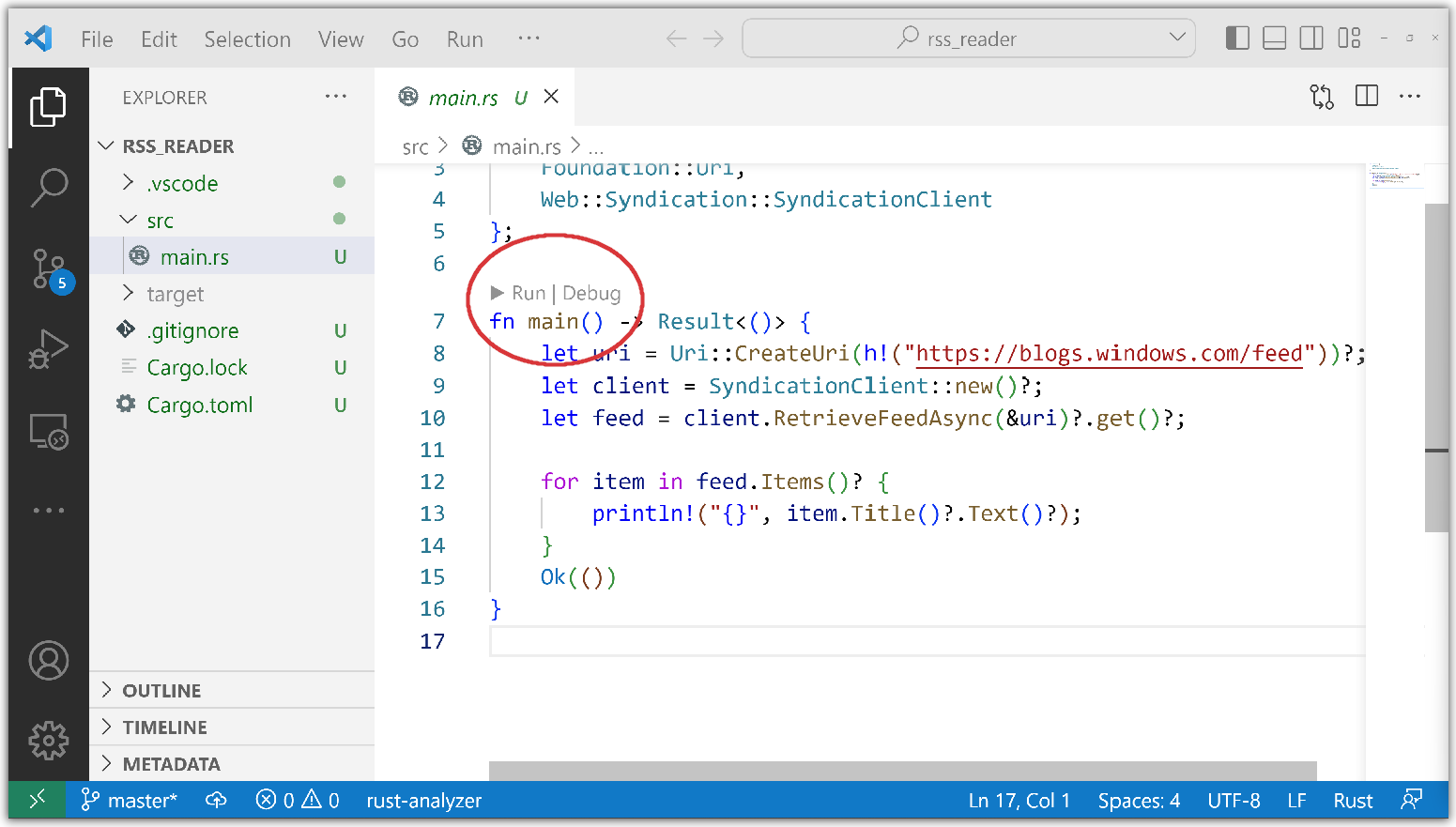
Di panel Terminal VS Code, Anda dapat melihat bahwa Cargo berhasil mengunduh dan mengompilasi crate windows , menyimpan hasilnya dalam cache, dan menggunakannya untuk menyelesaikan build berikutnya dalam waktu yang lebih singkat. Kemudian membangun sampel, dan menjalankannya, menampilkan daftar judul posting blog.
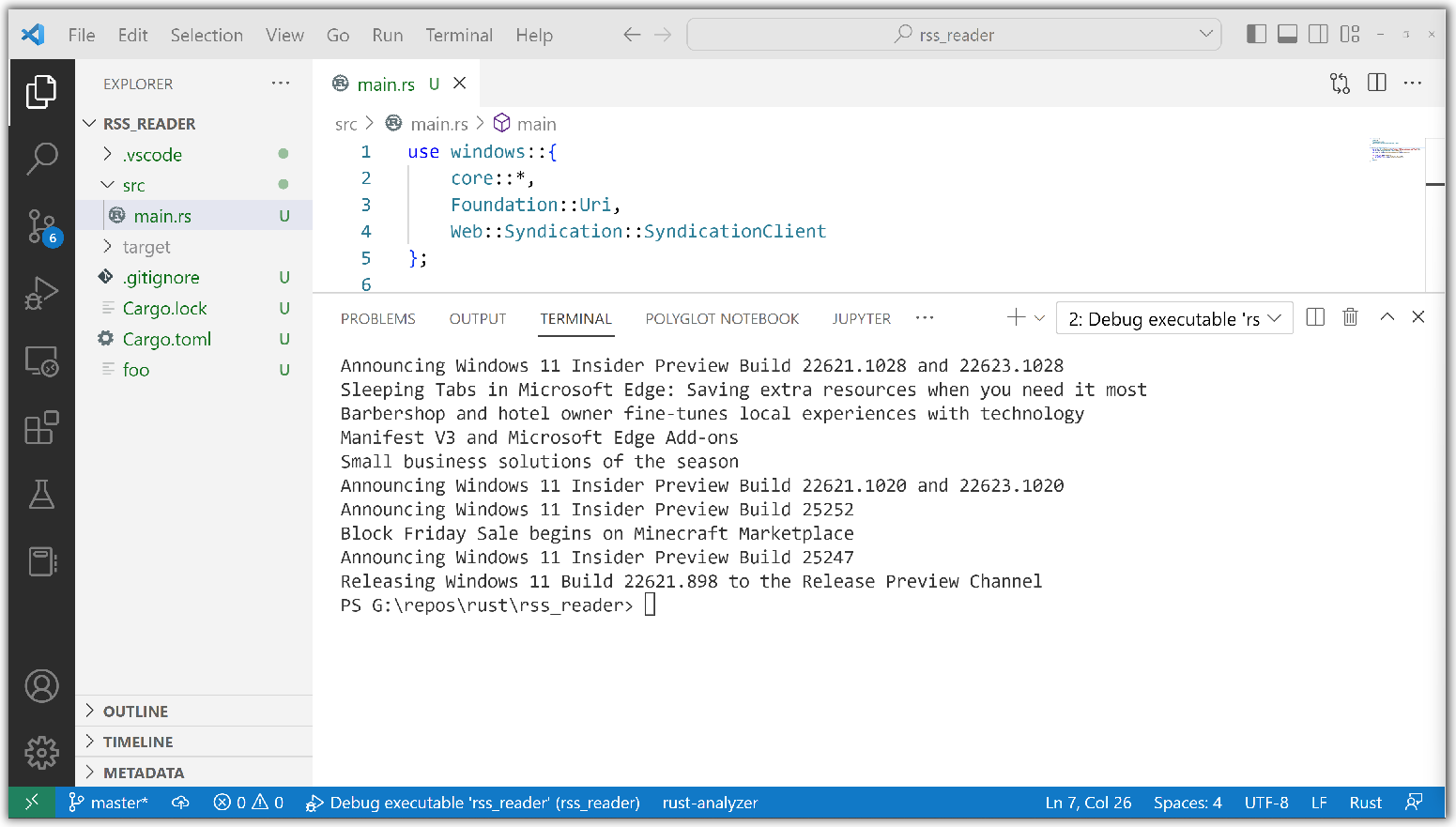
Itu semudah itu untuk memprogram Rust untuk Windows. Namun, di balik layar, banyak usaha dan perhatian dicurahkan dalam membangun alat sehingga Rust dapat mengurai sintaks file .winmd berdasarkan ECMA-335 (Common Language Infrastructure, atau CLI), dan juga dengan tepat mengikuti antarmuka biner aplikasi berbasis COM (ABI) pada run-time dengan mempertimbangkan keamanan dan efisiensi.
Memperlihatkan kotak pesan
Kami memang mengatakan bahwa Rust untuk Windows memungkinkan Anda memanggil WINDOWS API apa pun (masa lalu, saat ini, dan masa depan). Jadi di bagian ini kita akan menampilkan beberapa kotak pesan Windows.
Sama seperti yang kami lakukan untuk proyek RSS, pada prompt perintah
cdsampai ke folder proyek Rust Anda.Buat proyek baru bernama message_box, dan buka di Visual Studio Code:
> cargo new message_box
>     Created binary (application) `message_box` package
> cd message_box
> code .
Di Visual Studio Code, buka
Cargo.toml, dan tambahkan dependensi Windows untuk proyek ini:# message_box\Cargo.toml ... [dependencies.windows] version = "0.62.0" features = [ "Win32_Foundation", "Win32_UI_WindowsAndMessaging", ]Sekarang buka file proyek
src/main.rs, dan tambahkanusedeklarasi dengan namespace baru (seperti yang ditunjukkan di bawah). Dan akhirnya tambahkan kode untuk memanggil fungsi MessageBoxA dan MessageBoxW. Dokumen WINDOWS API terutama ditulis dengan C/C++ dalam pikiran, jadi berguna untuk membandingkan dokumen API dengan dokumen untuk proyeksi Rust di jendela peti: MessageBoxA (Rust) dan MessageBoxW (Rust).// src\main.rs use windows::{ core::*, Win32::UI::WindowsAndMessaging::* }; fn main() { unsafe { MessageBoxA(None, s!("Ansi"), s!("World"), MB_OK); MessageBoxW(None, w!("Wide"), w!("World"), MB_OK); } }Seperti yang Anda lihat, kita harus menggunakan API Win32 ini dalam
unsafeblok (lihat Blok tidak aman). Perhatikan juga makro s! dan w!, yang membuat argumen LPCSTR dan LPCWSTR dari literal string UTF-8 Rust; sama seperti kita membuat HSTRING dengan makro h! untuk rss_reader. Rust secara asli mendukung Unicode dengan string UTF-8, jadi sering menggunakan wide Unicode API Windows (akhiran W) lebih disukai daripada ANSI API (akhiran A). Ini bisa menjadi penting jika Anda menggunakan teks non-bahasa Inggris dalam kode Anda.
Kali ini saat Anda membuat dan menjalankan, Rust menampilkan dua kotak pesan Windows.
Terkait
Berkolaborasi dengan kami di GitHub
Sumber untuk konten ini dapat ditemukan di GitHub, yang juga dapat Anda gunakan untuk membuat dan meninjau masalah dan menarik permintaan. Untuk informasi selengkapnya, lihat panduan kontributor kami.

Windows developer