Catatan
Akses ke halaman ini memerlukan otorisasi. Anda dapat mencoba masuk atau mengubah direktori.
Akses ke halaman ini memerlukan otorisasi. Anda dapat mencoba mengubah direktori.
Dalam tutorial ini, Anda akan mempelajari cara berbagi gerakan objek sehingga semua peserta pengalaman bersama dapat berkolaborasi dan melihat interaksi satu sama lain.
Tujuan
- Mengonfigurasi proyek Anda untuk berbagi pergerakan objek
- Pelajari cara membuat aplikasi kolaboratif multi-pengguna dasar
Mempersiapkan adegan
Di bagian ini, Anda akan menyiapkan adegan dengan menambahkan prefab tutorial.
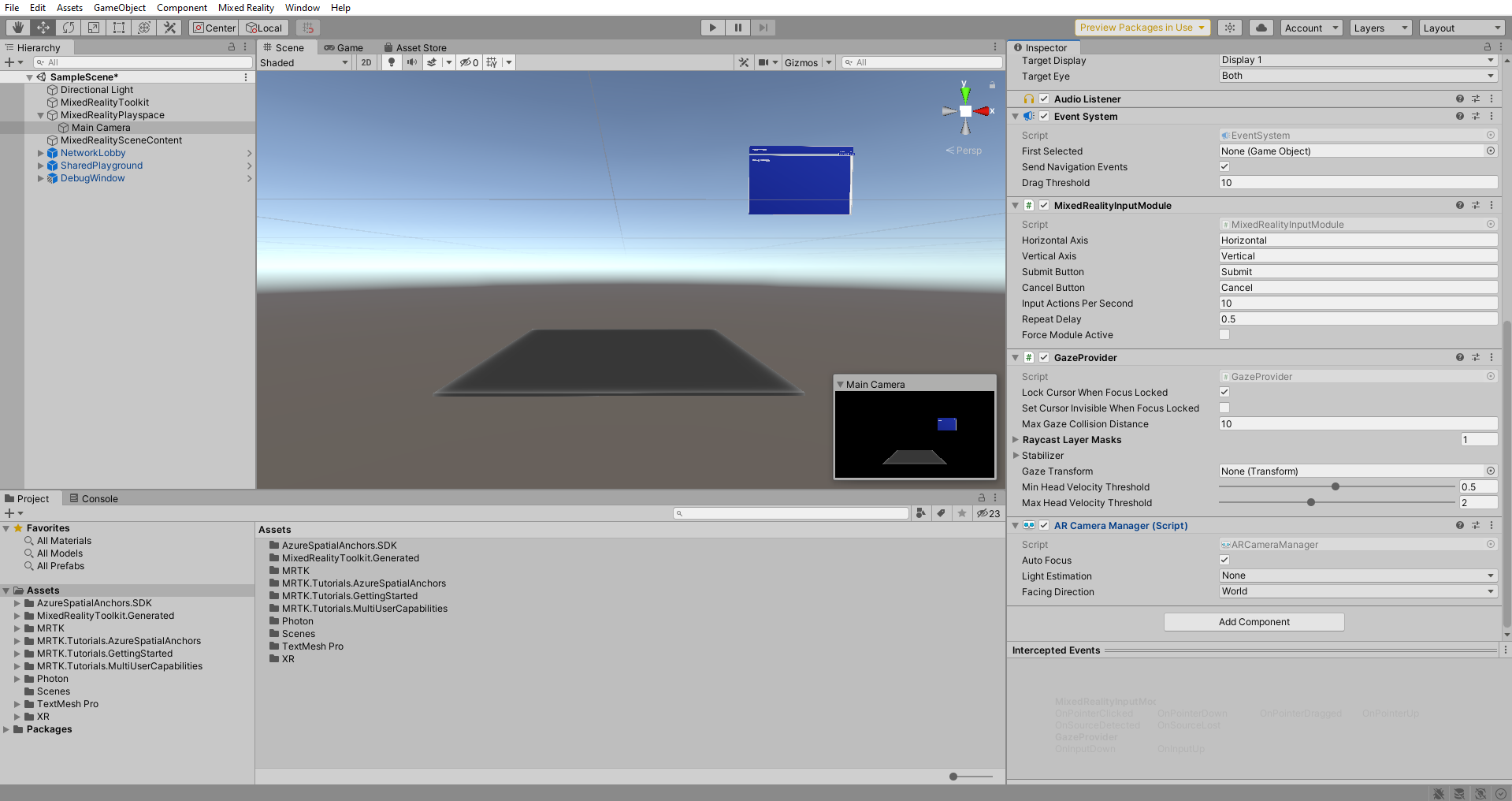
Di jendela Hierarki, perluas objek MixedRealityPlayspace dan pilih objek turunan Kamera Utama, lalu di jendela Pemeriksa, gunakan tombol Tambahkan Komponen untuk menambahkan komponen AR Camera Manager (Script) ke objek Kamera Utama:
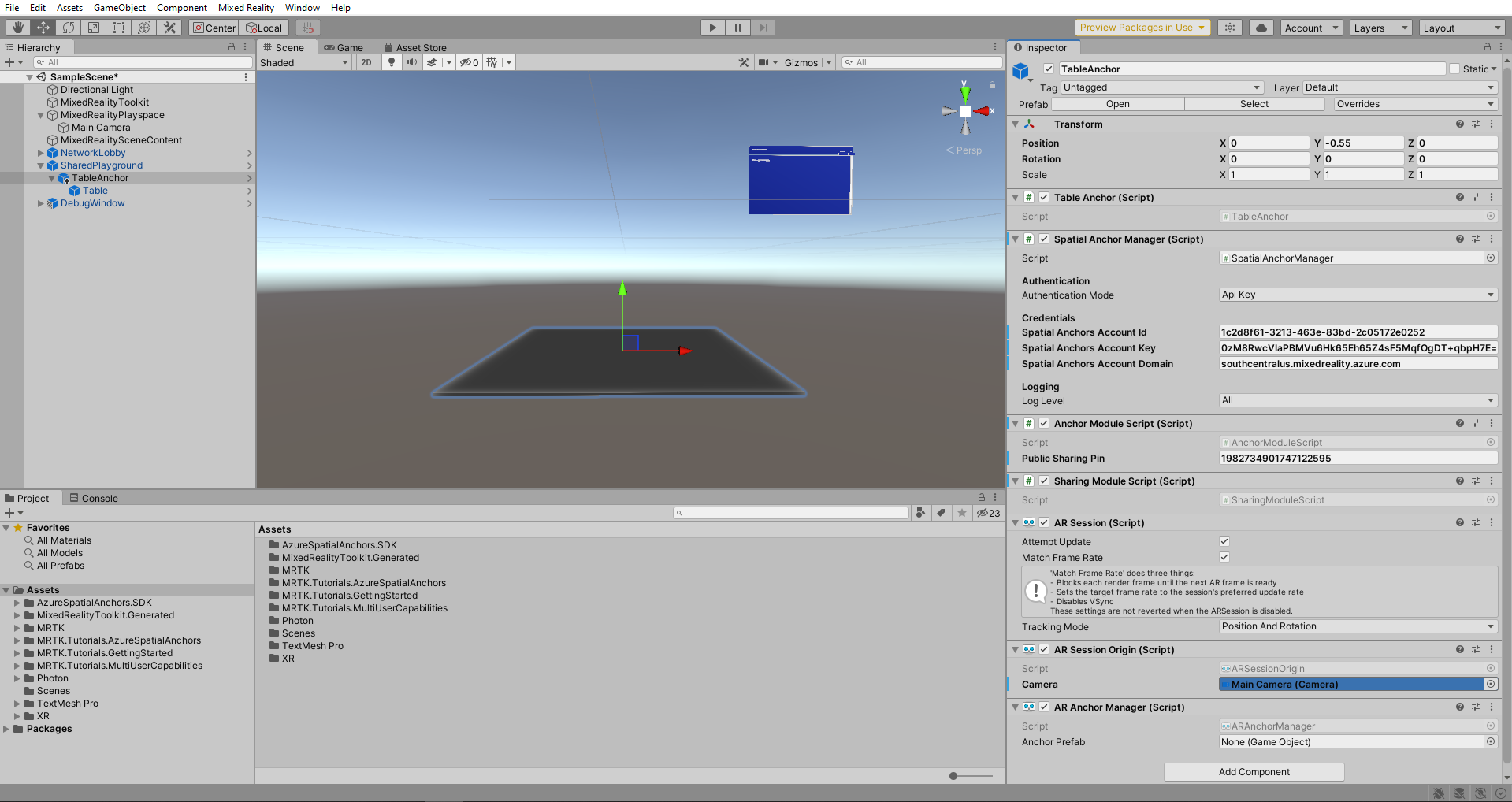
Di jendela Proyek, navigasikan ke Aset>MRTK. Folder Prefabs Tutorials.MultiUserCapabilities>dan seret prefab TableAnchor ke objek SharedPlayground di jendela Hierarki untuk menambahkannya ke adegan Anda sebagai anak dari objek SharedPlayground:

Di jendela Hierarki, pastikan objek MixedRealityPlayspace diperluas dan objek TableAnchor dipilih. Seret komponen Kamera Utama ke bidang Kamera komponen Asal Sesi AR TableAnchor:
Mengonfigurasi PUN untuk membuat instans objek
Di bagian ini, Anda akan mengonfigurasi proyek untuk menggunakan pengalaman Rover Explorer yang dibuat selama tutorial Memulai dan menentukan di mana proyek akan dibuat.
Di jendela Proyek, navigasikan ke Aset>MRTK. Folder Sumber Daya Tutorials.MultiUserCapabilities>.
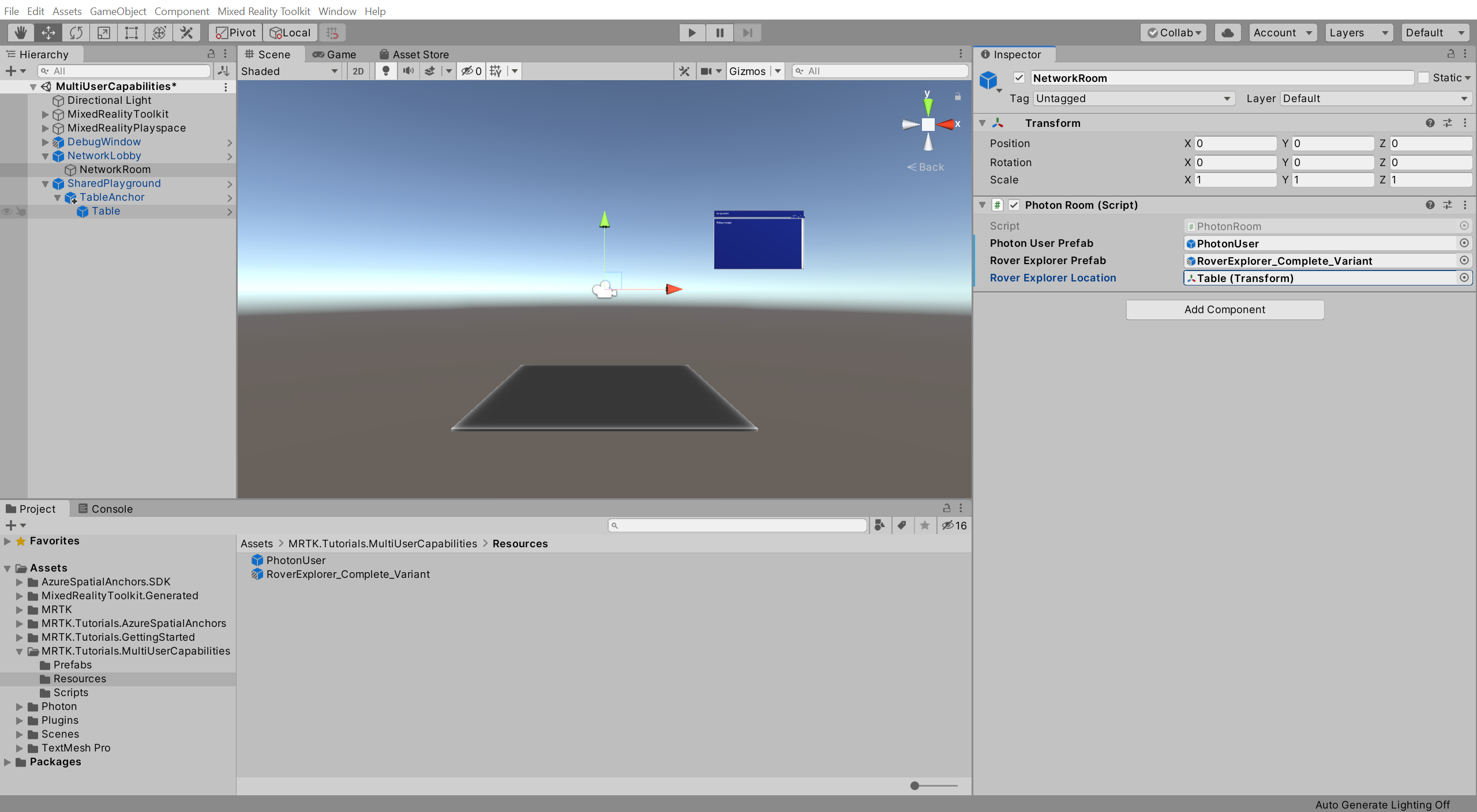
Di jendela Hierarki, perluas objek NetworkLobby dan pilih objek anak NetworkRoom , lalu di jendela Inspektur, temukan komponen Photon Room (Script) dan konfigurasikan sebagai berikut:
- Ke bidang Prefab Rover Explorer, tetapkan prefab RoverExplorer_Complete_Variant dari folder Sumber Daya

Dengan objek turunan NetworkRoom masih dipilih, di jendela Hierarki, perluas objek TableAnchor, lalu di jendela Pemeriksa, temukan komponen Photon Room (Script) dan konfigurasikan sebagai berikut:
- Ke bidang Lokasi Rover Explorer, tetapkan objek anak Tabel TableAnchor >dari jendela Hierarki
Mencoba pengalaman dengan gerakan objek bersama
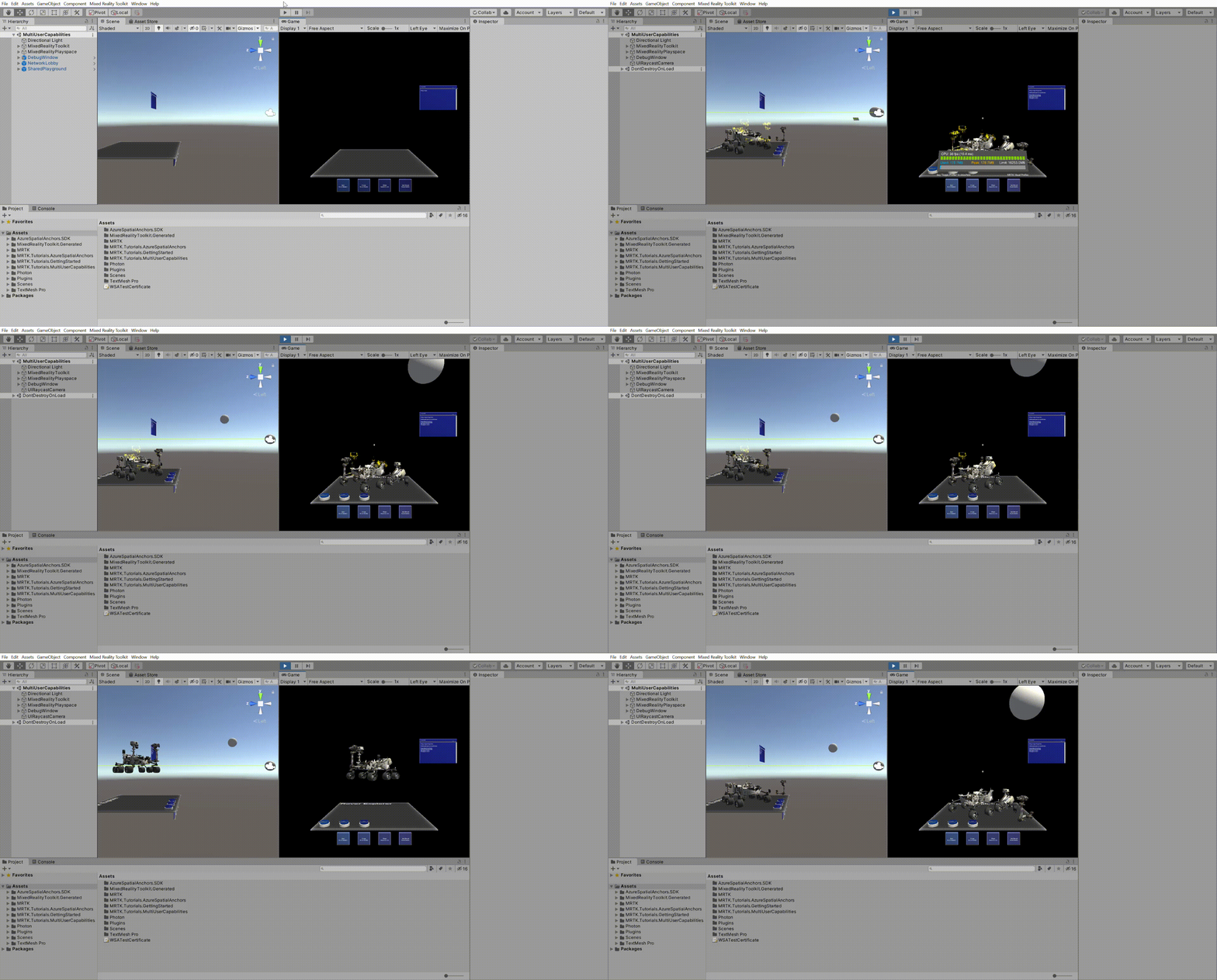
Jika Anda sekarang membangun dan menyebarkan proyek Unity ke HoloLens Anda, dan kemudian, kembali ke Unity, tekan tombol Putar untuk memasuki mode Game saat aplikasi berjalan di HoloLens Anda, Anda akan melihat objek bergerak di Unity saat Anda memindahkan objek di HoloLens:
Selamat
Anda telah berhasil mengonfigurasi proyek Anda untuk menyinkronkan pergerakan objek sehingga pengguna dapat melihat objek bergerak saat pengguna lain memindahkannya. Ini akan memastikan bahwa pengguna saling melihat di lokasi fisik mereka yang sebenarnya. Ini juga akan memastikan bahwa objek muncul dalam posisi fisik dan rotasi yang sama untuk semua pengguna.
Dalam seri tutorial kemampuan multi-pengguna ini, Anda mempelajari cara menyiapkan akun Photon, membuat aplikasi PUN, mengintegrasikan PUN ke dalam proyek Unity, dan mengonfigurasi avatar pengguna dan objek bersama. Tutorial ini menyimpulkan seri.