Catatan
Akses ke halaman ini memerlukan otorisasi. Anda dapat mencoba masuk atau mengubah direktori.
Akses ke halaman ini memerlukan otorisasi. Anda dapat mencoba mengubah direktori.
PowerToys
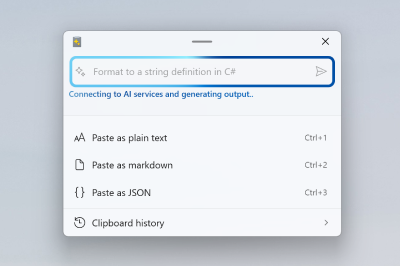
Advanced Paste mengonversi konten papan klip ke dalam format yang Anda butuhkan. Anda dapat menempelkan dalam format teks biasa, Markdown, JSON, atau file seperti .txt, .html, dan .png dengan menggunakan jendela Advanced Paste atau pintasan keyboard langsung.
Advanced Paste juga dapat mengekstrak teks dari gambar dengan menggunakan OCR lokal dan mentranskode audio atau video ke .mp3 atau .mp4.
Tindakan penempelan non-AI berjalan secara lokal di perangkat Anda. Tempel dengan AI bersifat opsional dan dapat menggunakan penyedia online atau penyedia lokal seperti Foundry Local, Ollama, atau Phi Silica.
Mulai menggunakan Advanced Paste
Kenali fitur dan kemampuan Advanced Paste.
Mengaktifkan Advanced Paste
Untuk mulai menggunakan Advanced Paste, aktifkan di PowerToys Pengaturan.
Mengaktifkan jendela Advanced Paste
Buka jendela Advanced Paste dengan pintasan aktivasi (default: Win+Shift+V). Untuk informasi selengkapnya tentang menyesuaikan pintasan aktivasi dan tindakan pintasan tambahan, lihat bagian Pengaturan .
Settings
Dari menu Pengaturan, konfigurasikan opsi berikut.
Tempelkan dengan AI
| Setting | Description |
|---|---|
| Tempel dengan AI | Aktifkan transformasi bertenaga AI di jendela Advanced Paste . Pengaturan ini nonaktif secara default. |
| Penyedia model | Tambahkan dan kelola penyedia layanan online dan lokal yang dapat digunakan oleh Paste with AI. Gunakan Tambahkan model untuk menambahkan penyedia, lalu gunakan menu penyedia untuk mengaturnya sebagai default, mengeditnya, atau menghapusnya. |
| Tampilkan kotak input tempel AI | Perlihatkan atau sembunyikan kotak perintah AI di jendela Advanced Paste . Pengaturan ini aktif secara default. Nonaktifkan jika Anda ingin menjaga AI tetap tersedia hanya melalui tindakan atau pintasan tersimpan. |
Aktivasi & perilaku
| Setting | Description |
|---|---|
| Buka Advanced Paste jendela | Atur pintasan yang membuka jendela Advanced Paste . Pintasan defaultnya adalah Win+Shift+V. |
| Perlihatkan pratinjau isi papan klip saat ini | Tampilkan isi papan klip saat ini di bagian atas jendela Advanced Paste. Pengaturan ini aktif secara default. |
| Akses Riwayat Papan Klip | Perlihatkan dan pilih item yang disalin sebelumnya dari jendela Advanced Paste . |
| Tutup jendela secara otomatis setelah kehilangan fokus | Tutup jendela Advanced Paste saat Anda beralih dari jendela tersebut. Pengaturan ini nonaktif secara default. |
| Pratinjau format kustom | Pratinjau output format AI dan Gambar ke teks sebelum Anda menempelkan. Pengaturan ini aktif secara default. |
| Gunakan teks yang dipilih untuk semua tombol cepat | Coba salin pilihan teks saat ini sebelum menjalankan pintasan apa pun Advanced Paste . Jika tidak ada yang dipilih, Advanced Paste gunakan isi papan klip saat ini. Pengaturan ini nonaktif secara default. |
Tindakan
| Setting | Description |
|---|---|
| Tempelkan sebagai teks biasa secara langsung | Tempelkan teks biasa tanpa membuka jendela Advanced Paste . Pintasan defaultnya adalah Ctrl+Win+Alt+V. |
| Tempelkan sebagai Markdown langsung | Tempel sebagai Markdown tanpa membuka jendela Advanced Paste . Pintasan ini tersedia tetapi tidak diatur secara default. |
| Tempelkan dalam format JSON secara langsung | Tempel sebagai JSON tanpa membuka jendela Advanced Paste . Pintasan ini tersedia tetapi tidak diatur secara default. |
| Gambar ke teks | Aktifkan atau nonaktifkan tindakan Gambar ke teks dan tetapkan pintasan secara opsional. |
| Memperbaiki ejaan dan tata bahasa | Aktifkan atau nonaktifkan tindakan, tetapkan pintasan, dan secara opsional pilih model AI, permintaan, dan permintaan sistem yang berbeda hanya untuk tindakan ini. Anda juga dapat mengaktifkan mode Coaching untuk mempratinjau penjelasan tentang koreksi. Mode coaching memiliki pintasan, model AI, prompt, dan prompt sistemnya sendiri. |
| Tempel sebagai file | Aktifkan atau nonaktifkan tindakan Tempel sebagai file .txt, Tempel sebagai file .png, dan Tempel sebagai file .html, lalu secara opsional tetapkan pintasan. |
| Transcode audio / video | Aktifkan atau nonaktifkan tindakan transcoding. |
| Transcode ke .mp3 | Secara opsional, tetapkan pintasan yang mengodekan ulang audio atau video dari clipboard ke .mp3 tanpa membuka jendela Advanced Paste. |
| Transkode ke .mp4 (H.264/AAC) | Tetapkan pintasan opsional yang mentranskode video yang ada di clipboard ke .mp4 tanpa membuka jendela Advanced Paste. |
Tindakan kustom
Saat Tempel dengan AI diaktifkan, bagian Tindakan kustom memungkinkan Anda menyimpan perintah yang sering Anda gunakan. Untuk setiap tindakan kustom, Anda dapat mengatur:
- Nama, deskripsi, dan perintah.
- Opsi untuk mengganti model AI. Jika Anda membiarkan model tidak disetel, aksi akan menggunakan penyedia default saat ini.
- Pintasan opsional.
- Menentukan apakah tindakan muncul di Advanced Paste jendela.
Important
Anda dapat mengatur Ctrl+V sebagai pintasan aktivasi. Pilihan ini tidak disarankan, karena mengambil alih pintasan ini mungkin memiliki konsekuensi yang tidak diinginkan.
Menambahkan penyedia model
Untuk menambahkan penyedia model untuk digunakan dengan Tempel dengan AI, ikuti langkah-langkah berikut:
- Di PowerToys Pengaturan, buka bagian Advanced Paste .
- Di bawah Penyedia model, pilih Tambahkan model.
- Di jendela Tempel dengan konfigurasi penyedia AI , pilih penyedia model yang Anda inginkan.
- Isi bidang yang diperlukan untuk penyedia tersebut.
- Penyedia online dapat menggunakan bidang seperti Nama model, URL Titik Akhir, kunci API, Nama penyebaran, versi API, dan prompt Sistem, tergantung pada penyedia.
- Penyedia lokal menunjukkan opsi model lokal yang berlaku untuk penyedia tersebut.
- Pilih Simpan untuk menambahkan penyedia model.
Penyedia model baru muncul di daftar Penyedia model . Anda dapat mengatur satu penyedia sebagai default lalu mengambil alih pilihan tersebut untuk tindakan individual seperti Memperbaiki ejaan dan tata bahasa atau tindakan kustom tersimpan Anda.
Penyedia model berikut didukung:
| Penyedia Model | Tipe | Description |
|---|---|---|
| OpenAI | Online | Menyediakan akses ke berbagai model AI melalui API. Anda memerlukan kunci API dan mungkin membayar penggunaan berdasarkan model dan berapa banyak Anda menggunakannya. Untuk informasi selengkapnya, lihat halaman harga OpenAI. |
| Azure OpenAI | Online | Menawarkan akses ke model OpenAI yang dihosting di Microsoft Azure. Anda memerlukan KUNCI API dan URL endpoint serta mungkin harus membayar penggunaan berdasarkan model dan seberapa banyak Anda menggunakannya. Untuk informasi selengkapnya, lihat halaman harga Azure OpenAI. |
| Mistral | Online | Menawarkan akses ke model Mistral AI melalui API. Anda memerlukan kunci API dan mungkin membayar penggunaan berdasarkan model dan berapa banyak Anda menggunakannya. Untuk informasi selengkapnya, lihat halaman harga Mistral. |
| Online | Menawarkan akses ke model AI Google melalui API. Anda memerlukan kunci API dan mungkin membayar penggunaan berdasarkan model dan berapa banyak Anda menggunakannya. Untuk informasi selengkapnya, lihat halaman harga Google Cloud AI. | |
| inferensi AI Azure | Online | Menawarkan akses ke berbagai model AI yang dihosting di Microsoft Azure. Anda memerlukan KUNCI API dan URL endpoint serta mungkin harus membayar penggunaan berdasarkan model dan seberapa banyak Anda menggunakannya. Untuk informasi selengkapnya, kunjungi halaman harga Azure AI. |
| Pengecoran Lokal | Lokal | Memungkinkan Anda menjalankan model lokal melalui Foundry Local. Setelah Anda menginstal Foundry Local CLI, mulai ulang PowerToys. Jika belum ada model yang tersedia, jalankan Foundry Local untuk mengunduh atau menambahkan model, mulai layanan Foundry Local, lalu refresh daftar model di PowerToys. Untuk informasi selengkapnya, lihat dokumentasi Foundry Local. |
| Ollama | Lokal | Memungkinkan Anda menjalankan model AI di komputer Anda sendiri dengan menggunakan Ollama. Anda perlu menginstal dan mengonfigurasi aplikasi Ollama. Untuk informasi selengkapnya, lihat dokumentasi Ollama. |
| Phi Silica | Lokal | Menggunakan model Phi Silica pada Copilot+ PCs yang didukung dengan NPU. PowerToys memeriksa apakah model siap ketika Anda menambahkan penyedia ini. Jika model belum siap, pilih Unduh model lalu centang Windows Perbarui untuk kemajuan unduhan model AI. |
Fitur tempel teks canggih
Advanced Paste menyertakan beberapa opsi tempel berbasis teks. Anda menemukan opsi ini di jendela Advanced Paste . Buka jendela dengan menggunakan pintasan aktivasi. Anda juga dapat menggunakan perintah keyboard yang dapat disesuaikan untuk langsung memanggil tindakan tempel dengan tombol cepat.
Paste as Plain Text
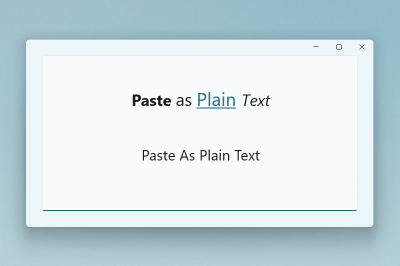
Paste as Plain Text memungkinkan Anda menempelkan teks yang disimpan di clipboard Anda, tidak termasuk pemformatan teks apa pun, dengan menggunakan pintasan kunci cepat. Fitur ini menggantikan pemformatan apa pun yang disertakan dengan teks clipboard dengan versi teks yang tidak diformat.
Note
Paste as Plain Text adalah fitur yang berjalan secara lokal dan tidak menggunakan AI.
Tempelkan sebagai JSON
Tempelkan sebagai JSON memungkinkan Anda menempelkan teks yang disimpan di clipboard Anda, memperbarui pemformatan teks apa pun ke JSON, dengan menggunakan pintasan kunci cepat. Fitur ini menggantikan pemformatan apa pun yang disertakan dengan teks clipboard dengan versi teks berformat JSON.
Contoh input:
<note>
    <to>Mr. Smith</to>
    <from>Ms. Nguyen</from>
    <body>Do you like PowerToys?</body>
</note>
Output JSON:
{
    "note": {
        "to": "Mr. Smith",
        "from": "Ms. Nguyen",
        "body": "Do you like PowerToys?"
    }
}
Note
Tempelkan sebagai JSON adalah fitur yang berjalan secara lokal dan tidak menggunakan AI.
Tempel dalam format Markdown
Tempelkan sebagai Markdown memungkinkan Anda menempelkan teks yang disimpan di clipboard Anda, memperbarui pemformatan teks apa pun untuk markdown dengan menggunakan pintasan kunci cepat. Fitur ini menggantikan pemformatan apa pun yang disertakan dengan teks clipboard dengan versi teks yang diformat markdown.
Contoh input:
<b>Paste</b> <i>as</i> <a href="https://en.wikipedia.org/wiki/Markdown">Markdown</a>
Markdown keluaran
**Paste** *as* [Markdown](https://en.wikipedia.org/wiki/Markdown)
Note
Fitur Tempelkan sebagai Markdown beroperasi secara lokal dan tidak menggunakan AI.
Tempel sebagai file .txt
Tempel sebagai file .txt memungkinkan Anda menempelkan teks yang disimpan di clipboard Anda sebagai file .txt dengan nama file yang dibuat secara otomatis. Anda dapat secara opsional mengatur pintasan kunci cepat di pengaturan.
Contoh input:
Hello World!
Jika aplikasi yang Anda gunakan menerima penempelan file (misalnya, File Explorer), tindakan menempelkan sebagai file .txt akan mengambil teks input dan menempelkannya sebagai file .txt.
Note
Tempel sebagai file .txt adalah fitur yang berjalan secara lokal dan tidak menggunakan AI.
Tempel sebagai file .html
Tempel sebagai file .html memungkinkan Anda menempelkan data HTML yang disimpan di clipboard Anda sebagai file .html dengan nama file yang dibuat secara otomatis. Fitur ini sangat berguna untuk menyimpan bagian halaman web dari browser - termasuk tautan, teks yang diformat, dan gambar. Anda dapat secara opsional mengatur pintasan kunci cepat di pengaturan.
Jika aplikasi yang Anda gunakan menerima penempelan berkas (misalnya, File Explorer), tindakan "tempel sebagai berkas .html" akan mengambil data input dan menempelkannya sebagai berkas .html.
Note
Tempel sebagai file .html adalah fitur yang berjalan secara lokal dan tidak menggunakan AI.
Tempelkan teks dengan AI
Saat Anda menempelkan teks dengan AI, Advanced Paste mengirim teks papan klip Anda dan perintah ke penyedia yang Anda pilih. Untuk menggunakan fitur ini, konfigurasikan setidaknya satu penyedia AI dalam PowerToys pengaturan. Untuk penyedia online, Anda juga harus memiliki kredit yang tersedia di akun Anda.
Note
Jika Anda menggunakan fitur ini dan melihat kesalahan API key quota exceeded, Anda tidak memiliki kredit di akun AI online yang Anda pilih dan perlu membelinya.
Beberapa contoh bagaimana Anda dapat menggunakan fitur ini meliputi:
- Meringkas teks: Ambil teks panjang dari clipboard dan minta AI untuk meringkasnya.
- Menerjemahkan teks: Ambil teks dari clipboard dalam satu bahasa dan minta AI untuk menerjemahkannya ke bahasa lain.
- Buat kode: Ambil deskripsi fungsi dari clipboard dan minta AI untuk menghasilkan kode untuk itu.
- Mengubah teks: Mengambil teks dari clipboard dan meminta AI untuk menulis ulang teks dalam gaya tertentu, seperti email profesional atau pesan kasual.
- Membuat gaya teks: Ambil teks dari clipboard dan minta AI untuk menulis ulang dengan gaya penulis, buku, atau pembicara terkenal.
Anda dapat meminta AI untuk menempelkan teks seolah-olah ditulis oleh Mark Twain atau Shakespeare, misalnya, atau untuk meringkas studi kasus yang panjang. Kemungkinannya tidak ada habisnya.
Contoh input:
Fitur baru Advanced Paste di PowerToys sekarang tersedia. Anda dapat menggunakannya untuk menghemat waktu dan meningkatkan penulisan Anda.
Output AI ketika diberi perintah untuk memformat teks seolah-olah ditulis oleh Mark Twain:
Katakanlah, apakah Anda mendengar berita? Fitur baru Advanced Paste di PowerToys akhirnya hadir! Ini adalah alat bagus yang pasti menghemat waktu Anda dan merapikan tulisan Anda. Jika Anda sedang mencari sedikit keajaiban menulis, yang satu ini Advanced Paste bisa jadi yang Anda cari.
Note
Seperti halnya alat AI apa pun, kualitas output tergantung pada kualitas input. Semakin banyak konteks yang Anda berikan, semakin baik AI dapat memahami dan menanggapi permintaan Anda. Pastikan untuk meninjau output dengan hati-hati sebelum menggunakannya. Untuk informasi selengkapnya tentang penggunaan AI dalam fitur ini, tinjau ketentuan layanan dan halaman kebijakan privasi untuk penyedia model yang Anda pilih.
Memperbaiki ejaan dan tata bahasa
Memperbaiki ejaan dan tata bahasa adalah tindakan AI bawaan yang dapat Anda jalankan Advanced Paste dari jendela atau dari pintasannya sendiri. Di Pengaturan, Anda dapat:
- Aktifkan atau nonaktifkan tindakan.
- Tetapkan pintasan untuk tindakan utama.
- Pilih model AI tertentu untuk tindakan ini, atau biarkan di penyedia default.
- Ambil alih perintah tindakan dan permintaan sistem.
Anda juga dapat mengaktifkan mode Coaching. Saat mode pembinaan diaktifkan, Advanced Paste menampilkan pratinjau yang menjelaskan apa yang berubah dan mengapa. Mode pelatihan memiliki pintasan opsional sendiri, model AI pelatihan, prompt pelatihan, dan prompt sistem pelatihan.
Tindakan kustom
Tindakan kustom memungkinkan Anda menyimpan permintaan untuk transformasi AI berulang seperti meringkas catatan rapat, menerjemahkan teks, atau menulis ulang teks ke dalam gaya tertentu. Aksi kustom yang disimpan akan muncul di jendela Advanced Paste, dan Anda juga dapat menjalankannya melalui pintasannya masing-masing. Setiap tindakan kustom dapat menggunakan penyedia default atau penyedia lain yang Anda pilih untuk tindakan tersebut.
Skenario tempel AI tingkat lanjut dengan OpenAI
Jika Anda menggunakan penyedia model online OpenAI, fitur Tempel dengan AI dapat menggunakan Kernel Semantik untuk memungkinkan Anda menentukan urutan tindakan yang perlu dilakukan. Dengan menggunakan perintah kustom, Anda dapat:
- Bekerja dengan input non-teks seperti gambar.
- Menghasilkan output non-teks seperti file.
- Rantai beberapa tindakan bersama-sama dan jalankan secara berurutan. Misalnya, Gambar ke teks -- teks> ke teks JSON --> teks JSON ke file .txt.
- Menghasilkan pesan kesalahan bermakna yang dibuat oleh AI.
Untuk contoh perintah ini, asumsikan ada gambar di clipboard yang berisi beberapa teks yang ingin Anda simpan ke file teks dalam bahasa lain. Anda dapat membuat frasa beberapa langkah secara eksplisit:
Convert this image to text using OCR, translate the text to French, and then save the text as a .txt file.
Atau Anda dapat membuat frasa langkah-langkah agar lebih implisit:
Translate to French and save as a .txt file.
Note
Saat ini, fungsionalitas Kernel Semantik hanya tersedia saat menggunakan OpenAI sebagai penyedia model.
Tempel gambar tingkat lanjut
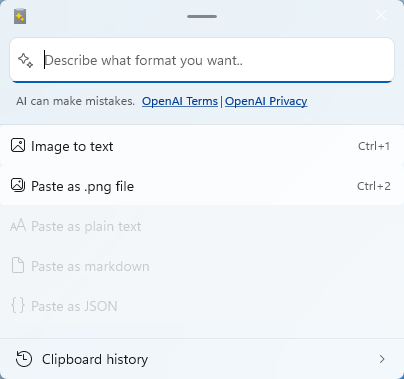
Advanced Paste menyertakan beberapa opsi tempel berbasis gambar. Anda dapat menemukan opsi ini di jendela Advanced Paste . Buka jendela dengan menggunakan pintasan aktivasi. Anda juga dapat mengatur pintasan kunci cepat di pengaturan.
Tempelkan Gambar ke teks
Tempelkan gambar ke teks memungkinkan Anda mengekstrak teks dari gambar di clipboard Anda dan dengan cepat menempelkan teks yang diekstrak dengan menggunakan pintasan kunci cepat.
Note
Tempel sebagai Gambar ke teks adalah fitur yang berjalan secara lokal dengan menggunakan OCR lokal.
Tempel sebagai file .png
Tempel sebagai file .png memungkinkan Anda menempelkan format gambar dengan cepat, seperti bitmap, menjadi file .png. Anda dapat secara opsional membuat pintasan kunci cepat untuk memanggil tindakan tempel ini.
Note
Tempel sebagai file .png adalah fitur yang berjalan secara lokal dan tidak menggunakan AI.
Transcode ke audio atau video
Jendela Advanced Paste menawarkan dua opsi tempel yang berfungsi dengan file media. Anda dapat membuka jendela Advanced Paste dengan menggunakan pintasan aktivasi. Anda juga dapat menggunakan perintah keyboard yang dapat disesuaikan untuk langsung memanggil tindakan tempel dengan tombol cepat. Sejauh mungkin, fitur ini mempertahankan pengaturan kualitas (seperti dimensi video dan laju bit audio) dari file sumber, serta metadata kontainer apa pun (seperti judul dan album).
Anda dapat membatalkan tindakan tempel dengan memilih tombol batalkan (X):
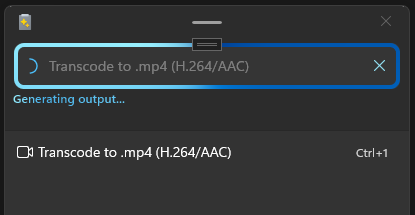
Opsi pembatalan ini berguna untuk transcoding media tetapi juga untuk tindakan lain yang berpotensi membutuhkan waktu lama, seperti tindakan menempel dengan AI.
Tindakan menempelkan untuk transcoding menampilkan kemajuan parsial melalui sebuah cincin kemajuan. Fitur ini mungkin berguna untuk tindakan tempel lainnya di masa mendatang, tetapi untuk saat ini, hanya pengubahan kode media yang menggunakannya.
Fitur ini menggunakan Windows. API Media.Transcoding untuk mentranskode file audio dan video. Anda dapat menemukan daftar codec yang didukung di sini.
Note
Fitur Transcode ke audio dan video berjalan secara lokal dan tidak menggunakan AI.
Transcode ke .mp3
Fitur Transcode ke .mp3 berfungsi dengan file audio dan video. Ini mengekstrak saluran audio dari media pada clipboard dan menyimpannya sebagai file .mp3.
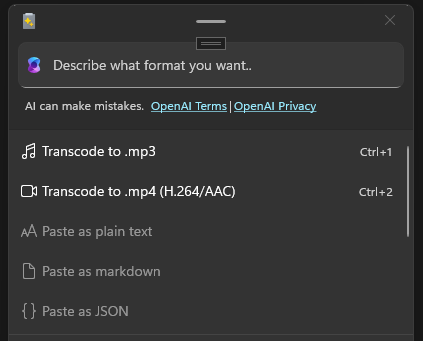
Gunakan fitur ini untuk mengekstrak audio dari gabungan file audio dan video untuk menghemat ruang disk dan bekerja dengan aplikasi dan perangkat audio saja.
Transkode ke .mp4 (H.264/AAC)
Fitur Transcode ke .mp4 (H.264/AAC) mentranskode file video untuk menggunakan codec video H.264 dan codec audio AAC (jika audio ada) dan menyimpan aliran ke file .mp4. Gunakan fitur ini untuk mentranskode file video yang ada ke format yang lebih didukung secara luas.
Menginstal PowerToys
Utilitas ini adalah bagian dari utilitas Microsoft PowerToys untuk pengguna tingkat lanjut. Ini menyediakan serangkaian utilitas yang berguna untuk menyetel dan menyederhanakan pengalaman Windows Anda untuk produktivitas yang lebih besar. Untuk menginstal PowerToys, lihat Menginstal PowerToys.
Berkolaborasi dengan kami di GitHub
Sumber untuk konten ini dapat ditemukan di GitHub, yang juga dapat Anda gunakan untuk membuat dan meninjau masalah dan menarik permintaan. Untuk informasi selengkapnya, lihat panduan kontributor kami.

Windows developer