Catatan
Akses ke halaman ini memerlukan otorisasi. Anda dapat mencoba masuk atau mengubah direktori.
Akses ke halaman ini memerlukan otorisasi. Anda dapat mencoba mengubah direktori.
Gunakan tombol Pengaturan di Palet Perintah untuk membuka halaman pengaturan:
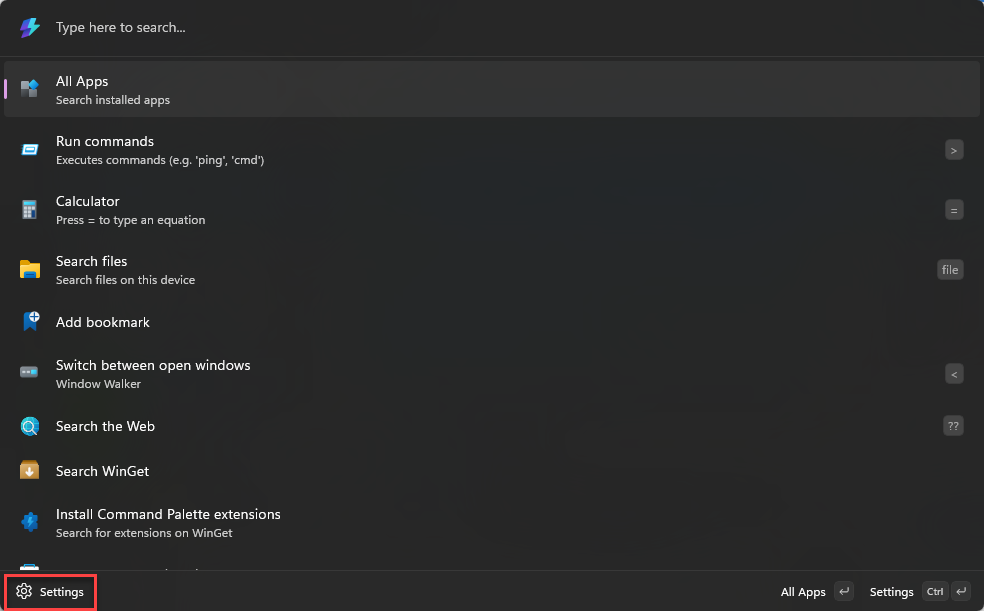
Halaman pengaturan Palet Perintah menyediakan opsi berikut.
Umum
| Setting | Deskripsi |
|---|---|
| Kunci aktivasi | Tentukan pintasan keyboard untuk menampilkan atau menyembunyikan Palet Perintah. |
| Gunakan pengait keyboard tingkat rendah | Aktifkan opsi ini untuk menggunakan kait keyboard tingkat rendah untuk pendeteksian tombol aktivasi. Pengaturan ini dapat membantu meningkatkan responsivitas tetapi dapat menyebabkan masalah kompatibilitas dengan beberapa perangkat lunak. |
| Abaikan pintasan dalam mode layar penuh | Saat diaktifkan, pintasan aktivasi Palet Perintah diabaikan saat aplikasi dalam mode layar penuh. |
| Abaikan pintasan ketika sistem mendeteksi layar penuh secara heuristik | Windows dapat mendeteksi bahwa aplikasi layar penuh sedang berjalan atau Pengaturan Presentasi diterapkan. Beberapa aplikasi (seperti overlay NVIDIA) dapat memicu ini dengan tidak benar, mencegah pintasan berfungsi. |
| Memungkinkan terobosan dengan pemakaian pintasan cepat | Tekan pintasan aktivasi sebanyak 3 kali dalam waktu 2 detik untuk melewati batasan layar penuh atau status sibuk. |
| Interval pulang-pergi otomatis | Konfigurasikan berapa lama Palet Perintah menunggu sebelum secara otomatis kembali ke halaman beranda. Opsi termasuk Tak Terbatas (tidak pernah), segera, atau interval yang ditetapkan (10, 20, 30, 60, 90, 120, atau 180 detik). |
| Sorot pencarian saat diaktifkan | Teks pencarian sebelumnya dipilih saat Anda membuka Palet Perintah. |
| Pertahankan kueri sebelumnya | Pertahankan kueri pencarian terakhir saat membuka kembali Palet Perintah. |
| Posisi monitor pilihan | Pilih monitor pilihan untuk Palet Perintah yang akan dibuka. Opsi termasuk Pantau dengan kursor mouse, Monitor utama, Monitor jendela terfokus, Di tempat, atau Posisi terakhir. |
| Perilaku Tombol Escape | Konfigurasikan perilaku kunci Escape : hapus pencarian terlebih dahulu lalu kembali, selalu kembali, selalu tutup, atau selalu sembunyi. |
| Tampilkan detail aplikasi | Detail aplikasi secara otomatis diperluas saat menampilkan aplikasi sebagai hasilnya. |
| Backspace untuk kembali | Mengetik Backspace akan membawa Anda kembali ke halaman sebelumnya. |
| Aktivasi klik tunggal | Aktifkan item daftar dengan satu klik. Saat dinonaktifkan, satu klik memilih item dan mengklik ganda mengaktifkannya. |
| Tampilkan ikon trayi sistem | Tampilkan atau sembunyikan ikon Palet Perintah di baki sistem. |
| Menonaktifkan animasi | Nonaktifkan animasi di antarmuka Palet Perintah. |
| Aktifkan muat ulang eksternal | Izinkan proses eksternal untuk meminta muat ulang Palet Perintah dengan perintah x-cmdpal://reload. |
Rupa
| Setting | Deskripsi |
|---|---|
| Tema | Pilih tema Palet Perintah: Terang, Gelap, atau Default (mengikuti pengaturan sistem). |
| Gaya latar belakang | Pilih efek backdrop jendela: Akrilik (default), Transparan, Mica, atau Mica Alt. |
| Latar keopakan | Sesuaikan opasitas efek latar belakang (0–100). |
| Mode pewarnaan | Sesuaikan bagaimana warna tema Palet Perintah diterapkan. |
| Warna tema kustom | Atur warna RGB kustom untuk tema Palet Perintah. |
| Intensitas warna tema kustom | Sesuaikan intensitas warna tema kustom (1–100). |
| Jalur gambar latar belakang | Atur gambar latar belakang kustom untuk jendela Palet Perintah. |
| Keburaman gambar latar belakang | Sesuaikan keburaman gambar latar belakang (0–100). |
| Intensitas warna gambar latar belakang | Sesuaikan intensitas overlay tint pada gambar latar belakang (0–100). |
| Jumlah kabur gambar latar belakang | Atur efek kabur yang diterapkan ke gambar latar belakang. |
| Kecerahan gambar latar belakang | Sesuaikan kecerahan gambar latar belakang. |
| Kecocokan gambar latar belakang | Pilih bagaimana gambar latar belakang diskalakan agar pas dengan jendela. |
Dok
Untuk deskripsi lengkap pengaturan Dock, termasuk opsi tampilan dan perilaku, lihat Dok Palet Perintah.
Konten terkait
Berkolaborasi dengan kami di GitHub
Sumber untuk konten ini dapat ditemukan di GitHub, yang juga dapat Anda gunakan untuk membuat dan meninjau masalah dan menarik permintaan. Untuk informasi selengkapnya, lihat panduan kontributor kami.

Windows developer