Catatan
Akses ke halaman ini memerlukan otorisasi. Anda dapat mencoba masuk atau mengubah direktori.
Akses ke halaman ini memerlukan otorisasi. Anda dapat mencoba mengubah direktori.
Light Switch adalah utilitas PowerToys yang secara otomatis mengalihkan tema Windows Antara mode terang dan gelap berdasarkan waktu hari. Anda dapat mengonfigurasi Light Switch untuk mengubah themes secara otomatis menggunakan waktu matahari terbit dan terbenam di lokasi Anda, atau mengatur jadwal kustom yang paling sesuai untuk rutinitas harian Anda.
Manfaat menggunakan Light Switch meliputi:
- Mengurangi ketegangan mata - Mode gelap themes lebih nyaman di mata Anda di lingkungan minim cahaya
- Masa pakai baterai yang lebih baik - Gelap themes dapat membantu memperpanjang masa pakai baterai pada perangkat dengan layar OLED
- Adaptasi otomatis - Tidak perlu mengubah themes secara manual sepanjang hari
Cara mengaktifkan dan menggunakan Light Switch
Light Switch dapat diaktifkan atau dinonaktifkan dengan membuka PowerToys Pengaturan dan mengubah tombol Aktifkan Light Switch . Anda kemudian dapat mengonfigurasi pengaturan untuk menentukan waktu peralihan antara terang dan gelap themes berdasarkan waktu matahari terbit dan terbenam lokal Anda atau mengatur waktu secara manual.
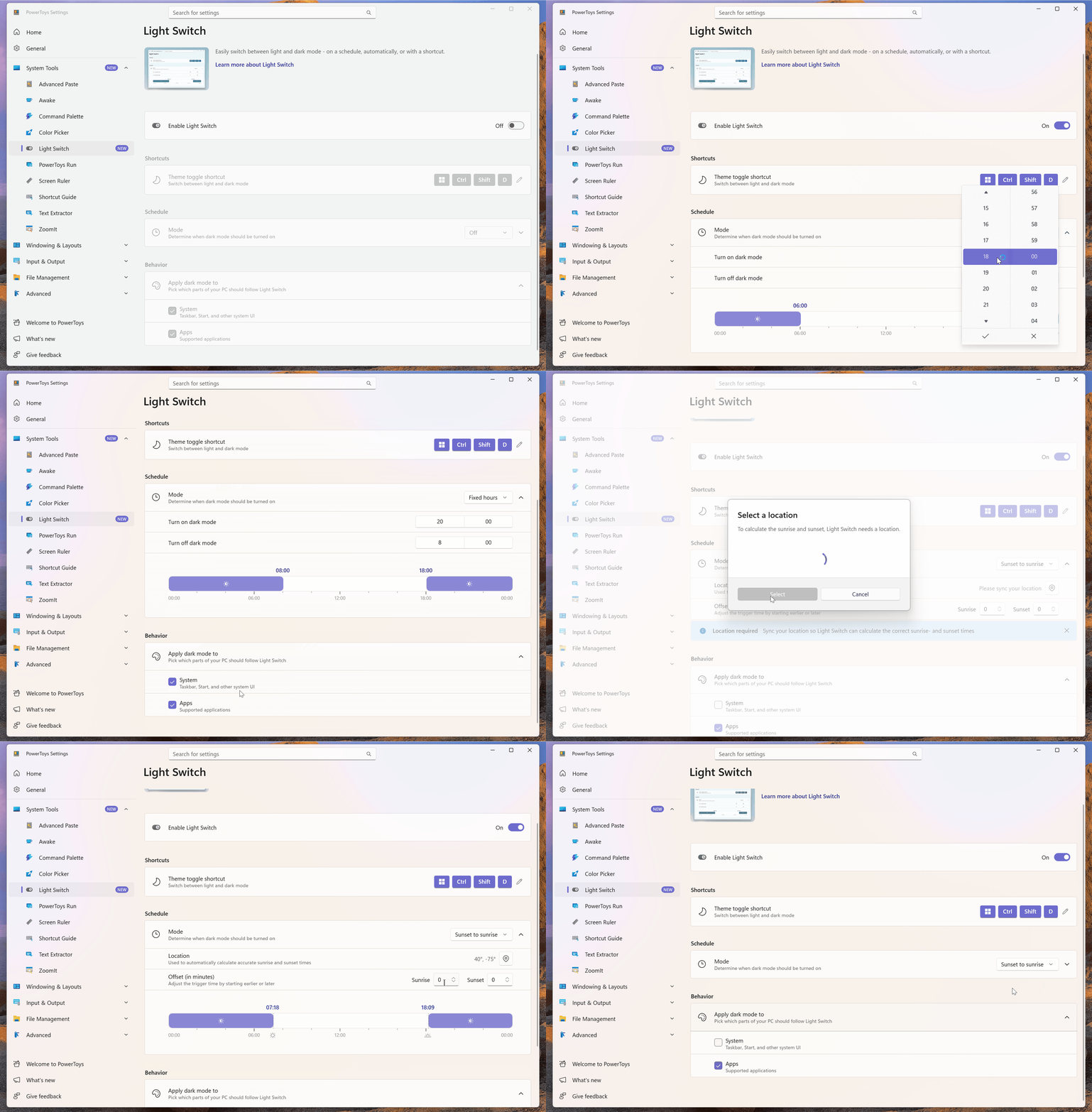
Pengaturan berikut tersedia untuk Light Switch:
| Setting | Description |
|---|---|
| Mengaktifkan Light Switch | Aktifkan Light Switch atau nonaktifkan utilitas. |
| Pintasan alihkan tema | Atur pintasan keyboard untuk beralih secara manual antara terang dan gelap themes. |
| Mode Penjadwalan | Pilih antara menggunakan mode gelap dari Sunset ke Sunrise (berdasarkan lokasi Anda), Jam (atur waktu tertentu), atau Follow Night Light (sinkronkan dengan jadwal Cahaya Malam Windows). Perhatikan bahwa Anda harus mengaktifkan layanan lokasi dan disinkronkan agar mode Sunset ke Sunrise berfungsi. Anda juga dapat menonaktifkan jadwal dengan menggunakan mode Nonaktif sambil tetap memiliki akses ke pintasan untuk mengalihkan tema Anda. |
| Lokasi | Masukkan koordinat Anda secara manual atau gunakan layanan lokasi untuk beralih secara otomatis antara mode terang dan gelap berdasarkan waktu matahari terbit dan terbenam lokal. |
| Offset dalam menit | Sesuaikan waktu untuk beralih themes dengan jumlah menit tertentu sebelum atau sesudah matahari terbit dan terbenam. |
| Aktifkan mode gelap | Atur waktu untuk beralih ke mode gelap saat menggunakan mode manual. |
| Nyalakan mode terang | Atur waktu untuk beralih ke mode cahaya saat menggunakan mode manual. |
| Terapkan mode gelap ke | Pilih apakah Light Switch menerapkan mode gelap ke Sistem (Taskbar, Start, dan antarmuka pengguna sistem lainnya) dan/atau Aplikasi (aplikasi yang didukung). |
| Terapkan pengaturan monitor ke | Saat Power Display utilitas diaktifkan, pilih profil Power Display untuk diterapkan saat transisi Light SwitchWindows ke profil mode Dark dan profil untuk diterapkan saat transisi ke profil mode Light. Ini membuat pengaturan kecerahan, kontras, dan suhu warna monitor tersimpan beralih secara otomatis dengan tema sistem. |
Menginstal PowerToys
Utilitas ini adalah bagian dari utilitas Microsoft PowerToys untuk pengguna tingkat lanjut. Ini menyediakan serangkaian utilitas yang berguna untuk menyetel dan menyederhanakan pengalaman Windows Anda untuk produktivitas yang lebih besar. Untuk menginstal PowerToys, lihat Menginstal PowerToys.
Berkolaborasi dengan kami di GitHub
Sumber untuk konten ini dapat ditemukan di GitHub, yang juga dapat Anda gunakan untuk membuat dan meninjau masalah dan menarik permintaan. Untuk informasi selengkapnya, lihat panduan kontributor kami.

Windows developer