Catatan
Akses ke halaman ini memerlukan otorisasi. Anda dapat mencoba masuk atau mengubah direktori.
Akses ke halaman ini memerlukan otorisasi. Anda dapat mencoba mengubah direktori.
[Fitur yang terkait dengan halaman ini, MCIWnd Window Class, adalah fitur warisan. Ini telah digantikan oleh MediaPlayer. MediaPlayer telah dioptimalkan untuk Windows 10 dan Windows 11. Microsoft sangat menyarankan agar kode baru menggunakan MediaPlayer alih-alih MCIWnd Window Class, jika memungkinkan. Microsoft menyarankan agar kode yang ada yang menggunakan API warisan ditulis ulang untuk menggunakan API baru jika memungkinkan.]
MCIWnd menyediakan fitur tambahan untuk menyesuaikan tampilan jendela MCIWnd, menyesuaikan perilaku aplikasi Anda, dan menyetel performa pemutaran. Fitur berikut disertakan dalam jendela MCIWnd:
- Toolbar dengan tombol Play, Stop, Record dan Menu
- Trackbar yang mengontrol posisi dalam konten pemutaran
- Menu pop-up yang berisi perintah umum
- Area pemutaran untuk video dan perangkat lain yang menampilkan gambar
Ilustrasi berikut menunjukkan status awal pemutaran video yang dikontrol pengguna. File sampel yang digunakan CLOCK.AVI.
clock.avi
Jendela MCIWnd mencakup area pemutaran untuk video dan perangkat lain yang menampilkan gambar selama pemutaran. MCIWnd menghilangkan area pemutaran dari perangkat waveform-audio, pengurut MIDI, dan perangkat lain yang tidak menulis ke layar. Ilustrasi berikut menunjukkan area pemutaran waveform-audio.
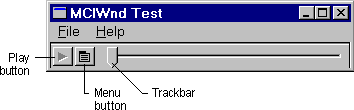 gambar jendela mciwnd
Tombol Play terletak di sudut kiri bawah jendela MCIWnd. Muncul ketika konten dihentikan. Pengguna dapat memutar konten dengan cara berikut:
- Untuk memutar konten dari posisi pemutaran saat ini, pilih tombol Putar.
- Untuk memutar konten layar penuh dari posisi pemutaran saat ini, pilih tombol Putar sambil menahan tombol CTRL.
- Untuk memutar konten mundur dari posisi pemutaran saat ini, pilih tombol Putar sambil menahan tombol SHIFT.
Tombol Menu, yang terletak di samping tombol Putar, mengaktifkan menu yang memungkinkan pengguna untuk membuka dan menutup file yang terjalin (AVI) audio-video, dan untuk menyesuaikan ukuran gambar, kecepatan pemutaran, dan volume. (Pengguna juga dapat mengaktifkan menu dengan mengklik tombol kanan mouse setiap kali kursor berada di area klien jendela.) Menu juga menyertakan perintah untuk mengubah konfigurasi perangkat saat ini, untuk menyalin konten pemutaran ke clipboard, dan untuk mengeluarkan perintah MCI.
Trackbar di sebelah kanan tombol Menu mewakili durasi konten pemutaran (atau yang direkam). Slider pada trackbar mewakili posisi pemutaran saat ini dalam konten. Ketika slider diposisikan di ujung kiri trackbar, posisi pemutaran saat ini adalah awal konten. Pengguna dapat berpindah ke lokasi yang berbeda dalam konten dengan menyeret penggerak di sepanjang trackbar. Tombol Stop terletak di sudut kiri bawah jendela MCIWnd. Ini muncul ketika konten diputar. Ilustrasi berikut menunjukkan pemutaran video yang sedang berlangsung.
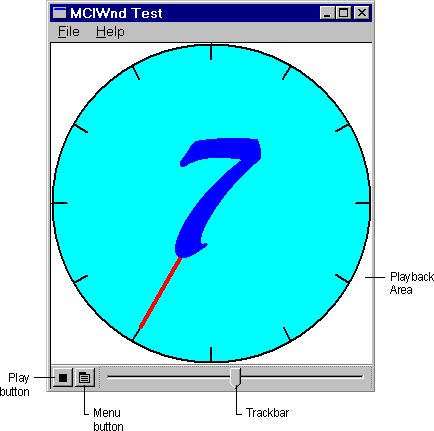 gambar pemutaran video
Kontrol MCIWnd juga dapat menyertakan tombol Rekam untuk perangkat yang dapat merekam. Tombol Rekaman ditandai dengan lingkaran merah dan hanya muncul saat perangkat mampu merekam.
Nota
Jendela pemutaran harus diselaraskan pada batas empat piksel untuk performa pemutaran video terbaik. Biasanya, Windows meratakan jendela secara otomatis saat dibuat. Jika pengguna memindahkan atau meregangkan jendela dari posisi awalnya, kecepatan pemutaran video mungkin dikurangi setengahnya.