Catatan
Akses ke halaman ini memerlukan otorisasi. Anda dapat mencoba masuk atau mengubah direktori.
Akses ke halaman ini memerlukan otorisasi. Anda dapat mencoba mengubah direktori.
Dimungkinkan untuk mengubah tampilan dan nuansa kontrol input matematika sehingga lebih cocok untuk aplikasi Anda. Topik ini menjelaskan berbagai cara agar pengembang dapat menyesuaikan kontrol input matematika.
Penyesuaian berikut dimungkinkan:
Mengubah Tombol yang Ditampilkan
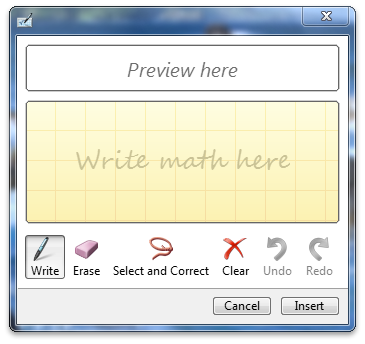
Anda dapat mengubah tombol yang ditampilkan pada kontrol input matematika sehingga kontrol memiliki fungsionalitas yang diperluas atau tampak lebih kecil di layar. Mengaktifkan set tombol yang diperluas akan menampilkan tombol Ulangi dan Urungkan. Kode berikut menunjukkan cara mengaktifkan set tombol yang diperluas.
  void CMath_Input_Control_testDlg::OnBnClickedToggleBtns()
  {
    static bool enabled = true;
    HRESULT hr = S_OK;

    hr = g_spMIC->Hide();
    if(!enabled){
      if (SUCCEEDED(hr)){
        hr = g_spMIC->EnableExtendedButtons(VARIANT_TRUE);
        enabled = true;
      }
    }else{
      if (SUCCEEDED(hr)){
        hr = g_spMIC->EnableExtendedButtons(VARIANT_FALSE);
        enabled = false;
      }
    }
    if (SUCCEEDED(hr)){
      hr = g_spMIC->Show();
    }
  }
Gambar berikut menunjukkan kontrol dengan sekumpulan tombol yang diperluas.
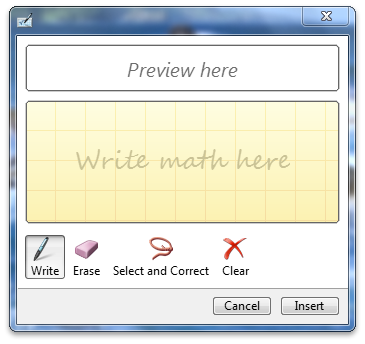
Gambar berikut menunjukkan kontrol tanpa sekumpulan tombol tambahan.
Mengubah Keterangan Kontrol
Anda dapat mengubah keterangan kontrol untuk kontrol input matematika untuk mengatur keterangan pada jendela kontrol input matematika. Kode berikut menunjukkan cara mengatur keterangan.
  void CMath_Input_Control_testDlg::OnBnClickedSetCaption()
  {
    g_spMIC->Hide();
    CComBSTR cap1(L"Some Caption Text");
    g_spMIC->SetCaptionText((BSTR)cap1);
    g_spMIC->Show();
  }
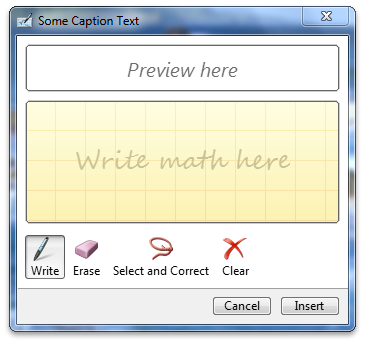
Gambar berikut menunjukkan kontrol setelah keterangan diatur.
Mengubah Ukuran Area Pratinjau Pengendali
Anda dapat menyesuaikan kontrol input matematika sehingga kontrol secara eksplisit mengatur ukuran area pratinjaunya. Ini membuat area yang lebih besar tempat rumus matematika ditampilkan. Kode berikut menunjukkan cara mengatur ukuran area pratinjau.
  void CMath_Input_Control_testDlg::OnBnClickedSetPreviewAreaSize()
  {
    LONG height = 200;
    HRESULT hr = S_OK;
    hr = g_spMIC->SetPreviewHeight(height);
  }
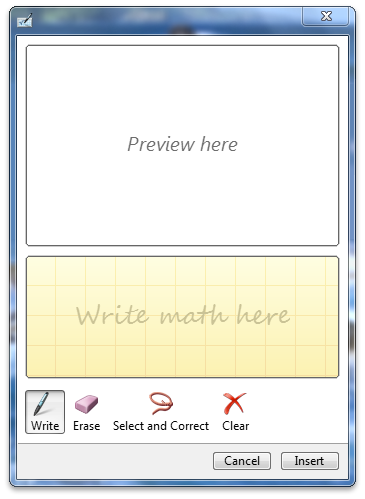
Gambar berikut menunjukkan elemen kontrol dengan area pratinjau berukuran berbeda.