Catatan
Akses ke halaman ini memerlukan otorisasi. Anda dapat mencoba masuk atau mengubah direktori.
Akses ke halaman ini memerlukan otorisasi. Anda dapat mencoba mengubah direktori.
Visual Studio Code, bersama dengan ekstensi WSL, memungkinkan Anda menggunakan WSL sebagai lingkungan pengembangan penuh waktu langsung dari VISUAL Code. Kamu bisa:
- mengembangkan di lingkungan berbasis Linux
- menggunakan toolchain dan utilitas khusus Linux
- jalankan dan debug aplikasi berbasis Linux Anda dari kenyamanan Windows sambil mempertahankan akses ke alat produktivitas seperti Outlook dan Office
- gunakan terminal bawaan Visual Studio Code untuk menjalankan distribusi pilihan Linux Anda
- memanfaatkan fitur VS Code seperti penyelesaian kode Intellisense, linting, dukungan debug, cuplikan kode, dan pengujian unit
- mengelola kontrol versi Anda dengan mudah dengan dukungan Git bawaan Visual Studio Code
- jalankan perintah dan ekstensi Visual Studio Code langsung di proyek WSL Anda
- Edit file di sistem file Linux atau Windows yang terpasang (misalnya
/mnt/c) tanpa perlu khawatir tentang masalah jalur, kompatibilitas biner, atau tantangan lintas OS lainnya.
Menginstal Visual Studio Code dan ekstensi WSL
Kunjungi halaman penginstalan Visual Studio Code dan pilih alat penginstal Windows untuk arsitektur sistem Anda saat ini. Instal Visual Studio Code di Windows (bukan di sistem file WSL Anda).
Ketika diminta untuk Memilih Tugas Tambahan selama penginstalan, pastikan untuk memeriksa opsi Tambahkan ke PATH sehingga Anda dapat dengan mudah membuka folder di WSL menggunakan perintah kode.
Pasang ekstensi WSL. Jika Anda juga berencana untuk bekerja dengan komputer jarak jauh atau Kontainer Pengembangan, Anda dapat menginstal paket ekstensi Pengembangan Jarak Jauh sebagai gantinya, yang mencakup ekstensi WSL bersama dengan Remote - SSH dan Kontainer Pengembangan.
Memperbarui distribusi Linux Anda
Beberapa distribusi WSL Linux tidak memiliki pustaka yang diperlukan oleh server Visual Studio Code untuk memulai. Anda dapat menambahkan pustaka tambahan ke dalam distribusi Linux Anda dengan menggunakan manajer paketnya.
Misalnya, untuk memperbarui Debian atau Ubuntu, gunakan:
sudo apt-get update
Untuk menambahkan wget (untuk mengambil konten dari server web) dan sertifikat ca (untuk memungkinkan aplikasi berbasis SSL memeriksa keaslian koneksi SSL), masukkan:
sudo apt-get install wget ca-certificates
Membuka proyek WSL di Visual Studio Code
Dari baris perintah
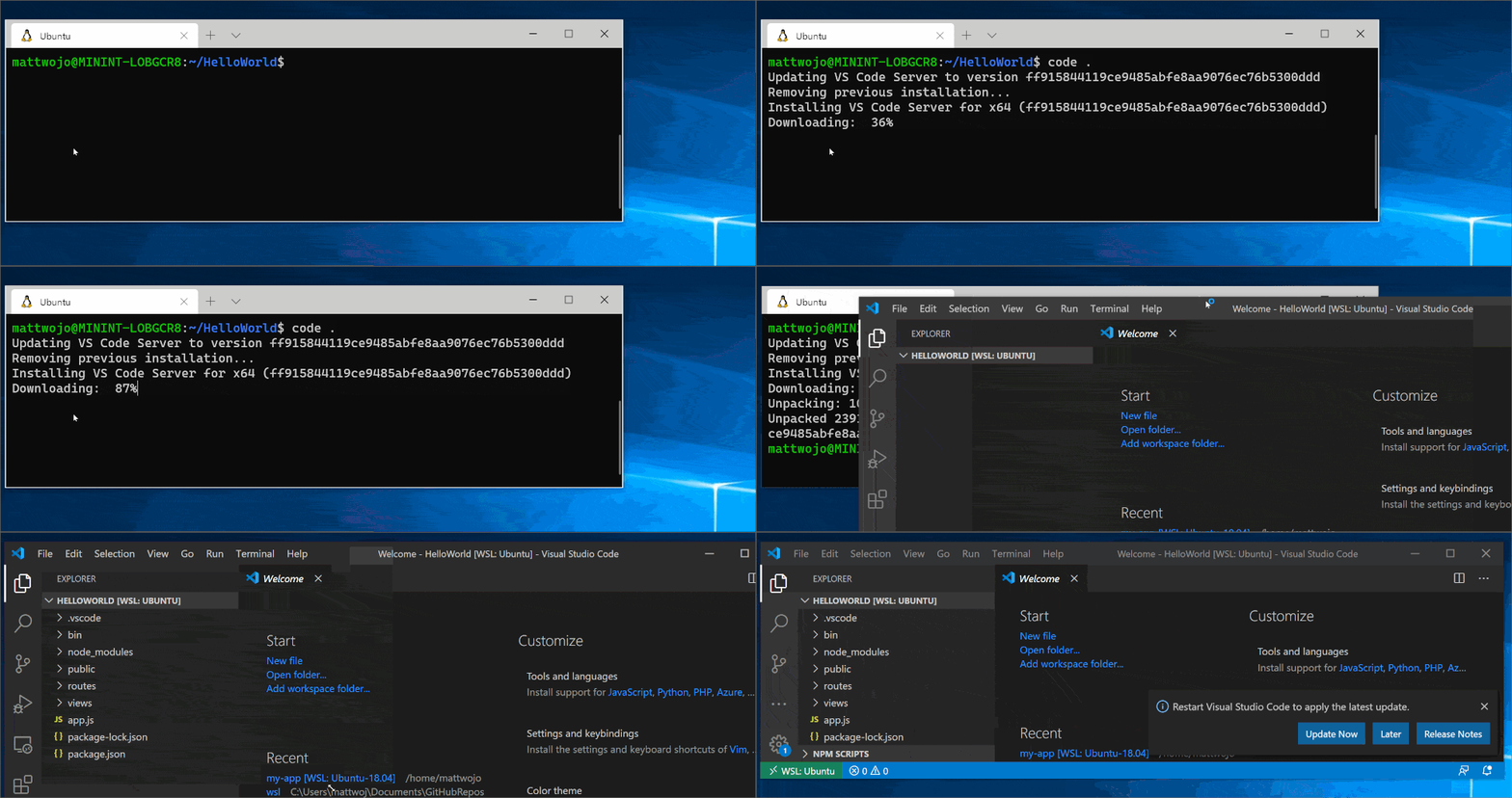
Untuk membuka proyek dari distribusi WSL Anda, buka baris perintah distribusi dan masukkan: code .
Dari VS Code
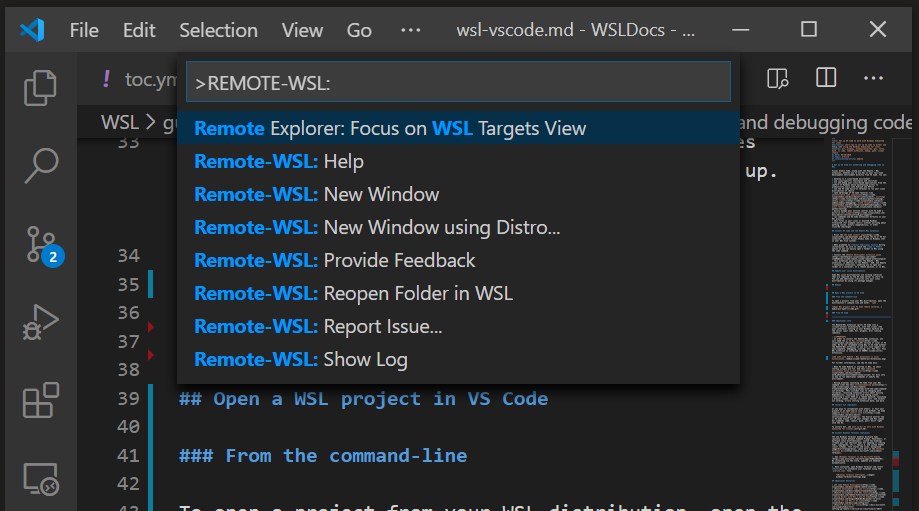
Anda juga dapat mengakses lebih banyak opsi VS Code WSL dengan menggunakan pintasan: Ctrl + Shift + P di VISUAL Code untuk memunculkan palet perintah. Jika Anda kemudian mengetik WSL , Anda akan melihat daftar opsi yang tersedia, memungkinkan Anda membuka kembali folder dalam sesi WSL, menentukan distribusi mana yang ingin Anda buka, dan banyak lagi.
Ekstensi dalam Visual Studio Code WSL
Ekstensi WSL membagi Visual Studio Code menjadi arsitektur "client-server", dengan klien (antarmuka pengguna) yang berjalan di komputer Windows Anda dan server (kode, Git, plugin, dll) yang berjalan "dari jarak jauh" dalam distribusi WSL Anda.
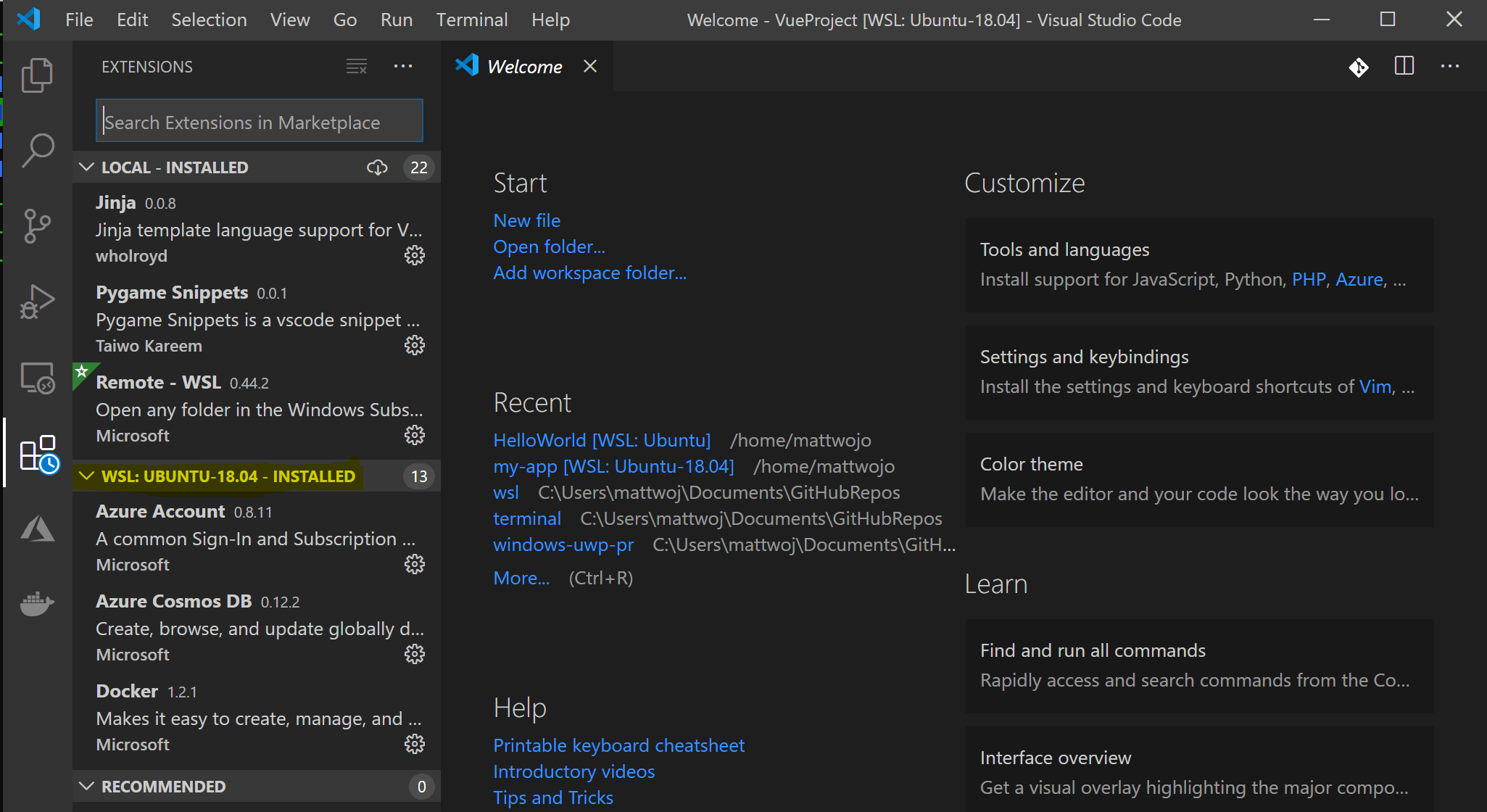
Saat menjalankan ekstensi WSL, memilih tab 'Ekstensi' akan menampilkan daftar ekstensi yang dibagi antara komputer lokal Anda dan distribusi WSL Anda.
Menginstal ekstensi lokal, seperti tema, hanya perlu diinstal sekali.
Beberapa ekstensi, seperti ekstensi Python atau apa pun yang menangani hal-hal seperti linting atau debugging, harus diinstal secara terpisah pada setiap distribusi WSL. Visual Studio Code akan menampilkan ikon peringatan⚠, bersama dengan tombol hijau "Pasang di WSL", jika Anda memiliki ekstensi yang terpasang secara lokal tetapi tidak terpasang di distribusi WSL Anda.
Untuk informasi selengkapnya, lihat dokumen Visual Studio Code:
Ketika Visual Studio Code dimulai di WSL, tidak ada skrip startup shell yang dijalankan. Lihat artikel skrip penyiapan lingkungan tingkat lanjut ini untuk informasi selengkapnya tentang cara menjalankan perintah tambahan atau mengubah lingkungan.
Mengalami masalah membuka VS Code menggunakan command line WSL Anda? Panduan pemecahan masalah ini mencakup tips tentang mengubah variabel jalur, menyelesaikan kesalahan ekstensi tentang dependensi yang hilang, menyelesaikan masalah akhir baris Git, menginstal VSIX lokal pada komputer jarak jauh, meluncurkan jendela browser, port localhost pemblokir, soket web tidak berfungsi, kesalahan menyimpan data ekstensi, dan banyak lagi.
Menginstal Git (opsional)
Jika Anda berencana untuk berkolaborasi dengan orang lain, atau menghosting proyek Anda di situs sumber terbuka (seperti GitHub), VS Code mendukung kontrol versi dengan Git. Tab Kontrol Sumber di Visual Studio Code melacak semua perubahan Anda dan memiliki perintah Git umum (tambahkan, terapkan, dorong, tarik) yang dibangun langsung ke UI.
Untuk menginstal Git, lihat menyiapkan Git untuk bekerja dengan Subsistem Windows untuk Linux.
Menginstal Terminal Windows (opsional)
Terminal Windows memungkinkan beberapa tab (beralih dengan cepat antara Command Prompt, PowerShell, atau beberapa distribusi Linux), pengaturan tombol kustom (buat pintasan Anda sendiri untuk membuka atau menutup tab, salin+tempel, dll.), emoji ☺, dan tema kustom (skema warna, gaya font dan ukuran, gambar latar belakang, kabur, atau transparansi). Terminal Windows telah diinstal sebelumnya pada Windows 11. Pelajari selengkapnya di dokumen Terminal Windows.
Dapatkan Terminal Windows di Microsoft Store: Dengan menginstal melalui toko, pembaruan ditangani secara otomatis.
Setelah diinstal, buka Terminal Windows dan pilih Pengaturan untuk menyesuaikan terminal Anda menggunakan
settings.jsonfile .
Sumber Daya Tambahan
- Dokumentasi Visual Studio Code WSL
- Visual Studio Code WSL Tutorial
- Tips dan trik pengembangan jarak jauh
- Menggunakan Docker dengan WSL 2 dan Visual Studio Code
- Menggunakan C++ dan WSL di Visual Studio Code
Beberapa ekstensi tambahan yang mungkin ingin Anda pertimbangkan meliputi:
- Keymaps dari editor lain: Ekstensi ini dapat membantu lingkungan Anda terasa lebih nyaman jika Anda beralih dari editor teks lain (seperti Atom, Sublime, Vim, eMacs, Notepad++, dll).
- Settings Sync: VS Code memiliki Sinkronisasi Pengaturan bawaan yang memungkinkan Anda menyinkronkan pengaturan, ekstensi, dan keybinding di berbagai komputer menggunakan GitHub atau akun Microsoft Anda.
Berkolaborasi dengan kami di GitHub
Sumber untuk konten ini dapat ditemukan di GitHub, yang juga dapat Anda gunakan untuk membuat dan meninjau masalah dan menarik permintaan. Untuk informasi selengkapnya, lihat panduan kontributor kami.

Windows Subsystem for Linux