Nóta
Aðgangur að þessari síðu krefst heimildar. Þú getur prófað aðskrá þig inn eða breyta skráasöfnum.
Aðgangur að þessari síðu krefst heimildar. Þú getur prófað að breyta skráasöfnum.
Athugasemd
Hópurinn Retail Interest Group af Dynamics 365 Commerce hefur flust frá Yammer til Viva Engage. Ef þú hefur ekki aðgang að nýju Viva Engage samfélaginu, fylltu út þetta eyðublað (https://aka.ms/JoinD365commerceVivaEngageCommunity) til að bæta við og haltu áfram að taka þátt í nýjustu umræðunum.
Þessi grein útskýrir virka myndaeininga og hvernig bæta má þeim við síður í Microsoft Dynamics 365 Commerce.
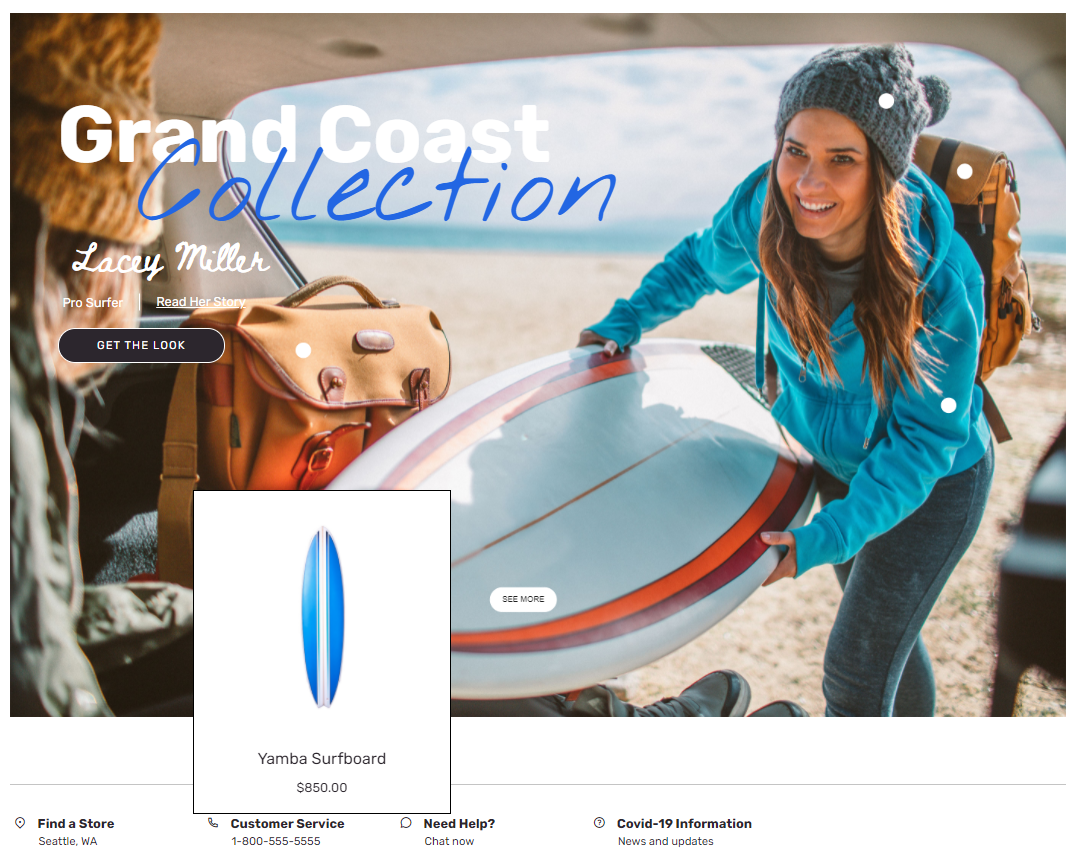
Notaðu virka myndmódel til að fella vörumerki inn í mynd. Notendur rafrænna viðskiptasvæða geta síðan haldið músarbendlinum yfir merkin til að forskoða vörur sem sýndar eru á myndinni. Forskoðanir birtast í sprettigluggum. Þegar notandi velur forskoðunarglugga getur hann farið beint á vöruupplýsingasíðuna (PDP) fyrir viðkomandi vöru.
Skilgreindu merkin með því að nota X og Y hnit á myndinni. Stilltu hvern merktan punkt með vöruauðkenni vörunnar sem merkið táknar á myndinni.
Eftirfarandi mynd sýnir dæmi um sprettiglugga forskoðunar á hetjumynd á heimasíðu Adventure Works.
Mikilvægt
- Virki myndmódulinn er fáanlegur frá og með útgáfu Dynamics 365 Commerce útgáfu 10.0.20.
- Virki myndaeiningin er hluti af Adventure Works þemanu.
Eiginleikar virkrar myndeiningar
| Eiginleikaheiti | Gildi | Lýsing |
|---|---|---|
| Mynd | Myndaskrá | Nota má mynd til að sýna eina eða fleiri vörur. Hægt er að hlaða mynd inn í miðlasafnið í vefsmið Commerce eða nota mynd sem er til staðar. |
| Breidd | Fjöldi pixla | Þessi eiginleiki skilgreinir breidd myndar. Virku hnitin eru reiknuð út samkvæmt breidd myndar. |
| Virk hnit | X og Y hnit og vörunúmer | Sérhvert myndafylki samanstendur af X og Y hnitum og vörunúmeri. |
| Yfirskrift | Texti og merki fyrirsagnar (H1, H2, H3, H4, H5 eða H6) | Sjálfgefið er að fyrirsagnarmerkið H2 er notað fyrir fyrirsögnina, en breyta má merkinu til að uppfylla kröfur um aðgengi. |
| Efnisgrein | Texti efnisgreinar | Einingin styður málsgreinatexta með ríku textasniði. Stuðningur er við nokkra grunntextaeiginleika, eins og tengla og feitletrun, undirstrikun og skáletrun texta. Sumum af þessum eiginleikum er hægt að hnekkja með síðuþema sem er beitt á eininguna. |
| Tengill | Tenglatexti, vefslóð tengils, ARIA-merki (Accessible Rich Internet Applications) og valið Opnaðu hlekk í nýjum flipa | Einingin styður einn eða fleiri „kalla til aðgerða“ tengla. Ef tengli er bætt við þarf tenglatexta, vefslóð og ARIA-merki. ARIA-merki ættu að vera lýsandi til að uppfylla kröfur um aðgengi. Tenglar má stilla þannig að þeir opnast á nýjum flipa. |
| Texti efnis | Fyrirsögn, texti og tenglar | Hægt er að bæta við öðru samhengi fyrir myndina, svo sem nafni höfundar eða hönnuðar eða tenglum á persónuleg blogg. |
| Aðalefni texta | Ljóst eða Dökkt | Þessi eiginleiki gerir notanda kleift að stilla textann á ljósan eða dökkan út frá bakgrunnsmyndinni. Hann er í boði sem þemaviðbót við þema Adventure Works. |
Bæta virkri myndeiningu við nýja síðu
Til að bæta virku myndaeiningunni við nýja síðu og stilla nauðsynlega eiginleika, fylgdu þessum skrefum:
- Farðu í Sniðmát og opnaðu markaðssetningarsniðmátið fyrir heimasíðu vefsvæðisins (eða búðu til nýtt sniðmát markaðssetningar).
- Í hólfinu Aðalsvæði á Sjálfgefin síða skal velja úrfellingarmerkið (...) og síðan velja Bæta við einingu.
- Í svarglugganum Bæta við einingum skal velja eininguna Virk mynd og síðan velja Í lagi.
- Veldu Vista, síðan Ljúka við breytingar til að skila sniðmáti og veldu síðan Birta til að birta það.
- Farðu í Síður og opnaðu heimasíðu vefsvæðisins (eða búðu til nýja heimasíðu með sniðmáti markaðssetningar).
- Í hólfinu Aðal á sjálfgefnu síðunni velurðu úrfellingarhnappinn (...) og velur síðan Bæta við einingu.
- Í svarglugganum Bæta við einingum skal velja eininguna Virk mynd og síðan velja Í lagi.
- Í eiginleikaglugga virkrar myndeiningar skal bæta við mynd og stilla breidd myndarammans á stærð myndarinnar.
- Stilltu X og Y hnitin og bættu við viðeigandi vörunúmeri.
- Bættu við og stilltu fleiri virkar myndeiningar eins og þörf krefur.
- Veldu Vista og veldu síðan Forskoðun til að forskoða síðuna.
- Veldu Ljúka við breytingar til að athuga með sniðmátið og veldu síðan Birta til að birta það.