Nóta
Aðgangur að þessari síðu krefst heimildar. Þú getur prófað aðskrá þig inn eða breyta skráasöfnum.
Aðgangur að þessari síðu krefst heimildar. Þú getur prófað að breyta skráasöfnum.
Athugasemd
Hópurinn Retail Interest Group af Dynamics 365 Commerce hefur flust frá Yammer til Viva Engage. Ef þú hefur ekki aðgang að nýju Viva Engage samfélaginu, fylltu út þetta eyðublað (https://aka.ms/JoinD365commerceVivaEngageCommunity) til að bæta við og haltu áfram að taka þátt í nýjustu umræðunum.
Þessi grein útskýrir hvernig á að búa til nýja vöru í Microsoft Dynamics 365 Commerce.
Þú skilgreinir vöru fyrst og fremst út frá vörunúmeri, nafni og lýsingu. Hins vegar þarftu að veita önnur gögn til að lýsa vöru eða þjónustu að fullu.
Stofna nýja afurð
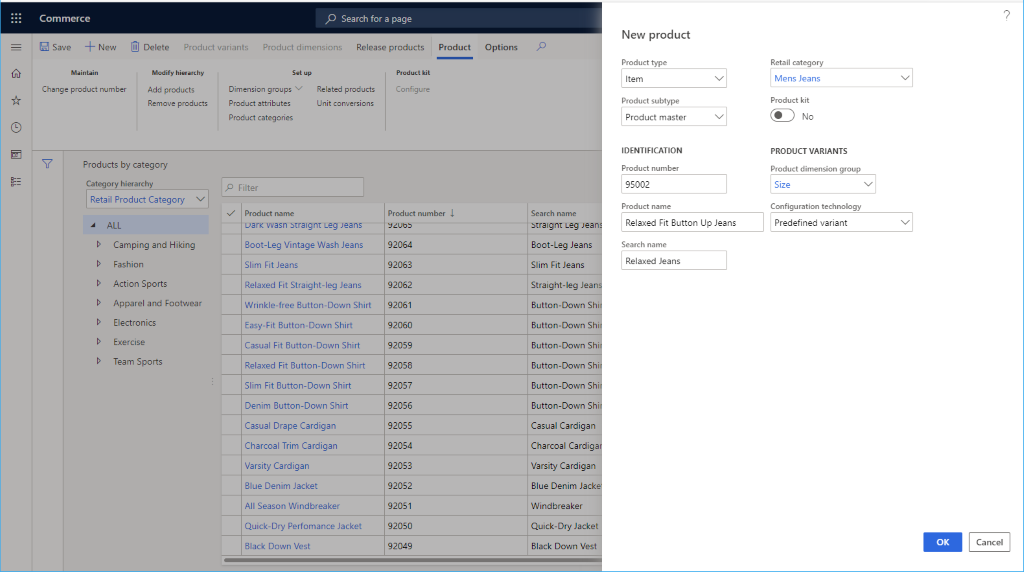
Til að búa til nýja vöru, fylgdu þessum skrefum:
- Í Skoðunarrúðunni ferðu í Einingar > Retail og Commerce > Afurðir og flokkar > Afurðir eftir flokki.
- Í aðgerðaglugganum velurðu Nýtt.
- Í fellilistanum Gerð afurðar velurðu annaðhvort Vara eða Þjónusta.
- Í fellivalmyndinni Vöru undirtegund , veldu annað hvort Vöru (ef varan hefur engin afbrigði) eða Vöru meistara (ef varan hefur afbrigði).
- Í vörunúmerareitnum sláðu inn vörunúmer ef það er ekki þegar tilbúið.
- Í reitinn Heiti afurðar slærðu inn afurðarheiti.
- Í reitinn Leitarheiti slærðu inn leitarheiti.
- Í fellilistanum Smásöluflokkur velurðu viðeigandi flokk.
- Ef afurðin er sett velurðu Já fyrir Afurðasett.
- Ef undirtegund afurðarinnar er afurðarsniðmát skaltu stilla Afurðavíddaflokkur til að innihalda studd afbrigði. Valkostirnir eru meðal annars Litur, Stærð, Stíll og Stilling. Þú gætir þurft að búa til fleiri vörustærðarhópa.
- Í fellilistanum Afbrigðistækni velurðu viðeigandi valkost.
- Veljið Í lagi.
Eftirfarandi mynd sýnir dæmi um afurð sem er bætt við.
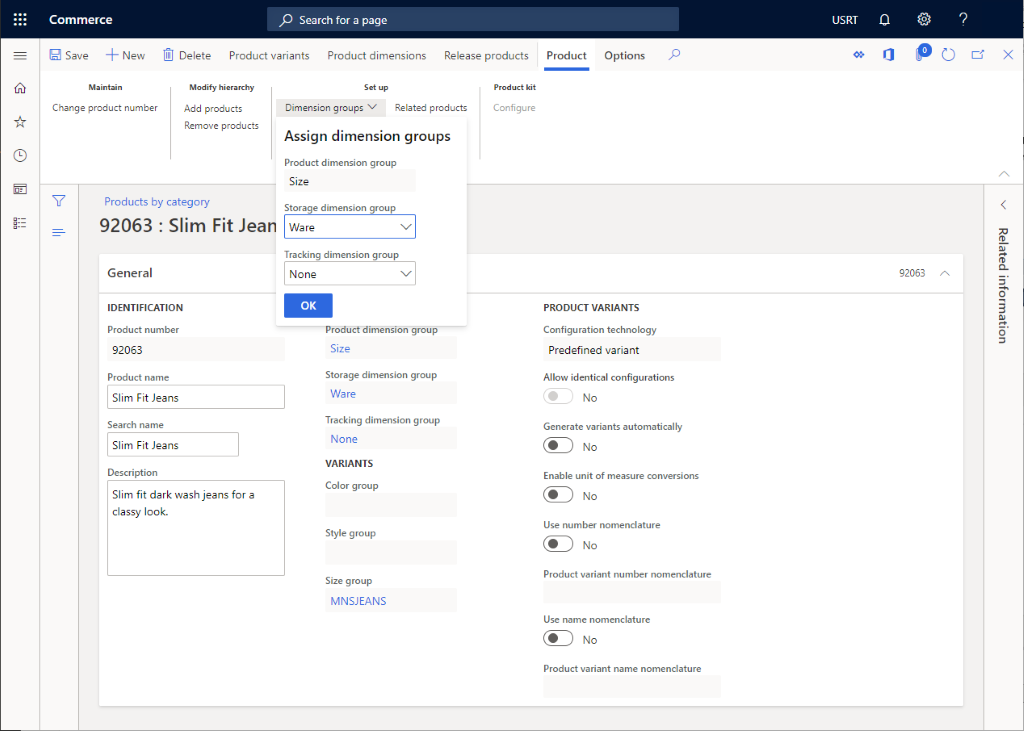
Eftir að þú bætir við vöru geturðu sett fleiri gögn fyrir hana, eins og vörulýsingu, afbrigðishópa, víddarhópa, vörueiginleika og tengdar vörur.
Eftirfarandi mynd sýnir viðbótarupplýsingar afurðar.
Stofna afurðarafbrigði
Ef vöruundirtegundin er Product master, þarftu að búa til ákveðnar útgáfur.
Til að búa til vöruafbrigði, fylgdu þessum skrefum:
- Veldu vöruafbrigði í aðgerðarglugganum.
- Ef afbrigðishópar eru valdir í aðgerðarglugganum, veldu Afbrigðistillögur.
- Veldu þær útgáfur sem þú vilt styðja fyrir vöruna.
- Velja Stofna.
Losaðu afurð
Til að selja vöru skaltu fyrst afhenda hana lögaðila.
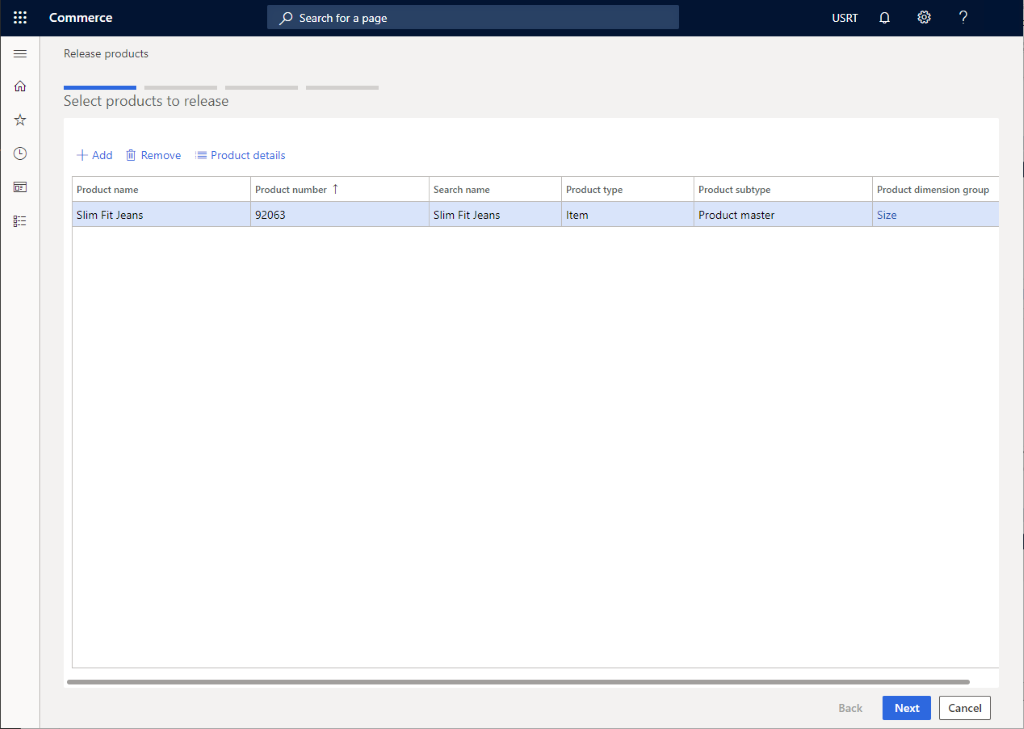
Af afurðasíðunni velurðu Losa afurðir.
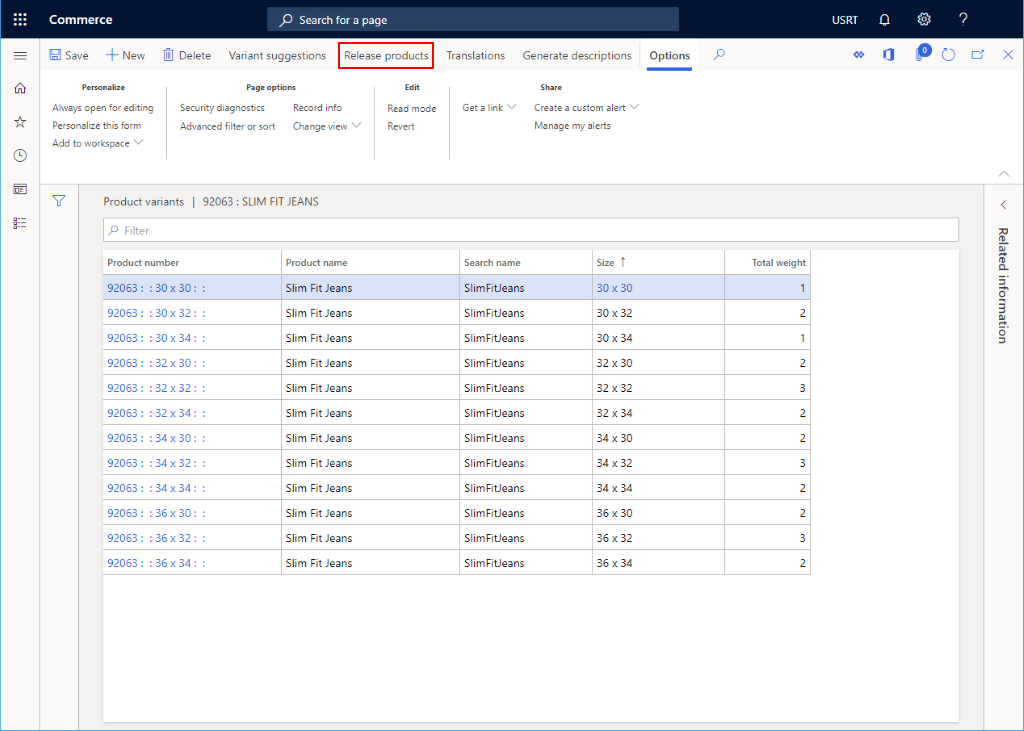
Veldu afurðina til að losa og veldu síðan Næst.
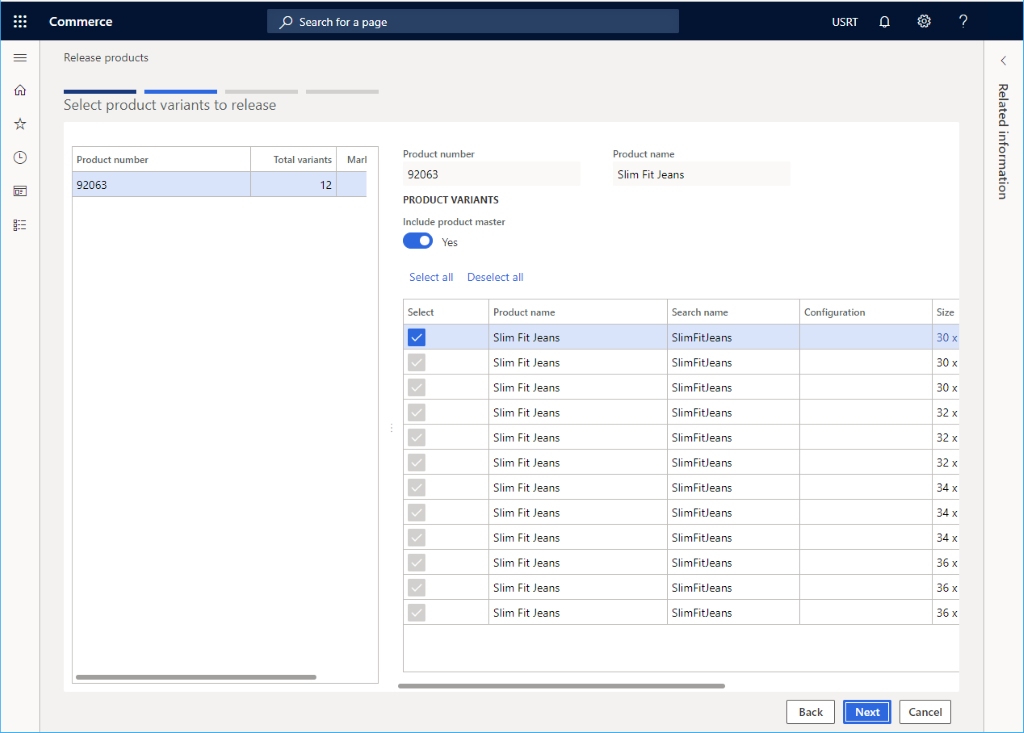
Veldu flokk afurðarafbrigða til að losa og veldu síðan Næst.
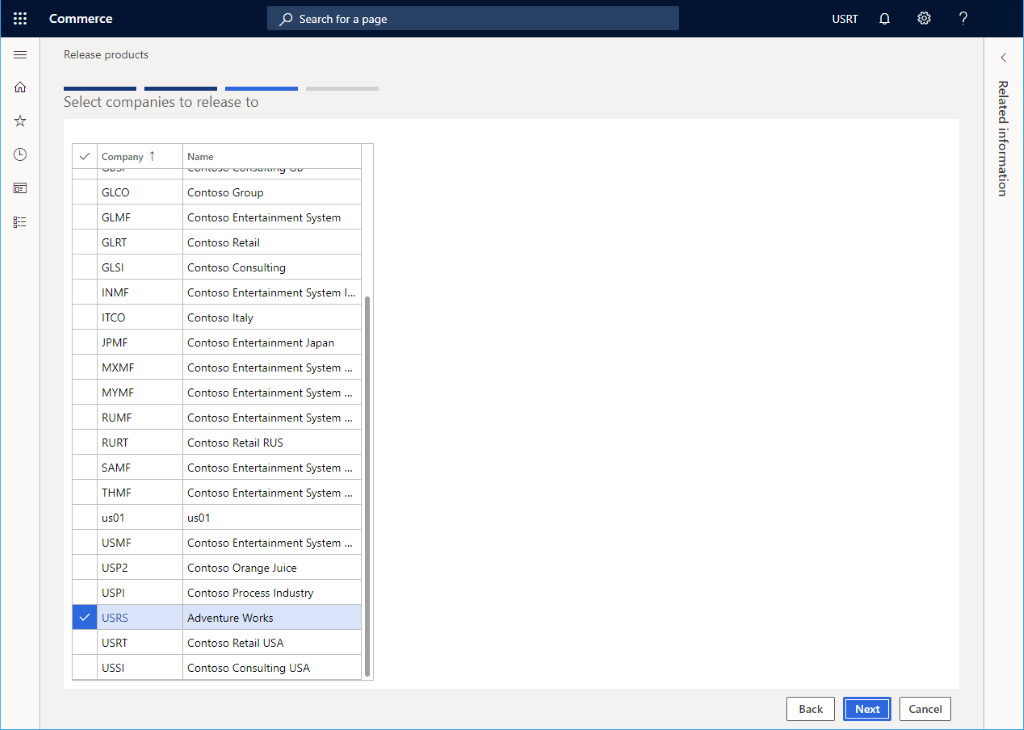
Veldu lögaðilann og veldu síðan Næst.
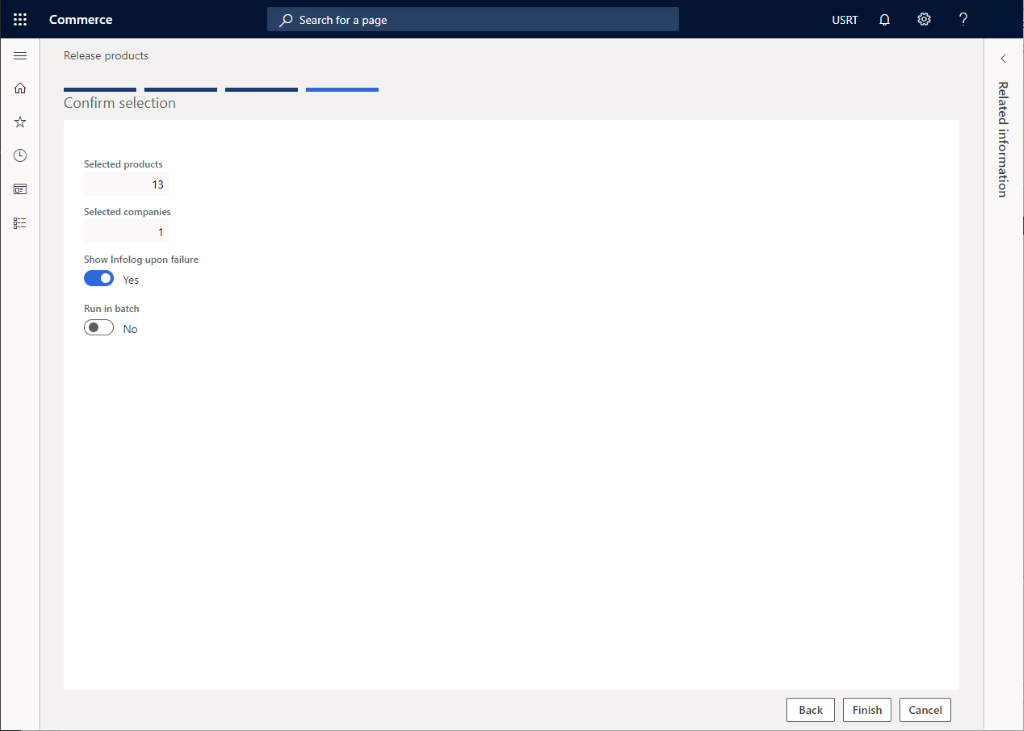
Veljið Ljúka.
Samskipaðu losaða afurð
Eftir að þú gefur út vöru geturðu stillt hana enn frekar. Til dæmis geturðu bætt verði við vöruna.
- Í Skoðunarrúðunni ferðu í Einingar > Retail og Commerce > Afurðir og flokkar > Losaðar afurðir eftir flokki.
- Veldu vöruflokkshnút fyrir vöruna sem þú gafst út. Veldu síðan vöruna af vörulistanum.
- Í aðgerðaglugganum velurðu Breyta.
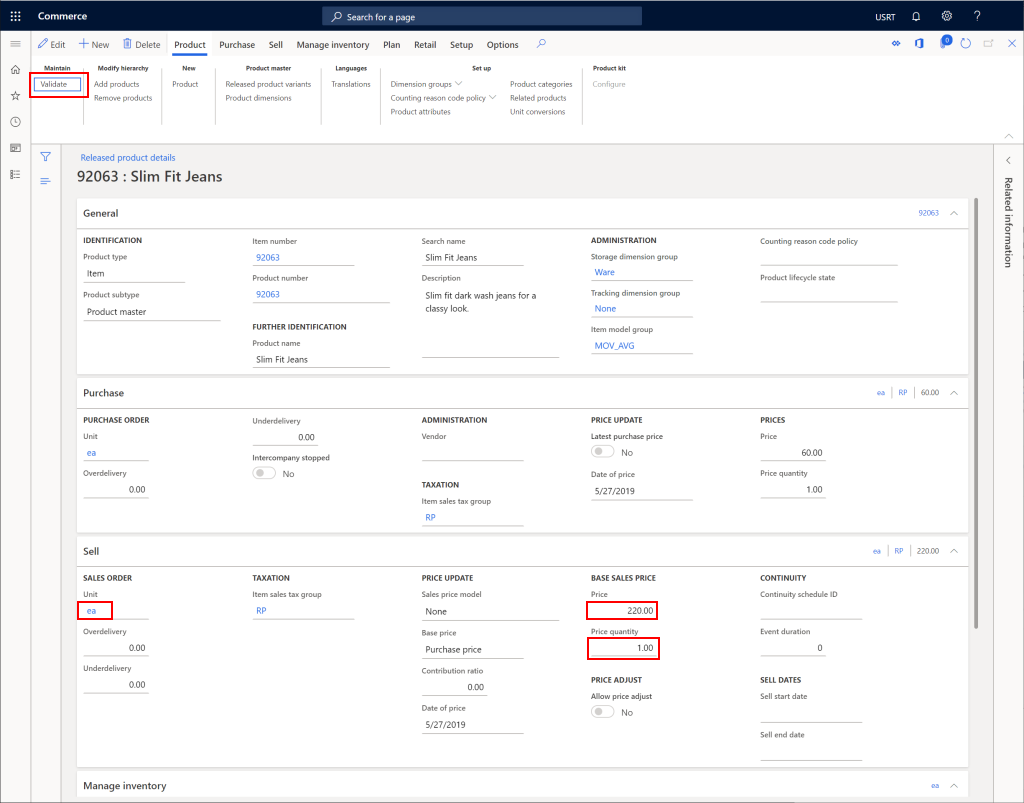
- Í hlutanum Kaup skaltu stilla allar nauðsynlegar eignir, þar með talið Einingu, Verð og Magn.
- Í aðgerðaglugganum veldu Staðfest til að tryggja að engar villur séu til fyrir vantar reiti.
- Í aðgerðaglugganum velurðu Vista.
Eftirfarandi mynd sýnir dæmi um stillingu á losaðri afurð.