Nóta
Aðgangur að þessari síðu krefst heimildar. Þú getur prófað aðskrá þig inn eða breyta skráasöfnum.
Aðgangur að þessari síðu krefst heimildar. Þú getur prófað að breyta skráasöfnum.
Athugið
Hagsmunahópar samfélagsins hafa nú færst frá Yammer yfir í Microsoft Viva Engage. Til að ganga í Viva Engage samfélag og taka þátt í nýjustu umræðum skaltu fylla út eyðublaðið Biðja um aðgang að Finance and Operations Viva Engage Community og velja samfélagið sem þú vilt ganga í.
Markmið þessarar rannsóknarstofu er að veita leiðsögn um Microsoft Dynamics 365 Finance virkniuppfærslur á svæði fjárhagsáætlunargerðar. Tilgangur þessarar kennslu er að sýna dæmu um fljóta uppsetningu fyrir kerfi fjárhagsáætlunargerðar og sýna hvernig fjárhagsáætlunargerð má sinna með því að nota þessa uppsetningu. Þessi tilraunastofa einbeitir sér sérstaklega að eftirfarandi viðskiptaferlum eða verkefnum:
- Búa til stigveldi fyrirtækis fyrir fjárhagsáætlun og grunnstilla öryggi notenda
- Skilgreina aðstæður fjárhagsáætlunargerðar, fjárhagsáætlunarsúlur, útlit og Excel sniðmát
- Búa til og virkja ferli fjárhagsáætlunargerðar
- Búa til fjárhagsáætlunarskjal með því að draga í rauntölur frá fjárhag
- Nota úthlutanir til að lagfæra gögn fjárhagsáætlunarskjals
- Breyta gögnum fjárhagsáætlunarskjals í Excel
Forkröfur
Fyrir þessa kennslu þarftu að fá aðgang að umhverfinu Microsoft Dynamics 365 Finance með Contoso Demo Data og vera úthlutað sem stjórnandi á tilvikinu. Ekki nota Í einkavafraham fyrir þessa tilraunastofu - skráðu þig út af öðrum reikningi í vafranum ef þörf krefur og skráðu þig inn með stjórnandaskilríkjum. Þegar þú skráir þig inn skaltu velja gátreitinn Halda mér innskráðum . Þetta stofnar varanlega vafraköku sem Excel-smáforritið þarf. Ef þú skráir þig inn í forritið með öðrum vafra en Edge, þá verður þú beðinn um að skrá þig inn í Excel appinu. Þegar smellt er á innskráningu í Excel-forritið opnast sprettigluggi og þegar þú skráir þig inn velurðu gátreitinn Haltu mér innskráðum . Ef það gerir ekkert að smella á innskráningu í Excel-forritinu skaltu hreinsa skyndiminni kökunnar.
Yfirlit yfir aðstæður
Julia vinnur sem stjórnandi fjármála í Contoso Entertainment Systems í Þýskalandi (DEMF). Þegar FY2024 nálgast þarf Julia að vinna að því að setja upp fjárhagsáætlun fyrirtækisins fyrir komandi ár. Undirbúningur fjárhagsáætlunarinnar lítur svona út:
- Julia notar rauntölur fyrra árs sem upphafspunkt til að stofna fjárhagsáætlun.
- Byggt á rauntölum fyrra árs býr Julia til áætlanir fyrir 12 mánuði á komandi ári
- Julia endurskoðar fjárhagsáætlunina með framkvæmdastjóranum. Þegar því er lokið gerir Julia nauðsynlegar breytingar á fjárhagsáætluninni og lýkur fjárhagsáætlunargerð.
Uppsetningarskema Fjárhagsáætlunargerðar fyrir aðstæðurnar lítur svona út:
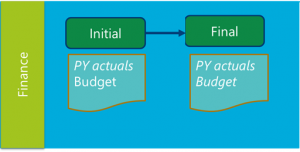
Júlía notar eftirfarandi Excel-sniðmát til að undirbúa fjárhagsáætlun:
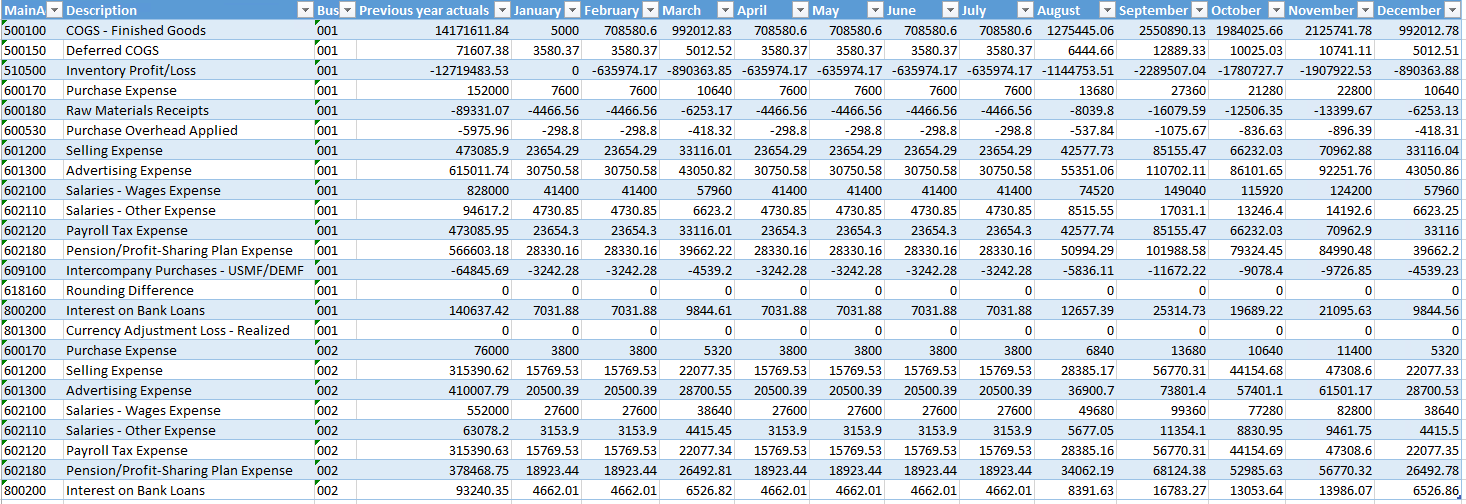
Æfing 1: Uppsetning
Verkefni 1: Stofna stigveldi fyrirtækis
Þar sem allt fjárhagsáætlunarferlið gerist í fjármáladeild, þarf Julia að stofna mjög einfalda stigveldisskipan – samanstendur af aðeins fjármáladeild.
1.1. Farðu í stigveldi fyrirtækis og smelltu á Nýtt.
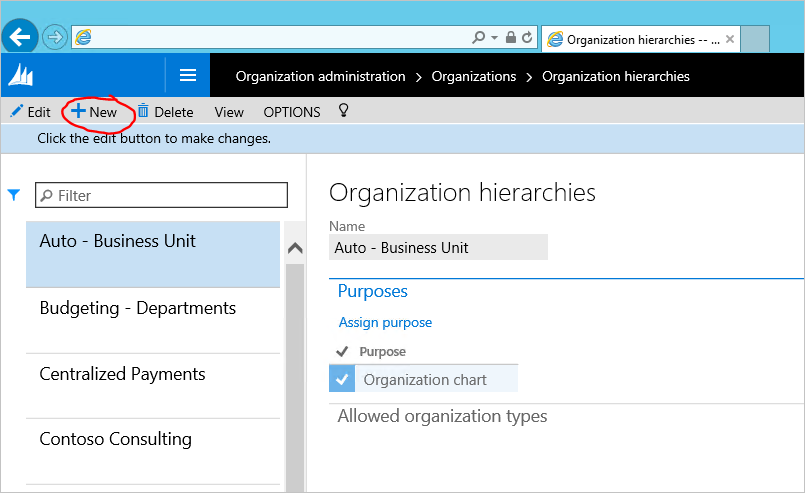
1.2. Færið inn heiti fyrir stigveldi fyrirtækis í svæðið Nafn og smellið á Úthluta tilgangi.
1.3. Veljið tilganginn Fjárhagsáætlunargerð, smellið á Bæta við og úthlutið nýstofnuðu stigveldi fyrirtækis.
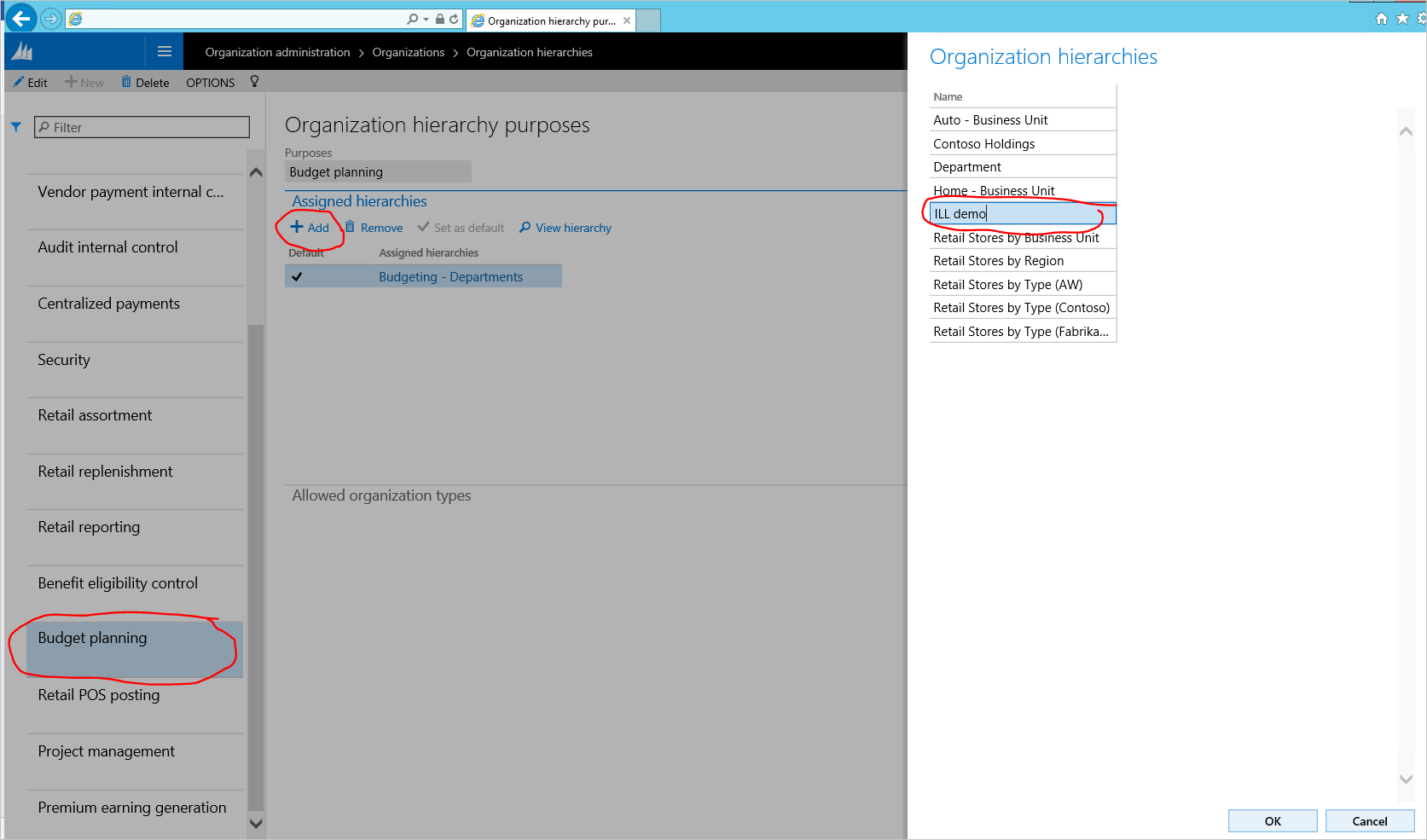
1.4. Endurtakið ofantalin skref fyrir málefni öryggisskipulags. Lokaðu síðunni þegar því er lokið.
1.5. Á síðunni Stigveldi fyrirtækis er smellt á Skoða. Smellið á Breyta í Stigveldishönnuði og stofnið stigveldi með því að smella áSetja inn .
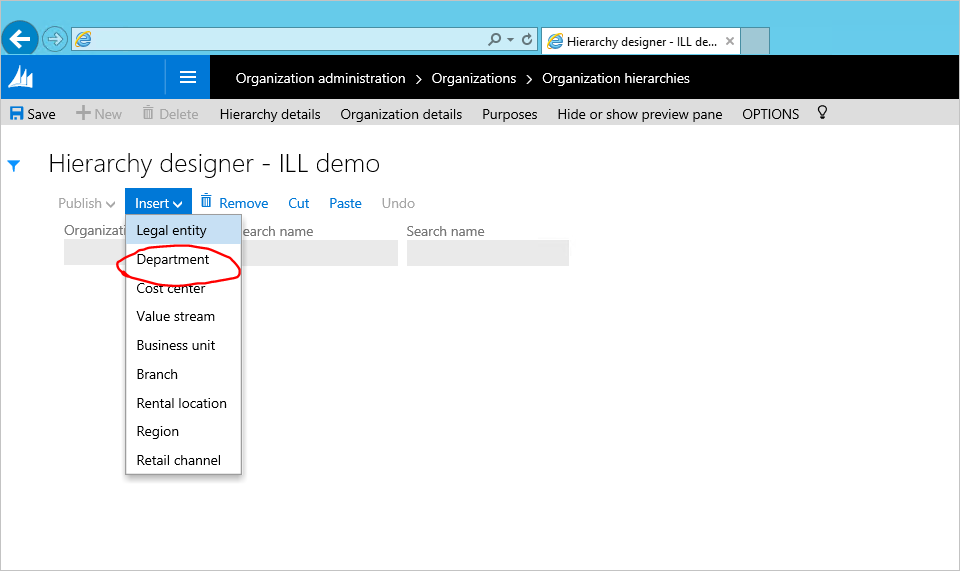
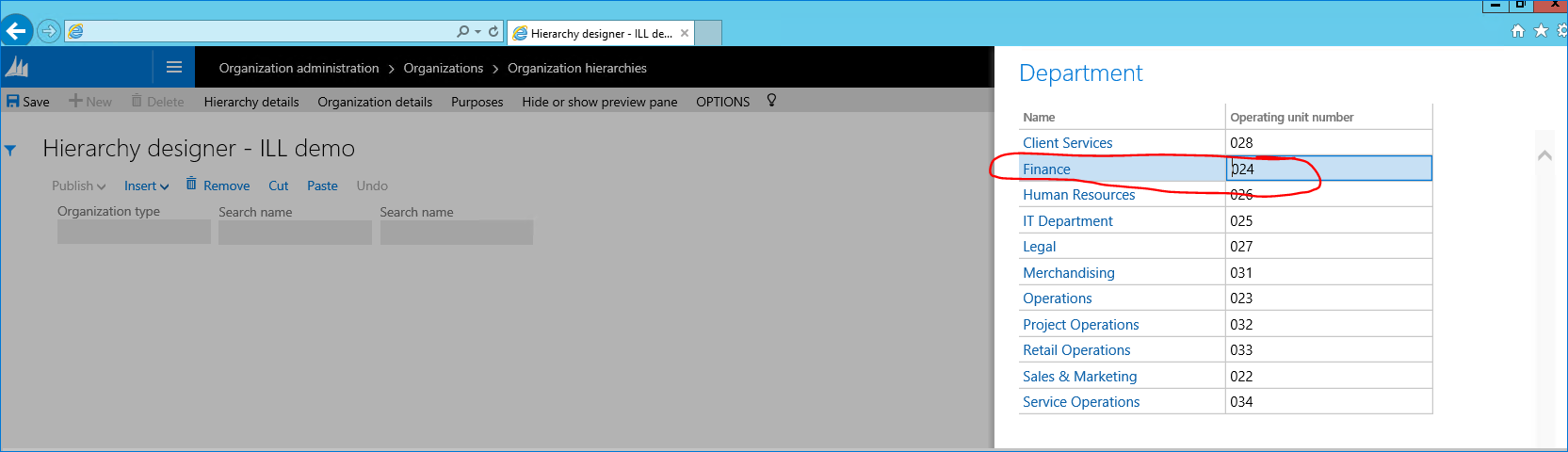
1.6. Veljið fjármáladeild fyrir stigveldi fjárhagsáætlunar.
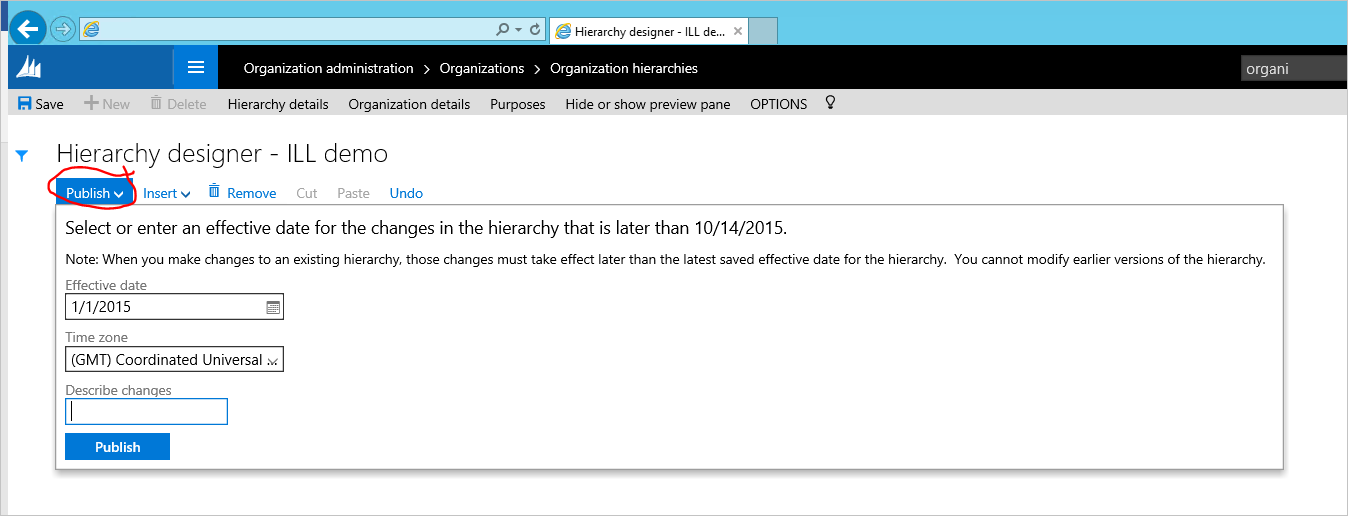
1.7. Þegar því er lokið skaltu smella á Birta og loka. Veldu 1/1/2023 sem gildisdagsetningu fyrir stigveldisbirtingu.
Verkefni 2: Setja upp Öryggi notanda
Fjárhagsáætlunargerð notar sérstakar öryggisreglur til að skilgreina aðgang að gögnum fjárhagsáætlunargerðar. Julia þarf að veita sjálfri sér aðgang að fjárhagsáætlunargerðinni.
2.1. Skipta yfir í DEMF-lögaðilasamhengi.
2.2. Farið í Uppsetning>fjárhagsáætlunargerðar Fjárhagsáætlunargerð>Skilgreining> fjárhagsáætlunargerðar. Í flipanum Færibreytur skaltu stilla gildið Öryggislíkan á Byggt á öryggisstofnunum .
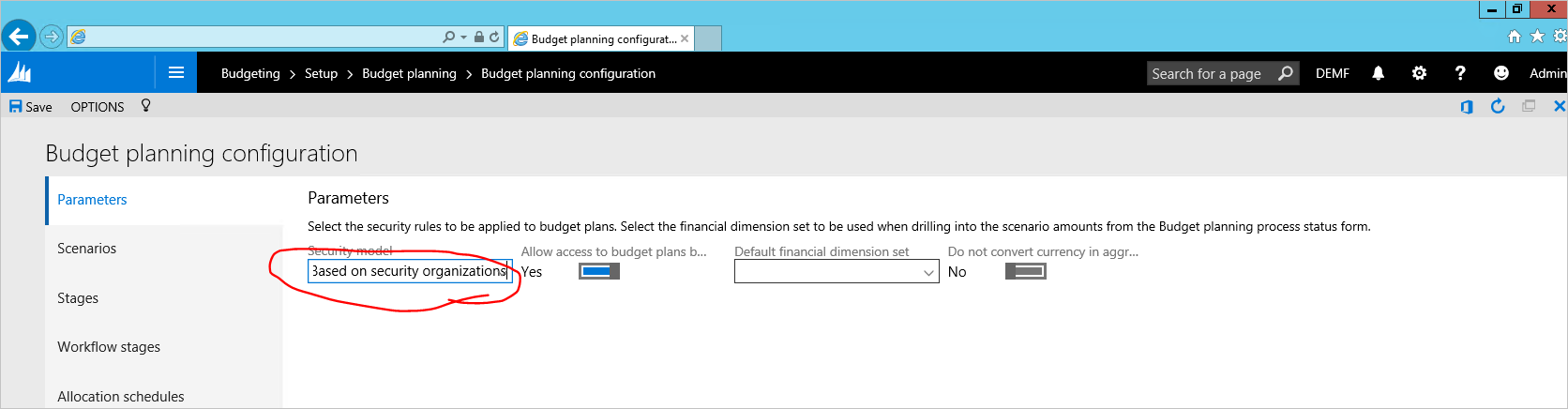
2.3. Farðu í Notendur kerfisstjórnunarnotenda>>. Veita stjórnanda (Julia Funderburk) hlutverk fjárhagsáætlunarstjóra.
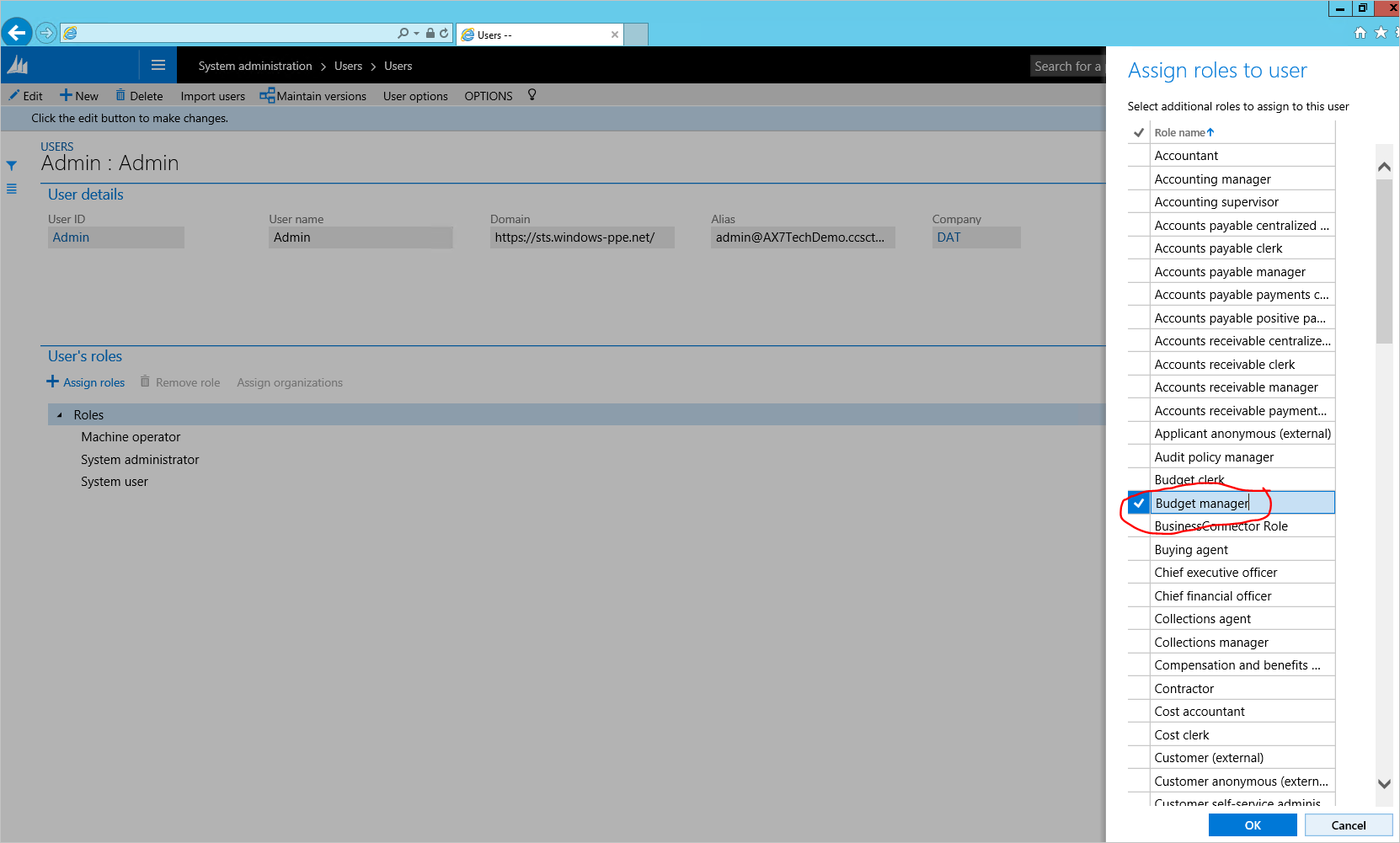
2.4. Veljið hlutverk notanda og smellið á Úthluta fyrirtækjum. 2.5. Veldu Veita aðgang að tilteknum stofnunum. Veldu Stigveldi fyrirtækis sem var búið til í fyrsta þrepinu. Veljið hnútinn Fjármál og smellið á Styrkur með börnum.
Mikilvægt
Gakktu úr skugga um að þú sért í samhengi DEMF lögaðila þegar þú framkvæmir þetta verk, þar sem öryggi fyrirtækis er notað fyrir hvern lögaðila. Fjárhagsáætlunin notar hlutverkabundið öryggi. Til að skoða síðuna Fjárhagsáætlun verður notandi að hafa eitt af eftirfarandi hlutverkum:
- Starfsmaður fjárhagsáætlunar
- Þátttakandi fjárhagsáætlunar
- Fjármálastjóri
Verkefni 3: Stofna atburðarás
3.1. Farið í Uppsetning>fjárhagsáætlunargerðar Fjárhagsáætlunargerð>Skilgreining> fjárhagsáætlunargerðar. Á síðunni Aðstæður skaltu athuga aðstæðurnar sem við ætlum að nota frekar í þessari æfingu: Rauntölur fyrra árs og Áætlaðar.
Athugið
Hægt er að stofna nýjar aðstæður fyrir þessa æfingu ef þess er óskað og nota þær í staðinn.
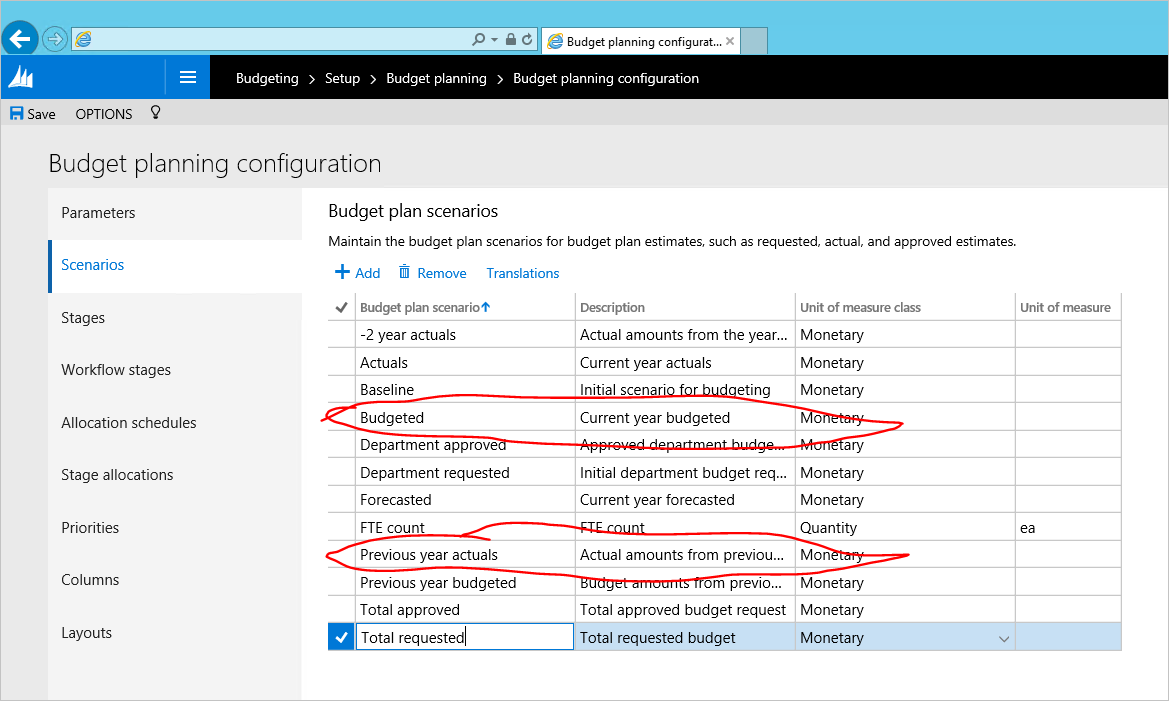
4. verkefni: Stofna fjárhagsáætlunardálka
Dálkar fyrir Fjárhagsáætlunargerð er annað hvort gjaldmiðilsdálkar eða magndálkar sem er hægt að nota í skjalinu fyrir fjárhagsáætlun.u Í dæminu okkar þurfum við að stofna dálk fyrir rauntölur fyrra árs og 12 dálka til að tákna hvern mánuð á áætluðu ári. Hægt er að stofna dálka annaðhvort með því að smella einfaldlega á hnappinn Bæta við og fylla inn í gildi, eða með aðstoð gagnaeiningar. Í þessari æfingu munum við nota gagnaeiningu til að fylla inn i gildin.
4.1. Í Uppsetning fjárhagsáætlunargerðar Skilgreining> fjárhagsáætlunargerðar>>skal opnasíðuna Dálkar . Smelltu á Office hnappinn efst í hægra horninu á síðunni og veldu Dálkar (ósíað).
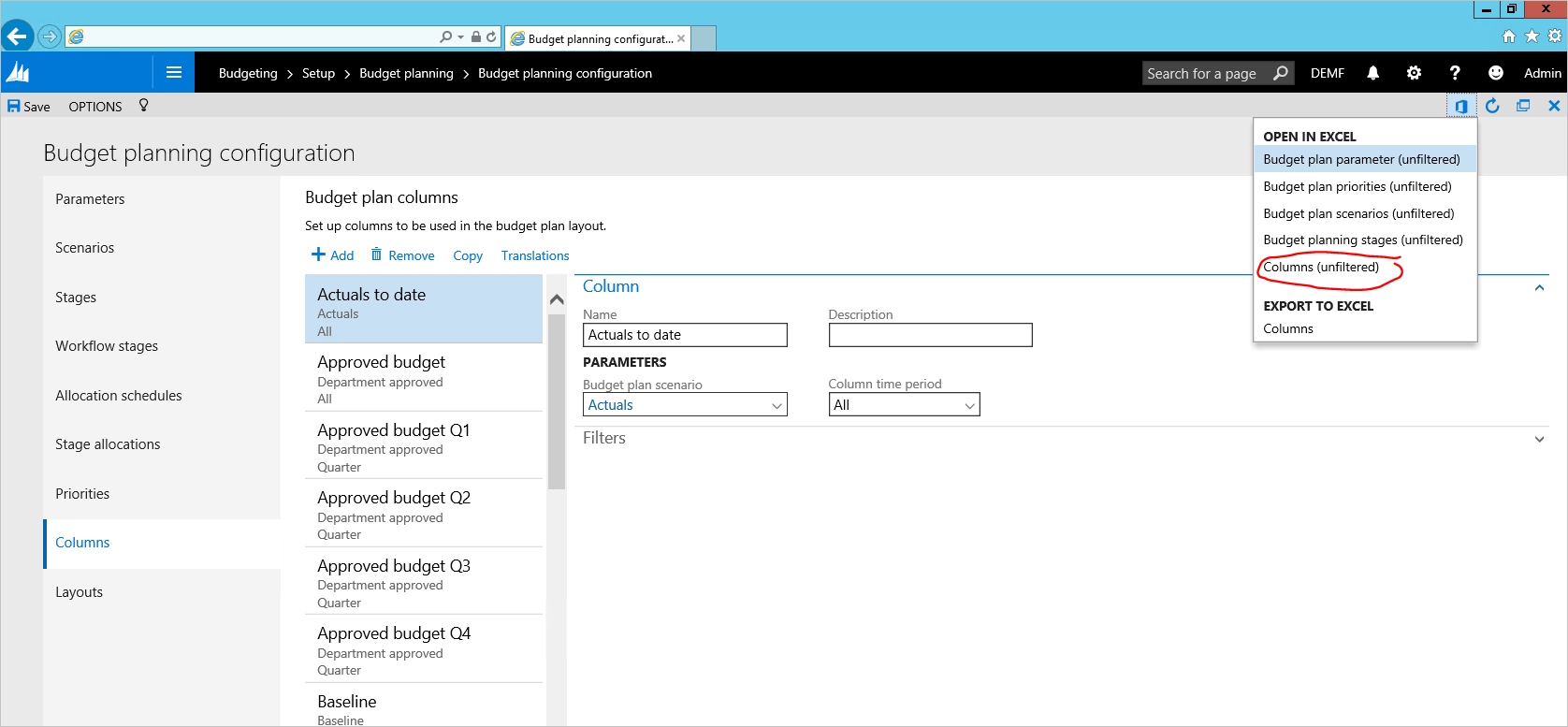
4.2. Excel-vinnubók er opnuð til að nota til að fylla út gildin. Ef beðið er um það skaltu smella á Virkja breytingar og treysta þessu forriti.
4.3. Við munum þurfa fleiri dálka til að fylla gildin inn í. Smellið á Hönnun hægra megin rúðunni til að bæta dálkunum við hnitanet.
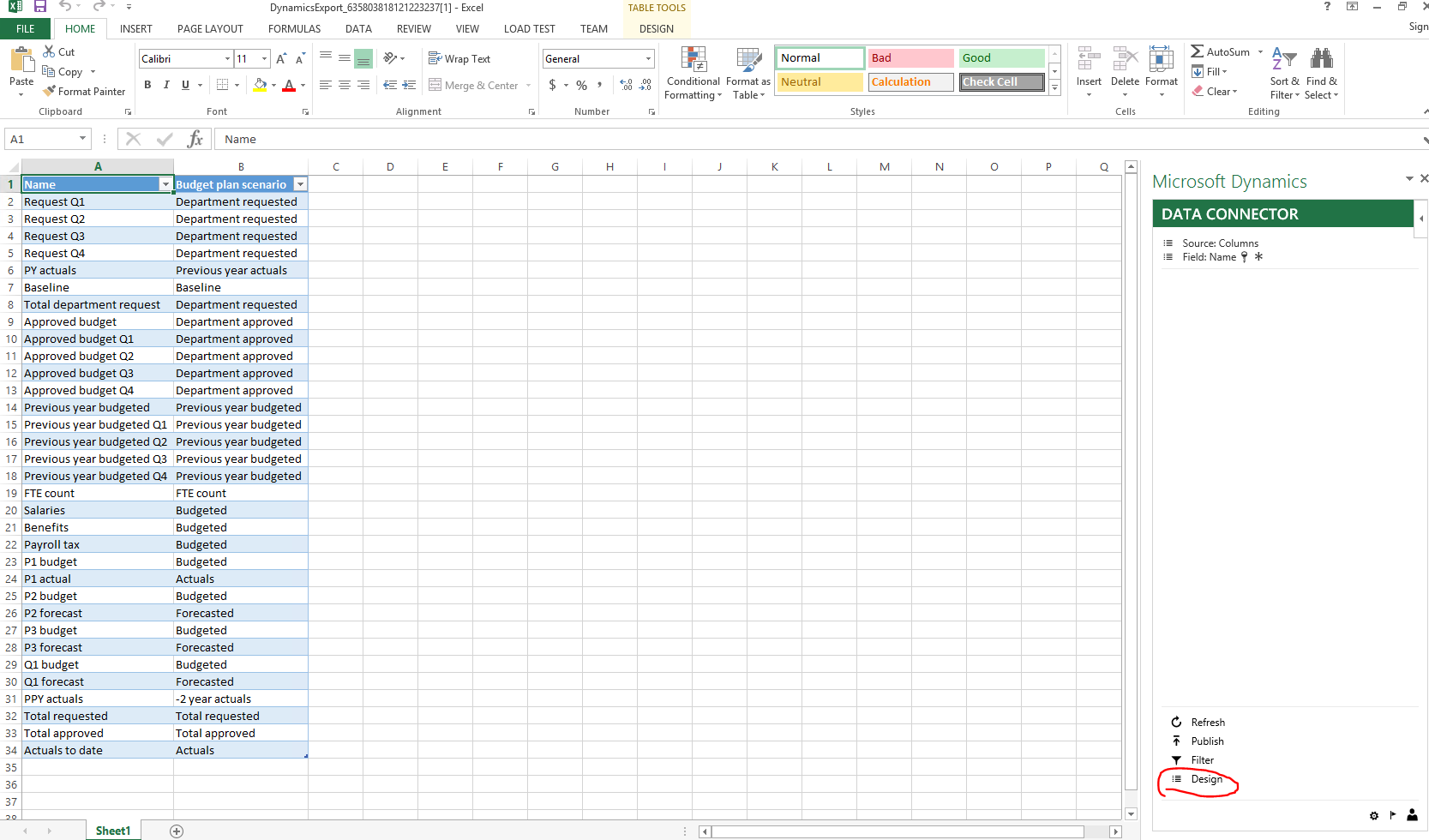
4.4. Smellið á litla blýantstáknið við PlanColumns til að sjá tiltæka dálka til að bæta við hnitanetið.
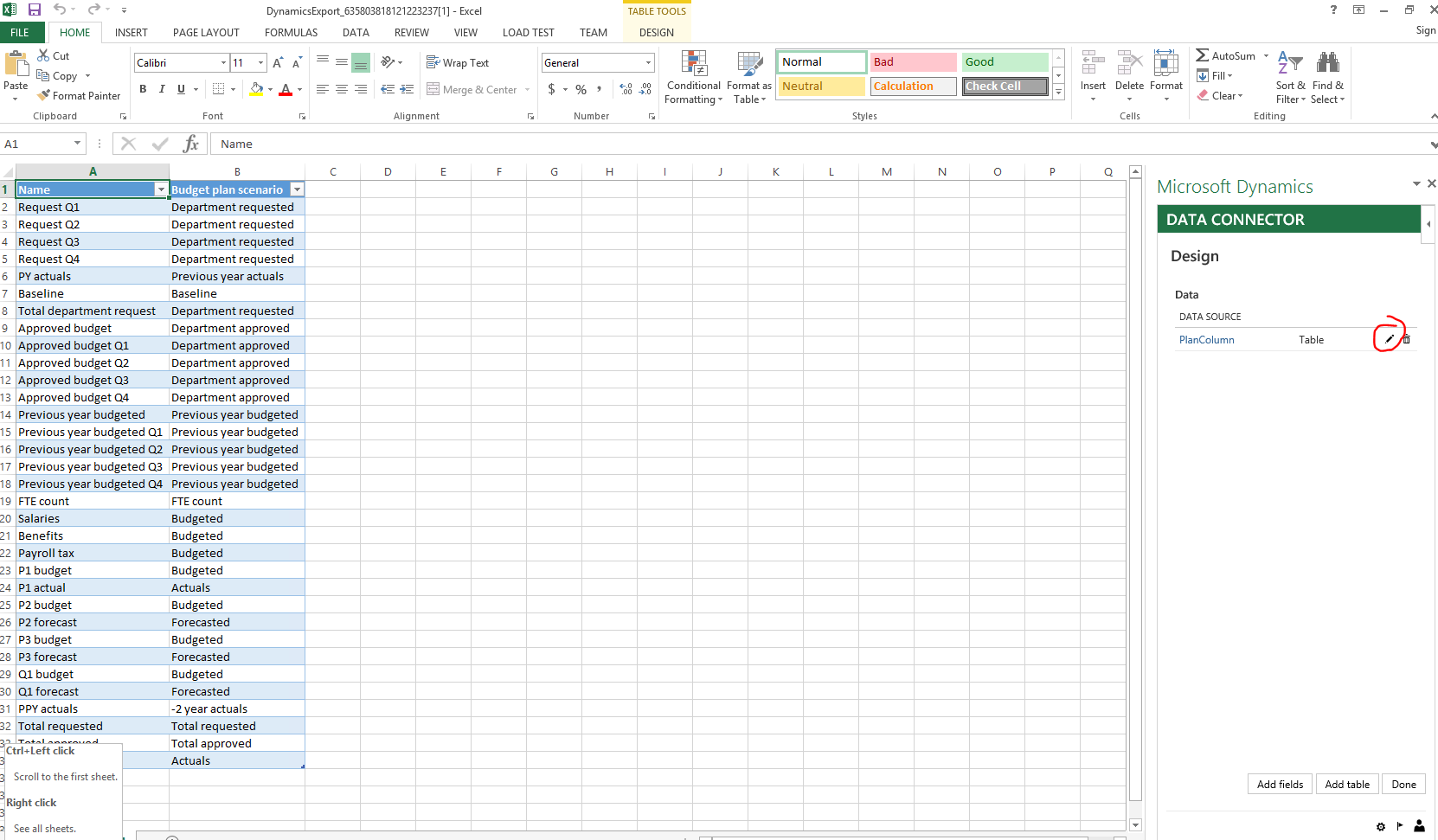
4.5. Tvísmelltu á hvert tiltækt svæði til að bæta þeim við Valið svæði og smellið á Uppfæra.
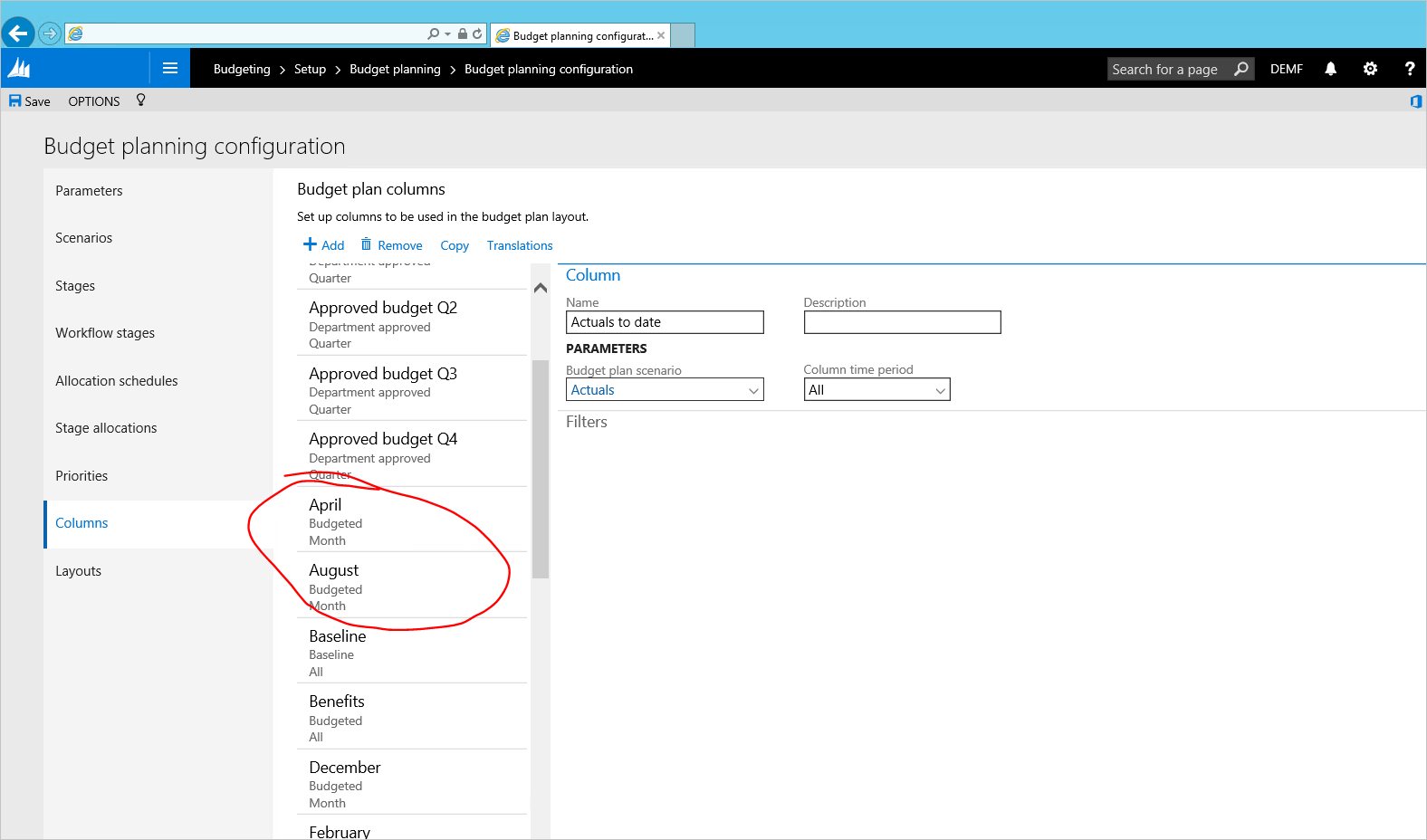
4.6. Bætið við öllum dálkum sem þarf að stofna í Excel-töflunni. Notaðu aðgerð AutoFill í Excel til að bæta línum á fljótlegan hátt. Gangið úr skugga um að línum sé bætt við sem hluta af töflu (þegar flett er lóðrétt, ætti að vera unnt að sjá haus dálks efst á hnitanetinu).
4.7. Farðu til baka í forritið og endurræstu síðuna. Birt gildi munu birtast.
Verkefni 5: Búa til útlit og sniðmát fjárhagsáætlunarskjals
Útlit ákvarðar hvernig hnitanet fyrir fjárhagsáætlunargerðarskjalið lítur út þegar notandi opnar skjal fjárhagsáætlunargerðar. Hægt er að skipta um útlit fyrir fjárhagsáætlunargerð til að sjá sömu gögnin í mismunandi sjónarhornum. Þegar dálkar eru skilgreindir til að nota með fjárhagsáætlunarskjalinu þarf Julia að búa til útlit fjárhagsáætlunarskjals, sem myndi líta svipað út og Excel-taflan sem notuð er til að stofna fjárhagsáætlunargögn (sjá kaflann Yfirlit yfir aðstæður í þessari æfingu)
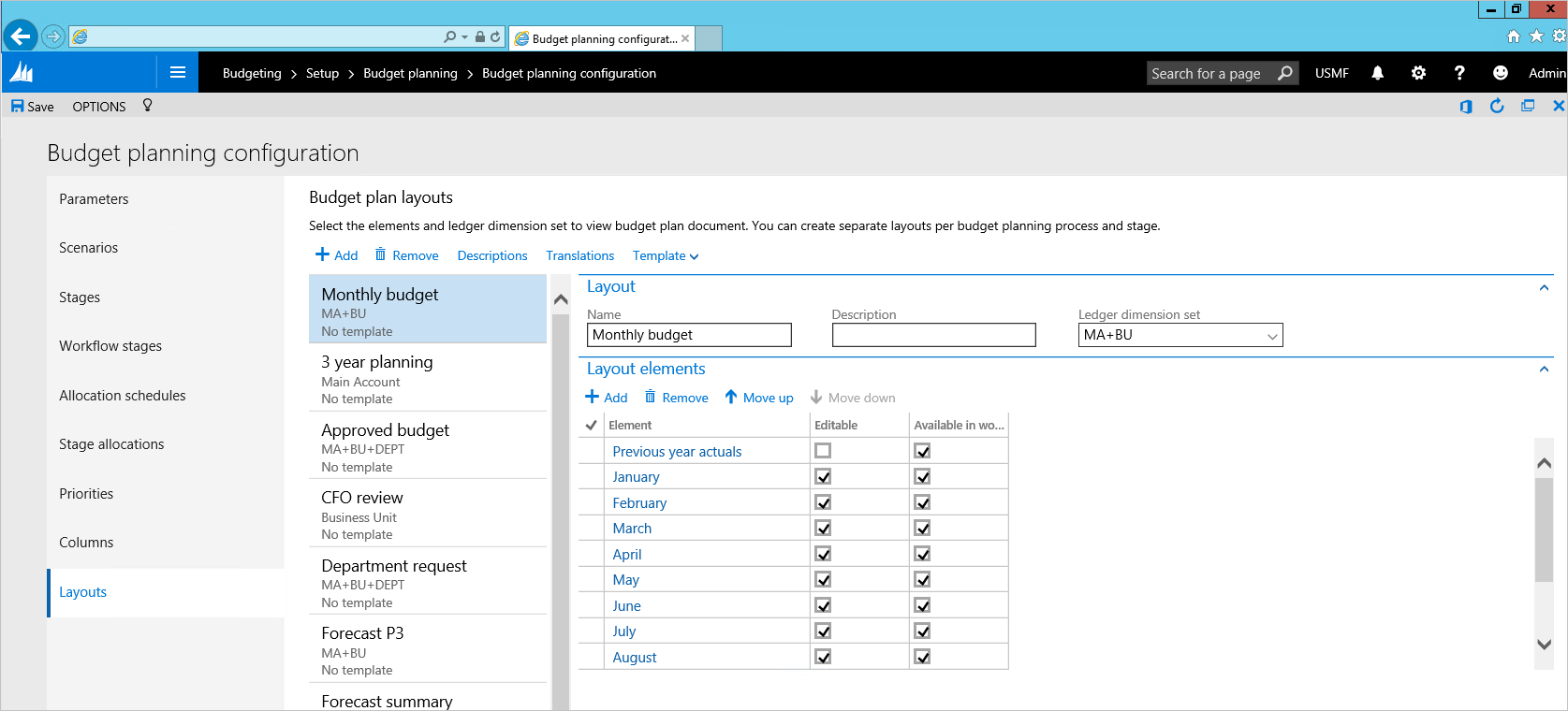
5.1. Í Uppsetning >fjárhagsáætlunargerðar Fjárhagsáætlunargerð>>skilgreining Fjárhagsáætlunargerð skal opna síðuna Útlit. Búa til nýtt útlit fyrir færslu fyrir mánaðarlega fjárhagsáætlun:
- Taka MA + BU víddasamstæðu til að innifela aðalreikninga og viðskiptaeiningar í útlitinu.
- Skrá alla fjárhagsáætlunardálka sem voru stofnaðir í fyrra skrefi í hlutanum Einingar. Gera allt nema rauntölur fyrra árs breytanlegt.
- Smellið á hnappinn Lýsingar til að velja hvaða fjárhagsvíddir skuli birta Lýsingar í hnitanetinu.
Miðað við skilgreiningu á fjárhagsáætlunarútliti er hægt að stofna Excel sniðmátið sem nota á sem aðra leið til að breyta gögnum fjárhagsáætlunar. Eins og Excel sniðmát þarf að passa við skilgreiningu á uppsetningu fjárhagsáætlunar, er ekki hægt að breyta fjárhagsáætlunaruppsetningu eftir myndun Excel sniðmáts, því ætti að gera þetta verkefni eftir að allir þættir í uppsetningu hafa verið skilgreindir.
5.2. Fyrir útlit sem var stofnað í skrefi 5.1. Skref skaltu smella á Sniðmát>búa til. Staðfesta viðvörunarboðin. Til að skoða sniðmátið er smellt á Sniðmátsyfirlit>.
Athugið
Gakktu úr skugga um að velja Vista sem og veldu staðinn þar sem sniðmátið á að vera geymt til að breyta því. Ef notandi velur "Opna" í glugganum án þess að vista, verða breytingarnar sem gerðar eru á skránni ekki varðveittar þegar skránni er lokað.
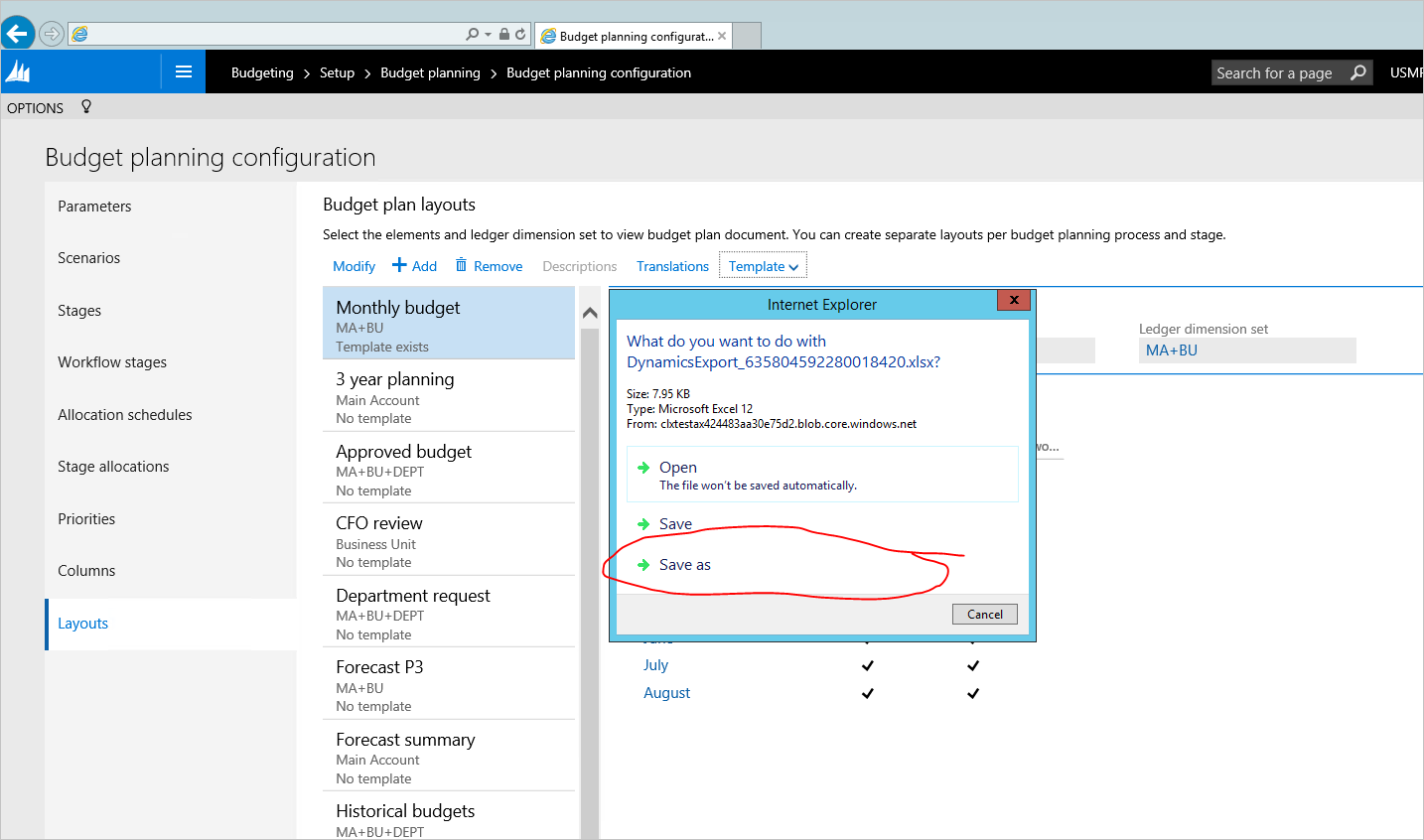
5.3. Valfrjálst skref - Breyttu Excel sniðmáti til að það líti notendavænna út - bættu við heildarformúlum, hausreitum, sniði o.s.frv. Vistaðu breytingarnar og hlaðið skránni upp í fjárhagsáætlunarútlit með því að smella á Útlitsupphleðsla>.
Verkefni 6: Stofna ferli fjárhagsáætlunargerðar
Julia þarf að stofna og virkja nýja fjárhagsáætlunargerð með því að sameina alla uppsetninguna hér að ofan til að byrja að færa inn fjárhagsáætlanir. Ferli fjárhagsáætlunargerðar skilgreinir hvaða fyrirtækisfjárhagsáætlanir, verkflæði, útlit og sniðmát verður notað til að stofna fjárhagsáætlunargerð.
6.1. Farið er í Uppsetning fjárhagsáætlunargerðar Fjárhagsáætlunargerð>>>Ferli fjárhagsáætlunargerðar og stofna nýja færslu.
- Ferli fjárhagsáætlunargerðar - DEMF fjárhagsáætlun FY2024
- Fjárhagsáætlunarhringrás - FY2024
- Höfuðbók - DEMF
- Sjálfgefið reikningsskipulag – Framleiðsla P&L
- Stigveldi fyrirtækis – velja stigveldi sem er stofnað í upphafi verkefnisins
- Verkflæði fjárhagsáætlunargerðar – úthluta Sjálfvirkt – Samþykkja verkflæði fyrir fjármáladeild
- Varðandi stigsreglur og sniðmát fjárhagsáætlunargerðar, fyrir hvert verkflæði Fjárhagsáætlunargerðarstigs skal ákveða hvort aðgerðin Bæta línum við og Breyta línum er leyfð, og hvaða sjálfgefna snið á að nota
Athugið: Hægt er að stofna viðbótarútlit skjala og úthluta þeim til að vera tiltæk á verkflæðisstigi fjárhagsáætlunargerðar með því að smella á hnappinn Annað útlit.
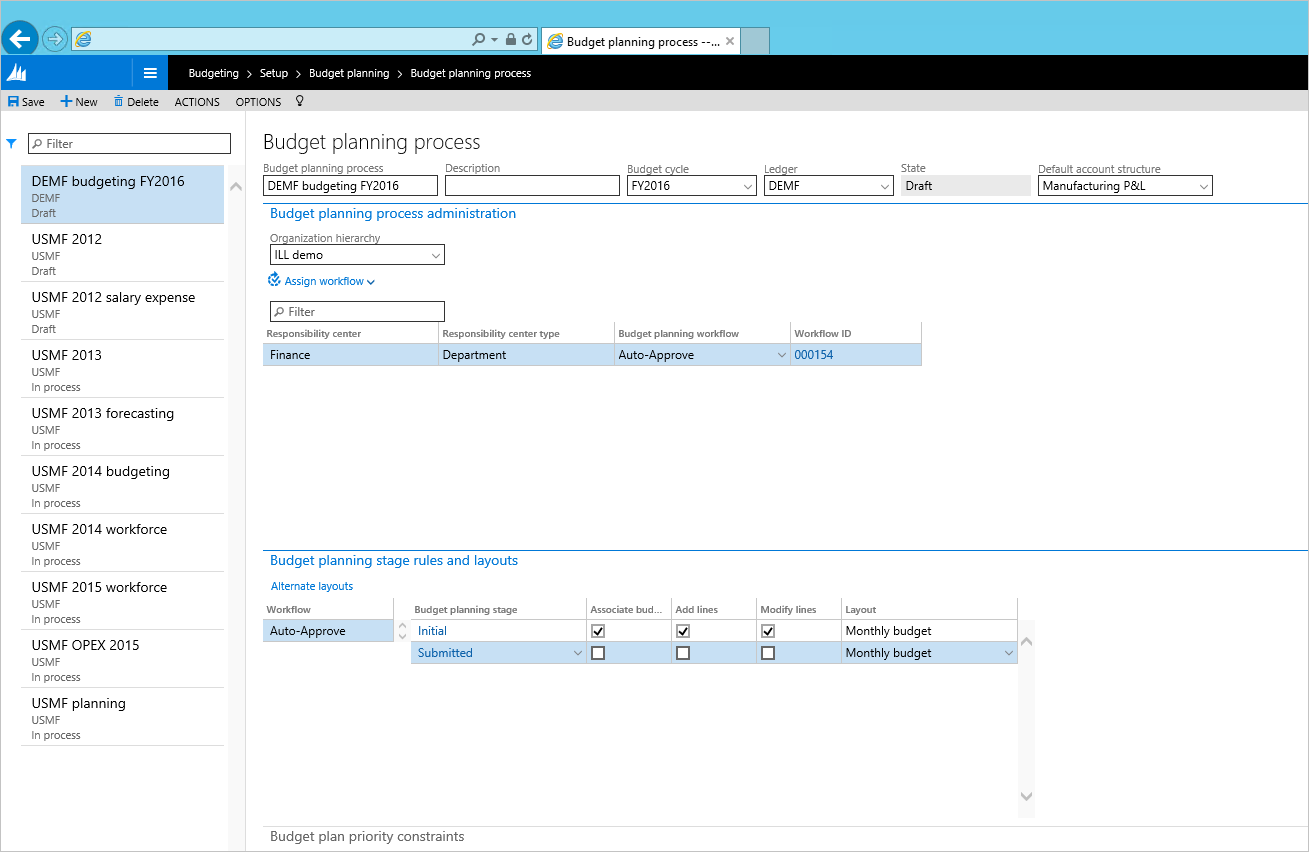
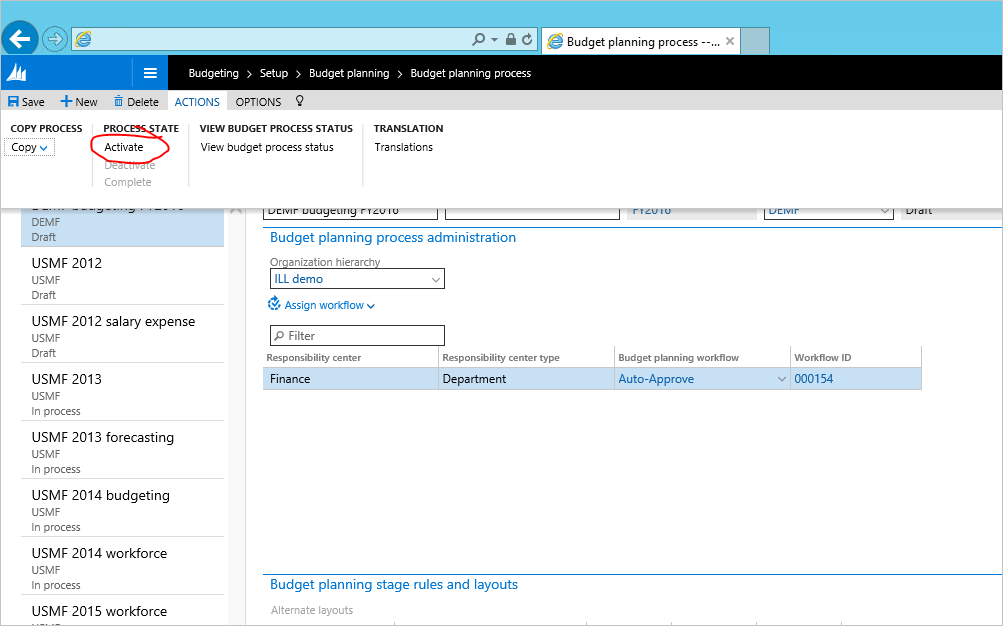
6.2. Veljið Aðgerðir>Virkja til að virkja þetta verkflæði fjárhagsáætlunargerðar.
Æfing 2: Eftirlíking af ferli
Verkefni 7: Mynda upphafsgögn fyrir fjárhagsáætlunargerð úr Almennri höfuðbók
7.1. Fara í Fjárhagsáætlun>reglubundin>Mynda fjárhagsáætlunargerð úr fjárhag. Fyllið út reglubundnar ferlifæribreytur og smellið á Búa til.
7.2. Farið í Fjárhagsáætlunargerð>fjárhagsáætlunar til að finna fjárhagsáætlun sem stofnuð er með myndunarferlinu.
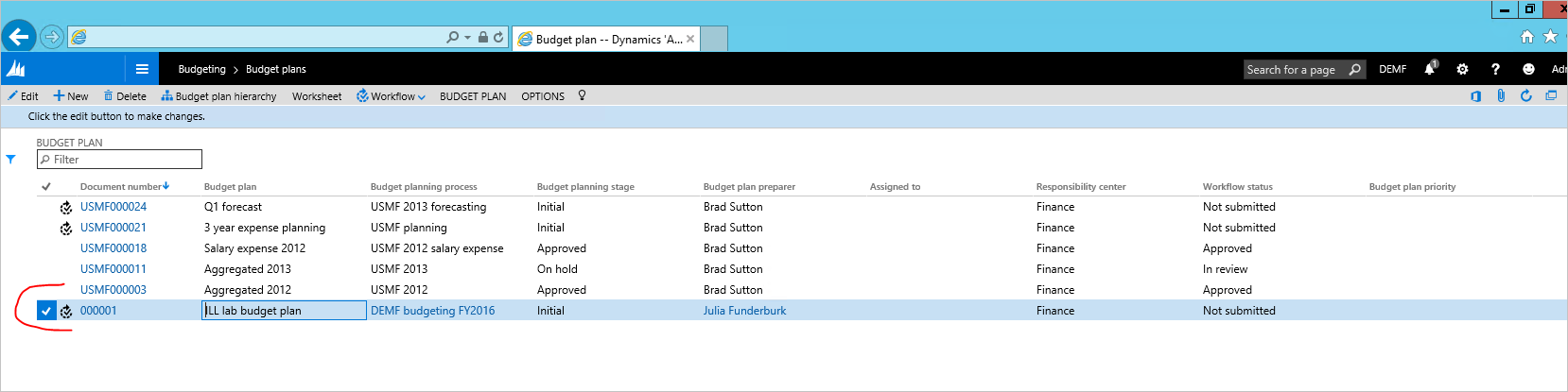
7.3. Opna upplýsingar skjals með því að smella á tengilinn Skjalnúmer. Fjárhagsáætlunargerð birtist eins og skilgreint er í uppsetningu sem stofnuð var í þessari æfingu.
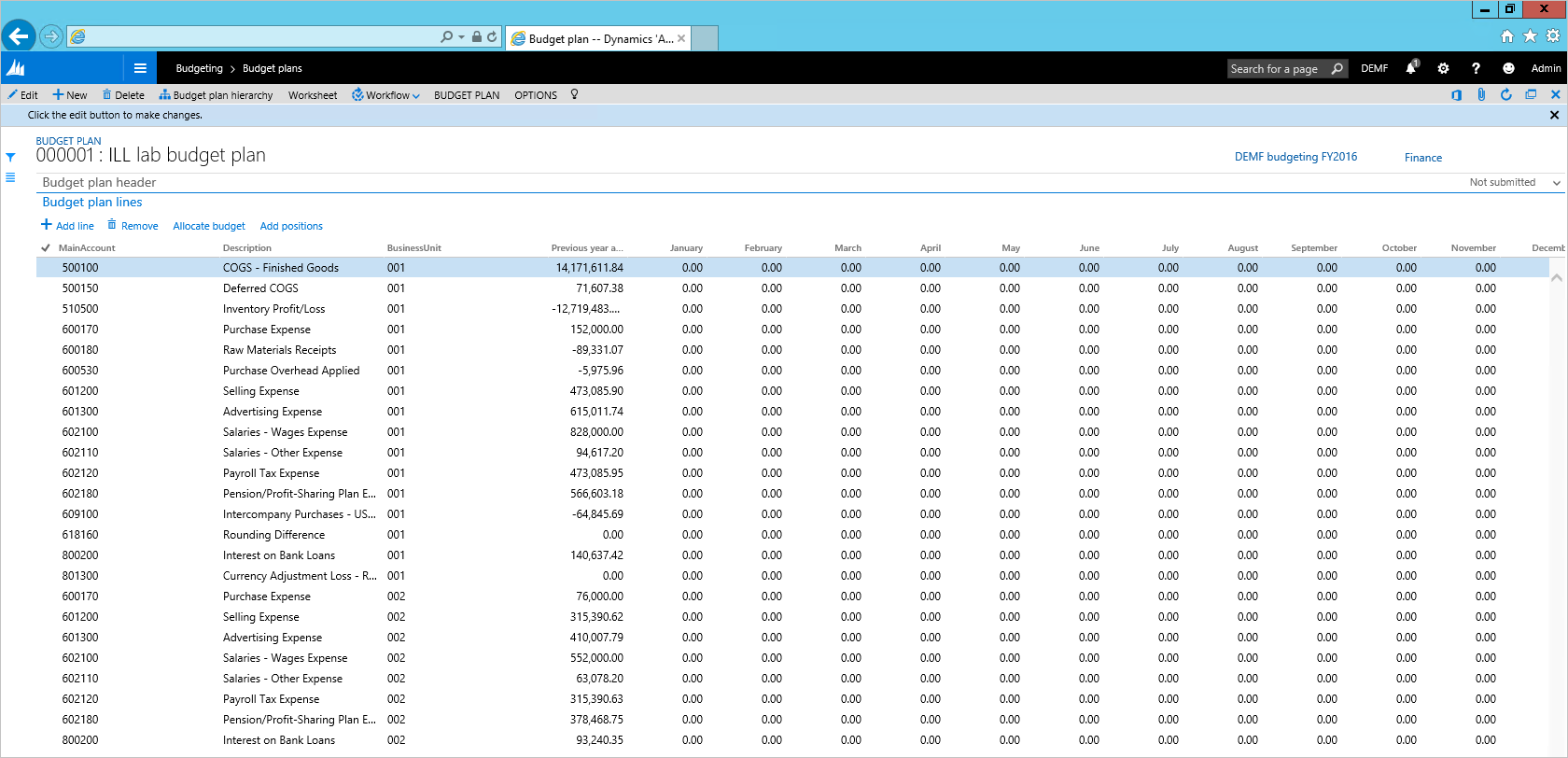
Verkefni 8: Stofna fjárhagsáætlun fyrir núverandi ár byggt á rauntölum fyrra árs.
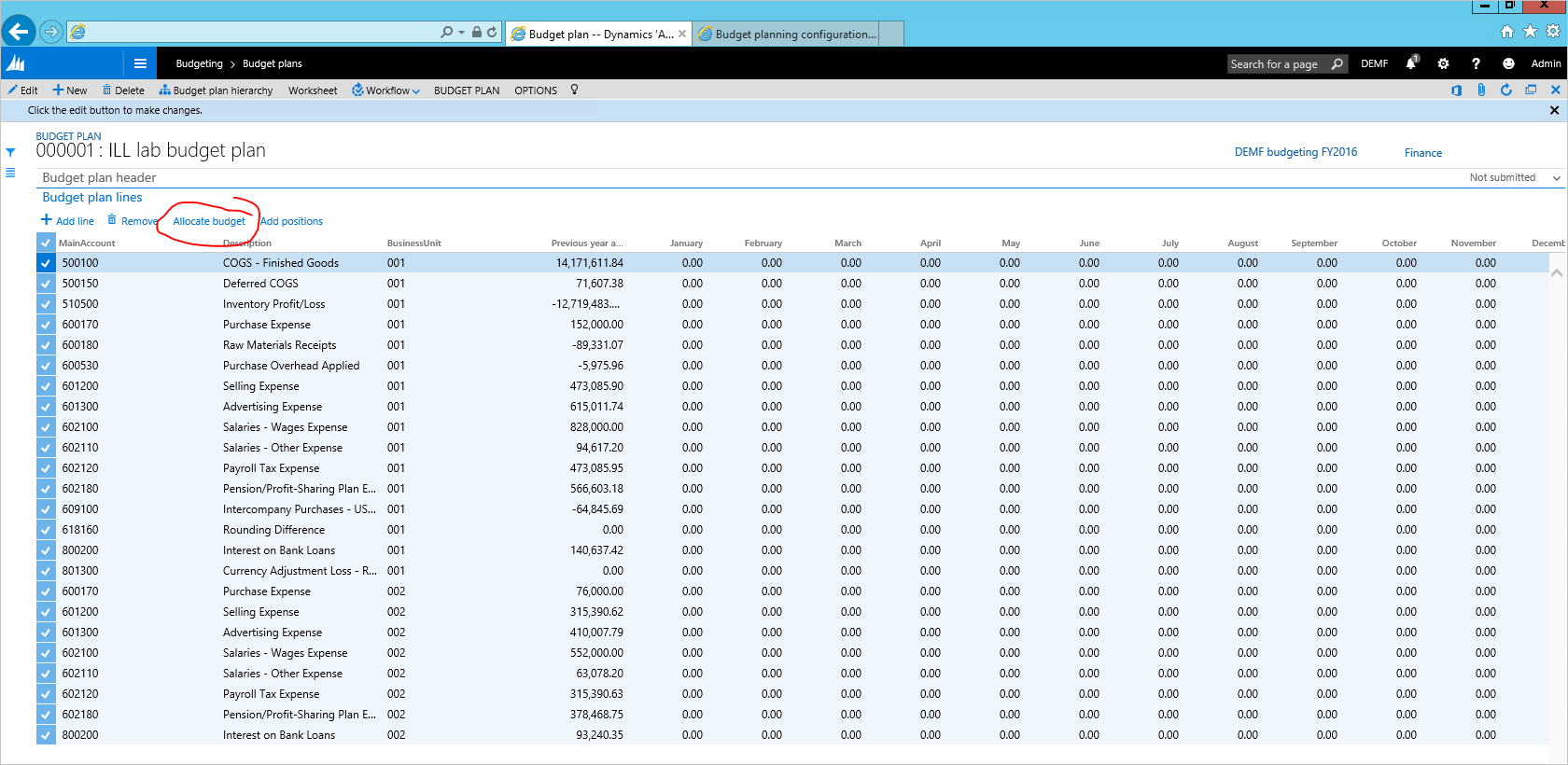
Hægt er að nota úthlutunaraðferðir í fjárhagsáætlun til að afrita auðveldlega upplýsingar fyrir fjárhagsáætlunargerðir úr einni atburðarás í aðra, dreifa þeim á milli tímabila eða úthluta á víddir. Við notum úthlutanir til að stofna fjárhagsáætlun fyrir núverandi ár frá rauntölum fyrra árs.
8.1. Allar línur í fjárhagsáætlunarskjalinu hnitanet eru valdar og smellt á Úthluta fjárhagsáætlun.
8.2. Veljið úthlutunaraðferð, Tímabilslykill, Uppruni og áfangastað og smellið á Úthluta.
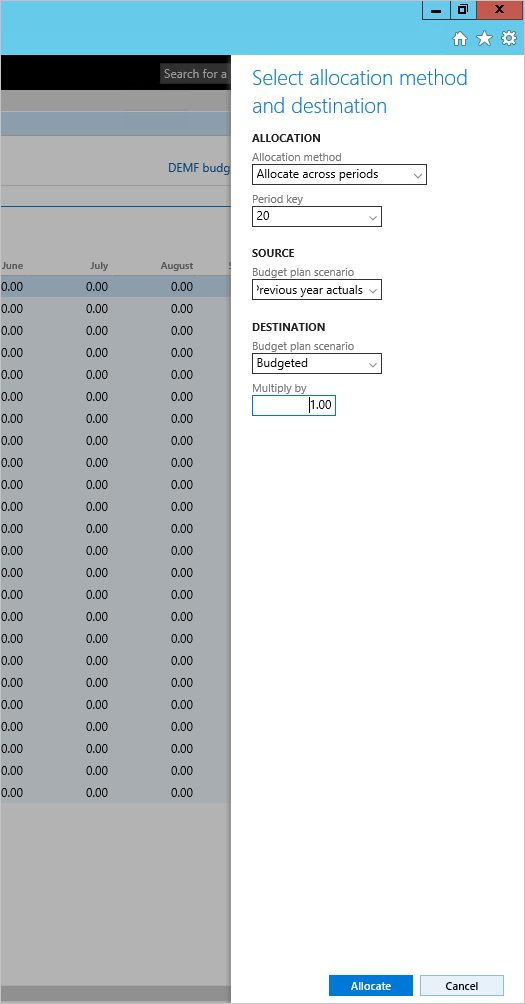
Raunverulegar upphæðir fyrra árs verða afrituð yfir á áætlun núverandi árs og úthluta þeim yfir tímabil með því að nota tímabilslykilinn Sölukúrfa.
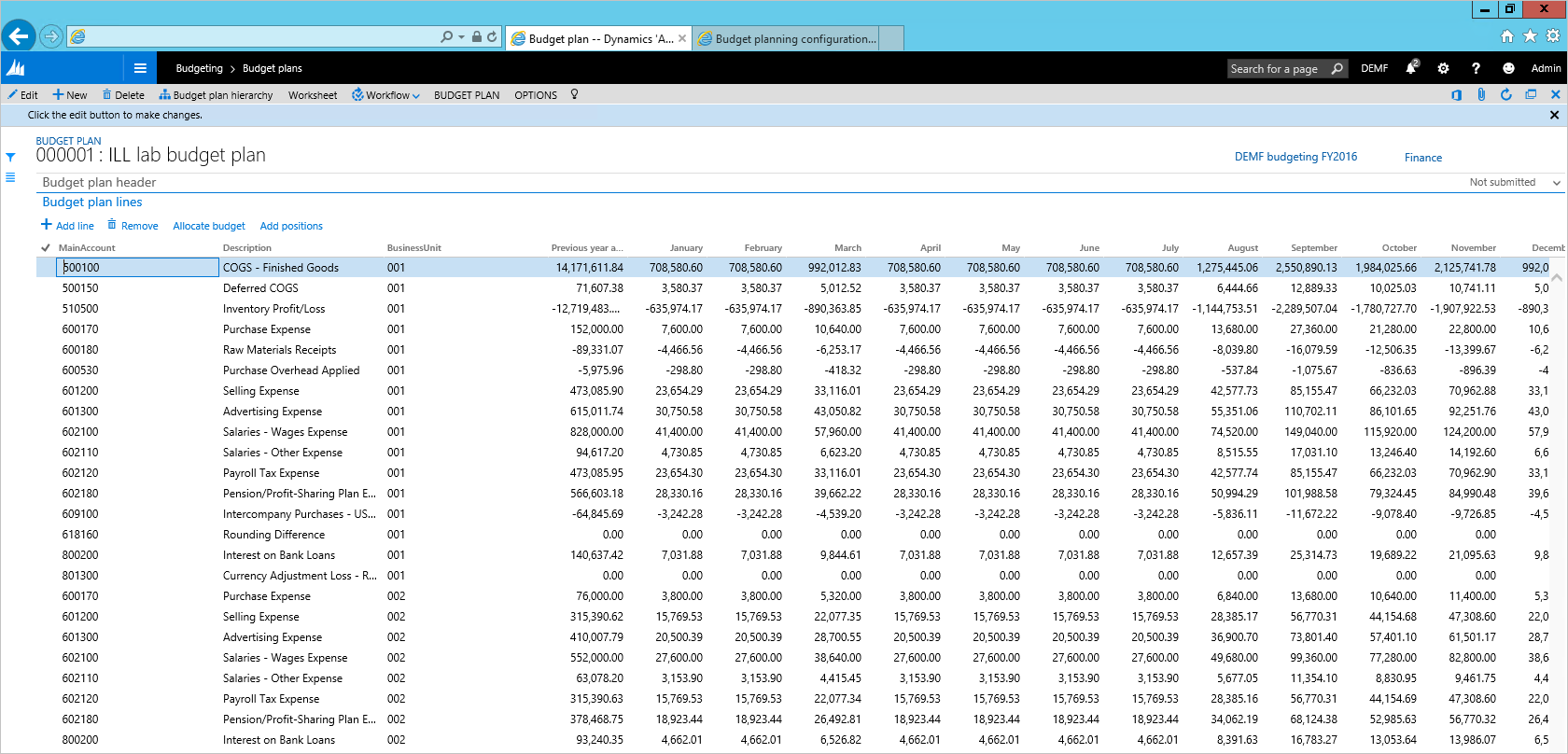
Verkefni 9: Aðlaga fjárhagsáætlunargerðarskjalið með því að nota Excel og ljúka við skjalið
9.1. Smellið á Vinnublað til að opna innihald skjals í Excel.
9.2. Þegar Excel-vinnubókin opnast skal leiðrétta tölurnar í fjárhagsáætlunarskjalinu og smella á Birta.
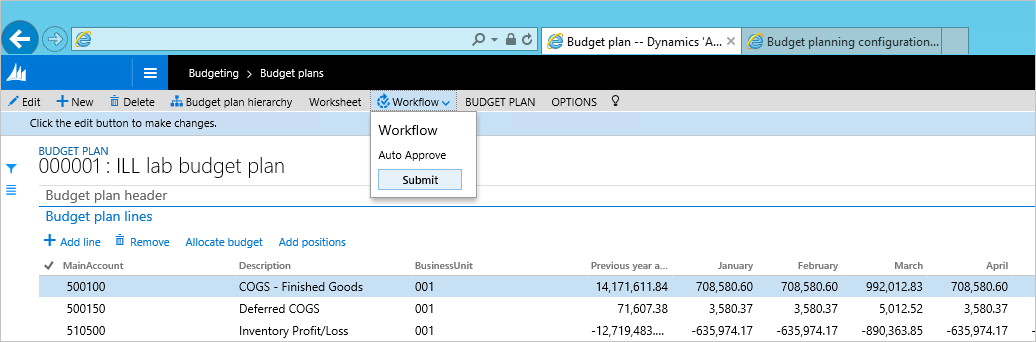
9.3. Farðu til baka í skjal fjárhagsáætlunargerðar. Smellið á Verkflæði>senda til að samþykkja skjalið sjálfkrafa.
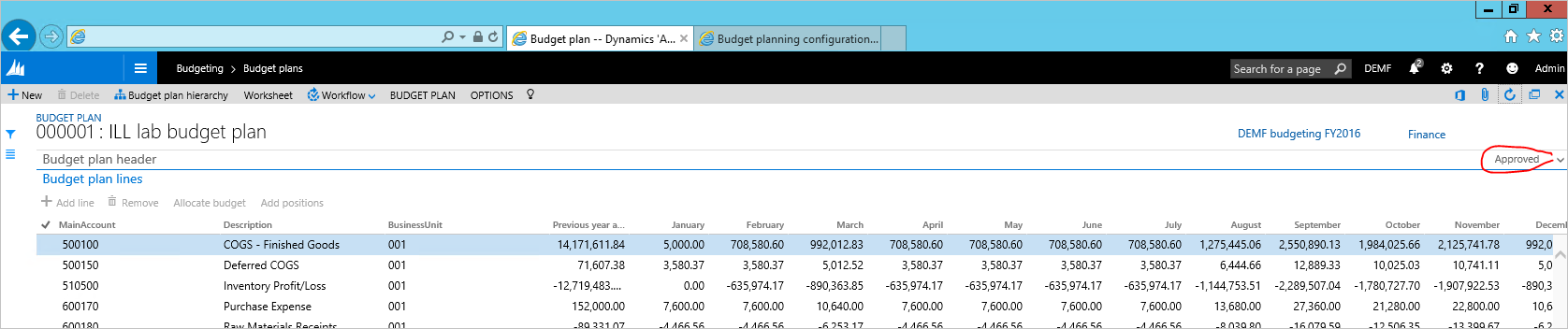
Þegar verkflæði er lokið breytist stig fjárhagsáætlunargerðarskjalsins í Samþykkt.
Viðauki
Samþykkja sjálfvirkt uppsetningu verkflæðis.
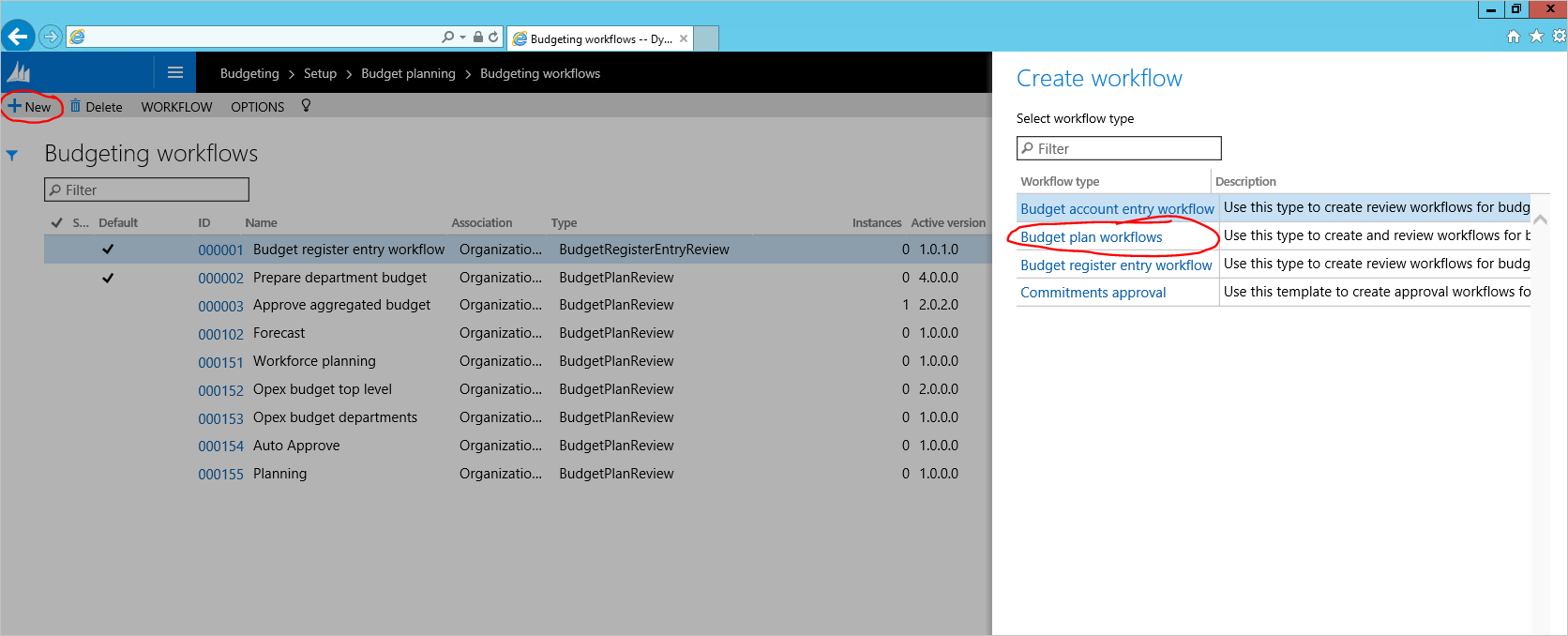
Svar. Uppsetning fjárhagsáætlunargerðar>Verkflæði>> fjárhagsáætlunargerðar. Búðu til nýtt verkflæði með sniðmáti verkflæðis fjárhagsáætlunargerðar:
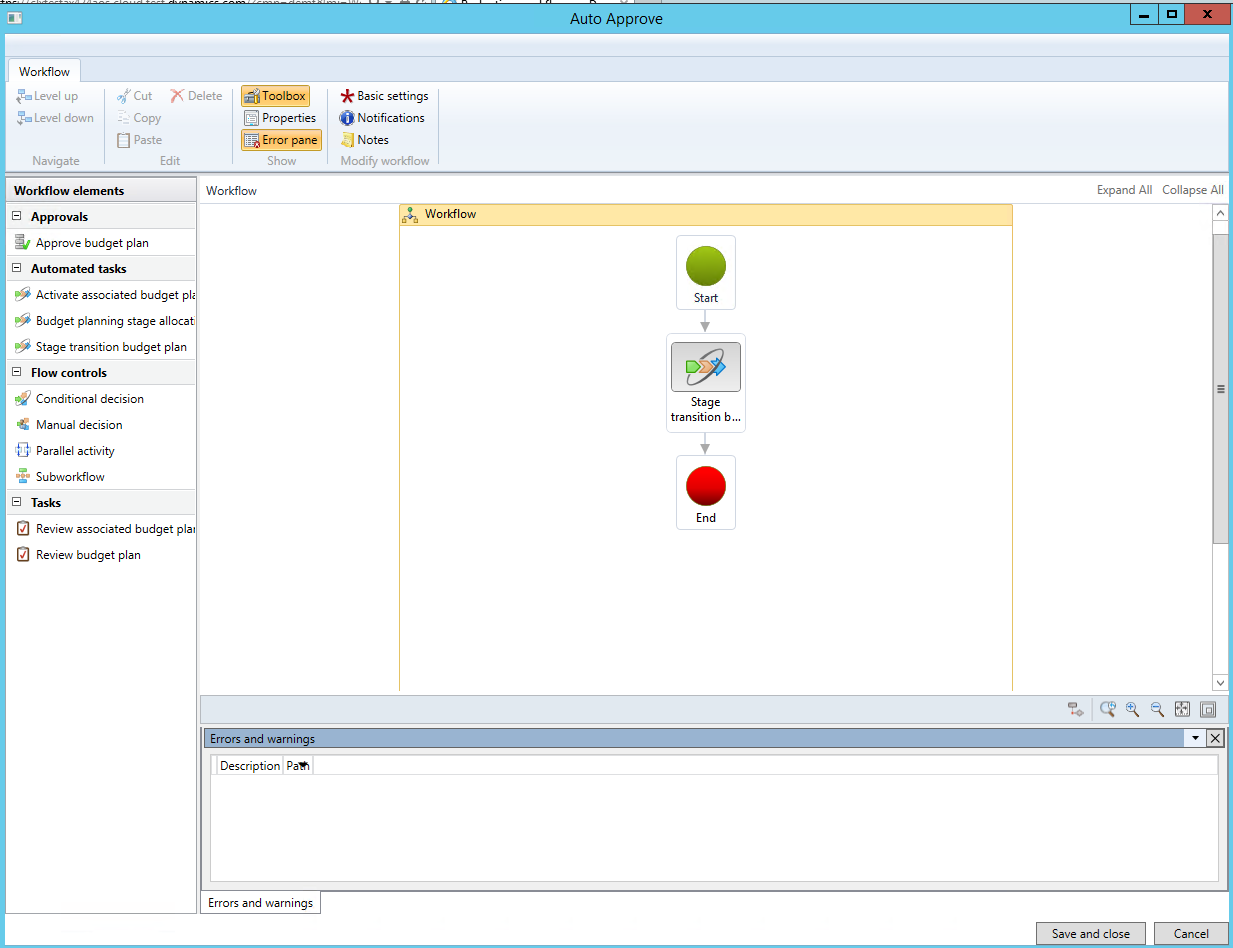
Þetta verkflæði mun aðeins innihalda eitt verk - Fjárhagsáætlunargerð stigstilfærslu.
Vista og virkja verkflæðið.
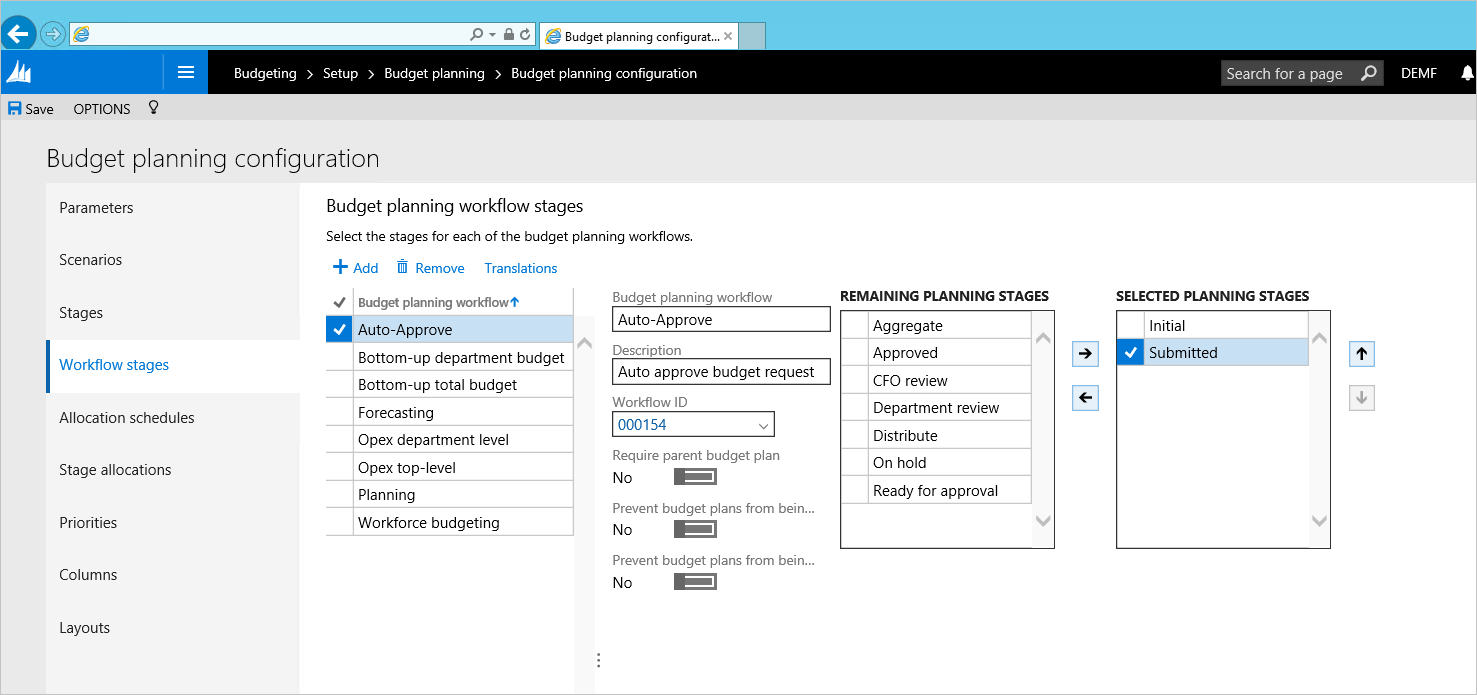
B. Farið í Uppsetning>fjárhagsáætlunargerðar Fjárhagsáætlunargerð>Skilgreining> fjárhagsáætlunargerðar. Í flipanum Stig skaltu búa til 2 stig – Upphafleg og Send.
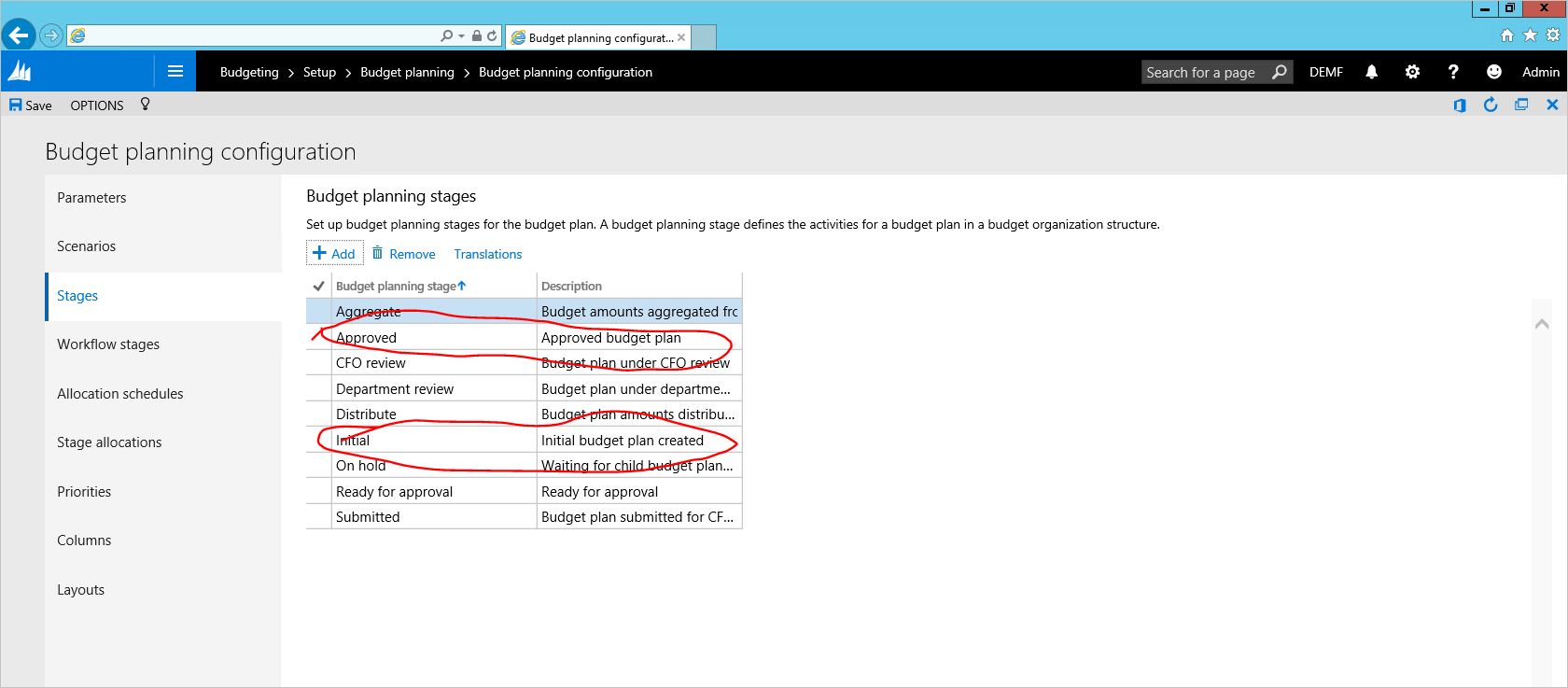
C. Farið í Uppsetning>fjárhagsáætlunargerðar Fjárhagsáætlunargerð>Skilgreining> fjárhagsáætlunargerðar. Í flipanum **Verkflæðisstig skal tengja verkflæðið Samþykkja sjálfkrafa sem stofnað var í skrefi A við stigin Upphafleg og Sent.