Nota
L'accesso a questa pagina richiede l'autorizzazione. Puoi provare ad accedere o a cambiare directory.
L'accesso a questa pagina richiede l'autorizzazione. Puoi provare a cambiare directory.
SI APPLICA A: Azure Data Factory
  Azure Synapse Analytics
Suggerimento
Provare Data Factory in Microsoft Fabric, una soluzione di analisi all-in-one per le aziende. Microsoft Fabric copre tutto, dallo spostamento dati al data science, all'analisi in tempo reale, alla business intelligence e alla creazione di report. Vedere le informazioni su come iniziare una nuova prova gratuita!
Il runtime di integrazione è l'infrastruttura di calcolo usata da Azure Data Factory (ADF) per offrire diverse funzionalità di integrazione dei dati in diversi ambienti di rete. Esistono tre tipi di runtime di integrazione offerti da Data Factory:
- Runtime di integrazione di Azure
- Runtime di integrazione ospitato internamente
- Runtime di integrazione di Azure-SQL Server Integration Services (SSIS)
Nota
È consigliabile usare il modulo Azure Az PowerShell per interagire con Azure. Per iniziare, vedere Installare Azure PowerShell. Per informazioni su come eseguire la migrazione al modulo AZ PowerShell, vedere Eseguire la migrazione di Azure PowerShell da AzureRM ad Az.
Per ottenere lo stato di un'istanza di runtime di integrazione (IR), eseguire il comando PowerShell seguente:
Get-AzDataFactoryV2IntegrationRuntime -DataFactoryName MyDataFactory -ResourceGroupName MyResourceGroup -Name MyAzureIR -Status
Il cmdlet restituisce informazioni diverse per diversi tipi di runtime di integrazione. In questo articolo vengono illustrate le proprietà e gli stati per ogni tipo di runtime di integrazione.
Runtime di integrazione di Azure
La risorsa di calcolo per un runtime di integrazione di Azure è completamente gestita in modo elastico in Azure. La tabella seguente fornisce descrizioni per le proprietà restituite dal comando Get-AzDataFactoryV2IntegrationRuntime :
Proprietà
Nella tabella seguente vengono fornite descrizioni per le proprietà restituite dal cmdlet per un runtime di integrazione Azure:
| Proprietà | Descrizione |
|---|---|
| Nome | Nome del runtime di integrazione di Azure. |
| Stato | Stato del runtime di integrazione di Azure. |
| Luogo | Percorso del runtime di integrazione di Azure. Per altri dettagli sul percorso di un runtime di integrazione di Azure, vedere Introduzione al runtime di integrazione. |
| DataFactoryName | Nome della data factory a cui appartiene il runtime di integrazione di Azure. |
| ResourceGroupName | Nome del gruppo di risorse a cui appartiene la data factory. |
| Descrizione | Descrizione del runtime di integrazione di Azure. |
Status
La tabella seguente indica i possibili stati di un runtime di integrazione di Azure:
| Status | Commenti/Scenari |
|---|---|
| Online | Il runtime di integrazione di Azure è online e pronto per essere utilizzato. |
| Offline | Il runtime di integrazione di Azure è offline a causa di un errore interno. |
Runtime di integrazione ospitato su server proprio
Questa sezione fornisce descrizioni per le proprietà restituite dal cmdlet Get-AzDataFactoryV2IntegrationRuntime.
Nota
Le proprietà restituite e lo stato contengono informazioni sul runtime di integrazione auto-ospitato complessivo e su ogni nodo nel runtime.
Proprietà
La tabella seguente fornisce le descrizioni delle proprietà di monitoraggio per ogni nodo:
| Proprietà | Descrizione |
|---|---|
| Nome | Nome del runtime di integrazione self-hosted e dei nodi associati. Il nodo è un computer Windows locale su cui è installato il runtime di integrazione self-hosted. |
| Status | Lo stato dell'intero ambiente di integrazione runtime self-hosted e di ogni nodo. Esempio: Online/Offline/Limited/etc. Per informazioni su questi stati, vedere la sezione successiva. |
| Versione | La versione del runtime di integrazione self-hosted e di ogni nodo. La versione del runtime di integrazione self-hosted viene determinata in base alla versione della maggior parte dei nodi del gruppo. Se nella configurazione del runtime di integrazione self-hosted sono presenti nodi con versioni diverse, solo i nodi con lo stesso numero di versione del runtime di integrazione self-hosted funzionano correttamente. Gli altri sono in modalità limitata e devono essere aggiornati manualmente (solo se l'aggiornamento automatico non riesce). |
| Memoria disponibile | Memoria disponibile in un nodo di runtime di integrazione self-hosted. Questo valore è uno snapshot in tempo quasi reale. |
| Utilizzo CPU | Utilizzo della CPU di un nodo di runtime di integrazione auto-ospitato. Questo valore è un'istantanea in tempo quasi reale. |
| Connettività (in/out) | Utilizzo della rete da parte di un nodo di runtime di integrazione auto-ospitato. Questo valore è un'istantanea in tempo quasi reale. |
| Attività simultanee (attive/limite) |
In esecuzione. Numero di processi o di attività in esecuzione in ogni nodo. Questo valore è uno snapshot in tempo quasi reale. Limite. Per limite si intende il numero massimo di processi simultanei per ogni nodo. Questo valore viene definito in base alle dimensioni del computer. È possibile aumentare il limite per incrementare il numero di processi simultanei in esecuzione negli scenari avanzati, in cui si verifica il timeout delle attività anche in caso di sottoutilizzo di CPU, memoria o rete. Questa capacità è disponibile anche in un runtime di integrazione self-hosted a nodo singolo. |
| Ruolo | Esistono due tipi di ruoli in un runtime di integrazione autogestito multinodo: dispatcher e worker. Tutti i nodi sono lavoratori, il che significa che possono tutti essere utilizzati per eseguire le attività. Esiste un solo nodo dispatcher, che viene utilizzato per recuperare attività/incarichi dai servizi cloud e inviarli a diversi nodi di lavoro. Il nodo dispatcher è anche un nodo di lavoro. |
Alcune impostazioni delle proprietà sono più appropriate quando sono presenti due o più nodi nel runtime di integrazione self-hosted, ovvero in uno scenario in cui viene incrementato il numero di istanze.
Limite di compiti simultanei
Il valore predefinito del limite di processi simultanei è impostato in base alle dimensioni del computer. I fattori usati per calcolare questo valore variano in base alla quantità di RAM e al numero di core di CPU del computer. Pertanto, quanto maggiori sono il numero di core e la quantità di memoria, tanto più elevato sarà il valore predefinito del limite di processi simultanei.
Espandi aumentando il numero di nodi. Quando si aumenta il numero di nodi, il limite di processi simultanei è la somma dei valori limite di processi simultanei di tutti i nodi disponibili. Se ad esempio un nodo consente di eseguire un massimo di 12 processi simultanei, aggiungendo altri tre nodi simili sarà possibile eseguire un massimo di 48 processi simultanei, ovvero 4 x 12. È consigliabile aumentare il limite di processi simultanei solo quando si nota uno scarso utilizzo delle risorse con i valori predefiniti su ogni nodo.
È possibile sostituire il valore predefinito calcolato nel portale di Azure. Selezionare Connessioni Autore > Runtimes di Integrazione > Modifica > Nodi > Modificare il valore dei lavori simultanei per nodo.> È anche possibile usare il comando PowerShell update-Azdatafactoryv2integrationruntimenode .
Stato (per ogni nodo)
La tabella seguente indica i possibili stati di un nodo di runtime di integrazione self-hosted:
| Status | Descrizione |
|---|---|
| Online | Il nodo è connesso al servizio Data Factory. |
| Offline | Il nodo è offline. |
| Aggiornamento | È in corso l'aggiornamento automatico del nodo. |
| Limitato | La causa è un problema di connettività, Potrebbe essere dovuto a un problema della porta HTTP 8060, a un problema di connettività del bus di servizio o a un problema di sincronizzazione delle credenziali. |
| Non attiva | Il nodo è in una configurazione diversa da quella della maggior parte degli altri nodi. |
Un nodo può essere inattivo quando non riesce a connettersi agli altri nodi.
Stato (stato generale del runtime di integrazione self-hosted)
La tabella seguente indica i possibili stati di un runtime di integrazione self-hosted. Questo stato varia a seconda degli stati di tutti i nodi che appartengono al runtime.
| Status | Descrizione |
|---|---|
| Richiesta di registrazione | Nessun nodo è ancora registrato per questo runtime di integrazione self-hosted. |
| Online | Tutti i nodi sono online. |
| Offline | Nessun nodo è online. |
| Limitato | Non tutti i nodi in questo runtime di integrazione self-hosted sono in uno stato integro. Questo stato è un avviso indicante che qualche nodo potrebbe essere inattivo. La causa di questo stato potrebbe essere un problema di sincronizzazione delle credenziali nel nodo dispatcher/ruolo di lavoro. |
Usare il cmdlet Get-AzDataFactoryV2IntegrationRuntimeMetric per recuperare il payload JSON contenente le proprietà dettagliate del runtime di integrazione self-hosted e i relativi valori di snapshot durante l'esecuzione del cmdlet.
Get-AzDataFactoryV2IntegrationRuntimeMetric -name $integrationRuntimeName -ResourceGroupName $resourceGroupName -DataFactoryName $dataFactoryName | ConvertTo-Json
Esempio di output (presuppone che siano presenti due nodi associati a questo runtime di integrazione self-hosted):
{
	"IntegrationRuntimeName":  "<Name of your integration runtime>",
    "ResourceGroupName":  "<Resource Group Name>",
    "DataFactoryName":  "<Data Factory Name>",
    "Nodes":  [
		{
			"NodeName":  "<Node Name>",
			"AvailableMemoryInMB":  <Value>,
			"CpuUtilization":  <Value>,
			"ConcurrentJobsLimit":  <Value>,
			"ConcurrentJobsRunning":  <Value>,
			"MaxConcurrentJobs":  <Value>,
			"SentBytes":  <Value>,
			"ReceivedBytes":  <Value>
		},
		{
			"NodeName":  "<Node Name>",
			"AvailableMemoryInMB":  <Value>,
			"CpuUtilization":  <Value>,
			"ConcurrentJobsLimit":  <Value>,
			"ConcurrentJobsRunning":  <Value>,
			"MaxConcurrentJobs":  <Value>,
			"SentBytes":  <Value>,
			"ReceivedBytes":  <Value>
		}

	]
}
Runtime di integrazione Azure-SSIS
Azure-SSIS IR è un cluster completamente gestito di macchine virtuali (VM o nodi) di Azure dedicato per eseguire i pacchetti SSIS. È possibile richiamare esecuzioni di pacchetti SSIS in Azure-SSIS IR usando vari metodi, ad esempio tramite SQL Server Data Tools (SSDT) abilitato per Azure, l'utilità della riga di comando AzureDTExec, T-SQL in SQL Server Management Studio (SSMS)/SQL Server Agent e l'esecuzione di attività del pacchetto SSIS nelle pipeline di Azure Data Factory. Azure-SSIS IR non esegue altre attività di Azure Data Factory. Dopo il provisioning, è possibile monitorare le proprietà e gli stati complessivi/specifici del nodo tramite Azure PowerShell, portale di Azure e Monitoraggio di Azure.
Monitorare il runtime di integrazione SSIS di Azure con Azure PowerShell
Usare il cmdlet di Azure PowerShell seguente per monitorare le proprietà e gli stati complessivi/specifici del nodo di Azure-SSIS IR.
Get-AzDataFactoryV2IntegrationRuntime -DataFactoryName $DataFactoryName -Name $AzureSSISName -ResourceGroupName $ResourceGroupName -Status
Proprietà
Nella tabella seguente vengono fornite descrizioni delle proprietà restituite dal cmdlet precedente per un IR (Runtime di Integrazione) Azure-SSIS.
| Proprietà/stato | Descrizione |
|---|---|
| CreateTime | Ora UTC in cui è stato creato il runtime di integrazione Azure-SSIS. |
| Nodi | I nodi allocati/disponibili del runtime di integrazione Azure-SSIS con stati specifici per nodo (avvio/disponibile/riciclo/non disponibile) e errori gestibili. |
| AltriErrori | Errori attuabili non specifici al nodo nel runtime di integrazione Azure-SSIS. |
| UltimaOperazione | Risultato dell'ultima operazione di avvio/arresto sul runtime di integrazione Azure-SSIS con errori azionabili in caso di fallimento. |
| Stato | Stato complessivo (inizializzazione/avvio/avviato/arresto/arrestato) del runtime di integrazione Azure-SSIS. |
| Luogo | Posizione dell'IR Azure-SSIS. |
| NodeSize | Dimensioni di ogni nodo nel runtime di integrazione Azure-SSIS. |
| NodeCount | Numero di nodi nel tuo runtime di integrazione Azure-SSIS. |
| MaxParallelExecutionsPerNode | Numero massimo di esecuzioni parallele per nodo nel runtime di integrazione Azure-SSIS. |
| CatalogServerEndpoint | Endpoint del server database SQL di Azure esistente o dell'istanza gestita per ospitare il catalogo SSIS (SSISDB). |
| CatalogAdminUserName | Nome utente amministratore per il server o l'istanza gestita di database SQL di Azure esistente. ADF usa queste informazioni per preparare e gestire SSISDB per conto dell'utente. |
| CatalogAdminPassword | Password amministratore per il server o l'istanza gestita di database SQL di Azure esistente. |
| Livello di Prezzi del Catalogo | Piano tariffario per SSISDB ospitato sul server di Azure SQL Database. Non applicabile all’istanza gestita SQL di Azure che ospita il database SSIS. |
| VNetId | ID risorsa di rete virtuale per il runtime di integrazione Azure-SSIS a cui connettersi. |
| Subnet | Nome della subnet per il runtime di integrazione Azure-SSIS da collegare. |
| Identificativo | ID risorsa del runtime di integrazione Azure-SSIS. |
| Tipo | Tipo di Integration Runtime (gestito/autogestito) di Azure-SSIS IR. |
| ResourceGroupName | Nome del gruppo di risorse di Azure, in cui sono stati creati il runtime di integrazione Azure Data Factory e Azure-SSIS. |
| DataFactoryName | Nome dell'ADF. |
| Nome | Nome del tuo Azure-SSIS IR. |
| Descrizione | Descrizione del runtime di integrazione Azure-SSIS. |
Stato (per nodo azure-SSIS IR)
La tabella seguente fornisce i possibili stati di un nodo del runtime di integrazione Azure-SSIS (IR):
| Stato specifico del nodo | Descrizione |
|---|---|
| Inizio | Questo nodo è in corso di preparazione. |
| Disponibile | Questo nodo è pronto per la distribuzione/esecuzione di pacchetti SSIS. |
| Riciclo | Questo nodo è in corso di riparazione/riavvio. |
| Non disponibile | Questo nodo non è pronto per la distribuzione/esecuzione di pacchetti SSIS e presenta errori/problemi interattivi che è possibile risolvere. |
Stato complessivo Azure-SSIS IR
La tabella seguente fornisce i possibili stati complessivi di un IR (Integration Runtime) Azure-SSIS. Lo stato complessivo a sua volta dipende dagli stati combinati di tutti i nodi che appartengono al runtime di integrazione Azure-SSIS.
| Stato generale | Descrizione |
|---|---|
| Iniziale | I nodi del runtime di integrazione Azure-SSIS non sono stati allocati/preparati. |
| Inizio | I nodi del Azure-SSIS Integration Runtime vengono allocati/preparati e la fatturazione è iniziata. |
| Avviato | I nodi del runtime di integrazione Azure-SSIS sono stati allocati/preparati e sono pronti per la distribuzione/esecuzione di pacchetti SSIS. |
| Arresto in corso | I nodi del runtime di integrazione Azure-SSIS vengono rilasciati. |
| Fermato | I nodi del runtime di Azure-SSIS IR sono stati disattivati e la fatturazione è interrotta. |
Monitorare il runtime di integrazione SSIS di Azure nel portale di Azure
Per monitorare il runtime di integrazione Azure-SSIS nel portale di Azure, vai alla pagina Runtime di integrazione nell'hub Monitoraggio dell'interfaccia utente di ADF, dove puoi vedere tutti i tuoi runtime di integrazione.
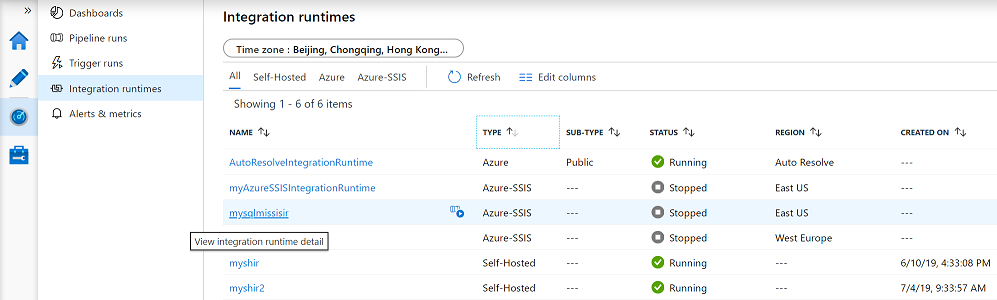
Selezionare quindi il nome del runtime di integrazione Azure-SSIS per aprire la relativa pagina di monitoraggio, in cui è possibile visualizzare le proprietà e gli stati complessivi/specifici del nodo. In questa pagina, a seconda di come si configurano le impostazioni generali, di distribuzione e avanzate del runtime di integrazione Azure-SSIS, sono disponibili vari riquadri informativi/funzionali.
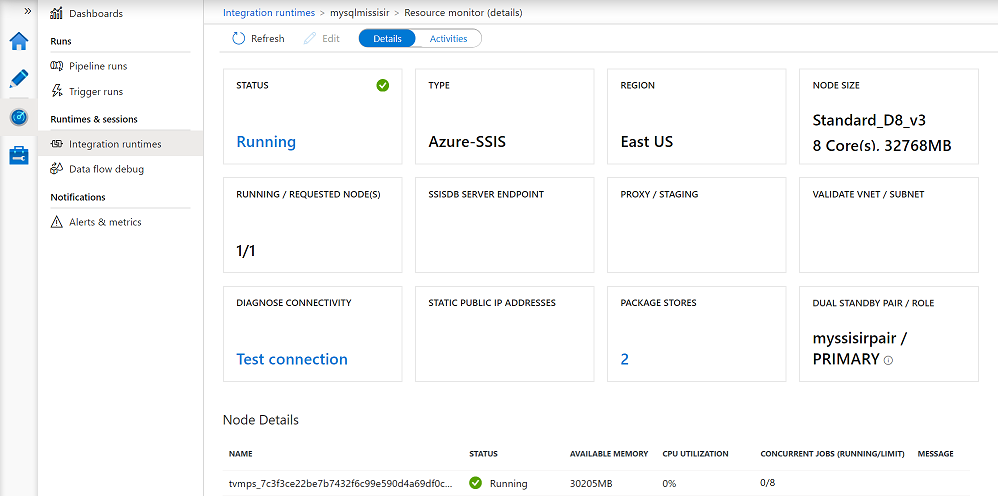
I riquadri informativi TYPE e REGION mostrano rispettivamente il tipo e l'area del runtime di integrazione Azure-SSIS.
Il riquadro informativo DIMENSIONI NODO mostra lo SKU (edizione SSIS, livello VM, serie VM), il numero di core della CPU e la quantità di RAM per nodo per Azure-SSIS IR.
Il riquadro informativo NODE(S) IN ESECUZIONE/RICHIESTI confronta il numero di nodi attualmente in esecuzione con il numero totale di nodi precedentemente richiesti per l'ambiente di runtime Azure-SSIS.
Il riquadro informativo DUAL STANDBY PAIR/ROLE mostra il nome della coppia Dual Standby Azure-SSIS IR che funziona in sincronizzazione con il gruppo di failover di Azure SQL Managed Instance per la continuità aziendale e il ripristino di emergenza (BCDR) e il ruolo corrente primario/secondario del runtime di integrazione Azure-SSIS. Quando si verifica il failover di SSISDB, i runtime di integrazione di Azure-SSIS primario e secondario si scambiano i ruoli (vedere Configurazione del runtime di integrazione SSIS di Azure per BCDR).
I riquadri funzionali sono descritti in dettaglio di seguito.
Riquadro Stato
Nel riquadro STATO della pagina di monitoraggio di Azure-SSIS IR è possibile visualizzarne lo stato complessivo, ad esempio In esecuzione o Arrestato. Se si seleziona lo stato in esecuzione, viene visualizzata una finestra con il pulsante Arresta attivo per arrestare il runtime di integrazione di Azure-SSIS. Selezionando lo stato Arrestato viene visualizzata una finestra con il pulsante Avvio attivo per avviare il runtime di integrazione Azure-SSIS. La finestra popup include anche un pulsante Esegui pacchetto SSIS per generare automaticamente una pipeline della ADF con l'attività Esegui pacchetto SSIS che viene eseguita in Azure-SSIS IR (vedere Esecuzione di pacchetti SSIS come attività Esegui pacchetto SSIS nelle pipeline di Azure Data Factory) e una casella di testo Resource ID, da cui è possibile copiare l'ID risorsa Azure-SSIS IR (/subscriptions/YourAzureSubscription/resourcegroups/YourResourceGroup/providers/Microsoft.DataFactory/factories/YourADF/integrationruntimes/YourAzureSSISIR). Il suffisso dell'ID risorsa azure-SSIS IR che contiene i nomi di Azure Data Factory e Azure-SSIS IR costituisce un ID cluster che può essere usato per acquistare componenti SSIS premium/concessi in licenza aggiuntivi da fornitori di software indipendenti (ISV) e associarli al runtime di integrazione Azure-SSIS (vedere Installazione di componenti premium/con licenza nel runtime di integrazione Azure-SSIS).
Riquadro Endpoint Server SSISDB
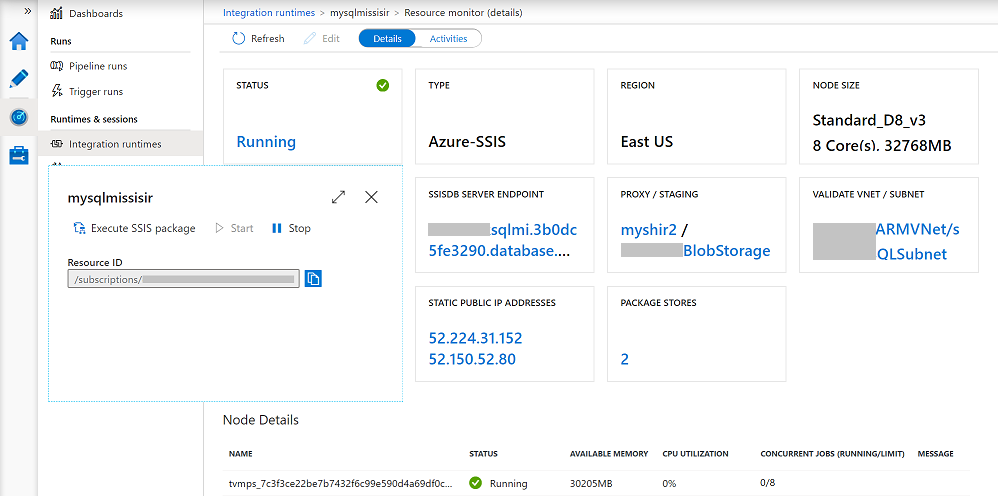
Se si usa il modello di distribuzione del progetto in cui i pacchetti vengono archiviati in SSISDB ospitati dal server database SQL di Azure o dall'istanza gestita, verrà visualizzato il riquadro SSISDB SERVER ENDPOINT nella pagina di monitoraggio di Azure-SSIS IR (vedere Configurazione delle impostazioni di distribuzione di Azure-SSIS IR). In questo riquadro è possibile selezionare un collegamento che designa il server database SQL di Azure o l'istanza gestita per visualizzare una finestra, in cui è possibile copiare l'endpoint server da una casella di testo e usarlo per la connessione da SSMS per distribuire, configurare, eseguire e gestire i pacchetti. Nella finestra popup è anche possibile selezionare il collegamento Visualizza le impostazioni di database SQL di Azure o istanza gestita per riconfigurare/ridimensionare il database SSISDB in portale di Azure.
Monitorare il riquadro Azure-SSIS IR - SSISDB
Riquadro PROXY/STAGING
Se scarichi, installi e configuri Self-Hosted IR (SHIR) come proxy per Azure-SSIS IR per accedere ai dati in locale, vedrai il riquadro PROXY / STAGING nella pagina di monitoraggio di Azure-SSIS IR (vedere Configurazione di SHIR come proxy per Azure-SSIS IR). In questo riquadro è possibile selezionare un collegamento che designa il shir per aprire la relativa pagina di monitoraggio. È anche possibile selezionare un altro link che designa l'archiviazione BLOB di Azure per staging per riconfigurare il servizio collegato.
Riquadro VALIDATE VNET/SUBNET
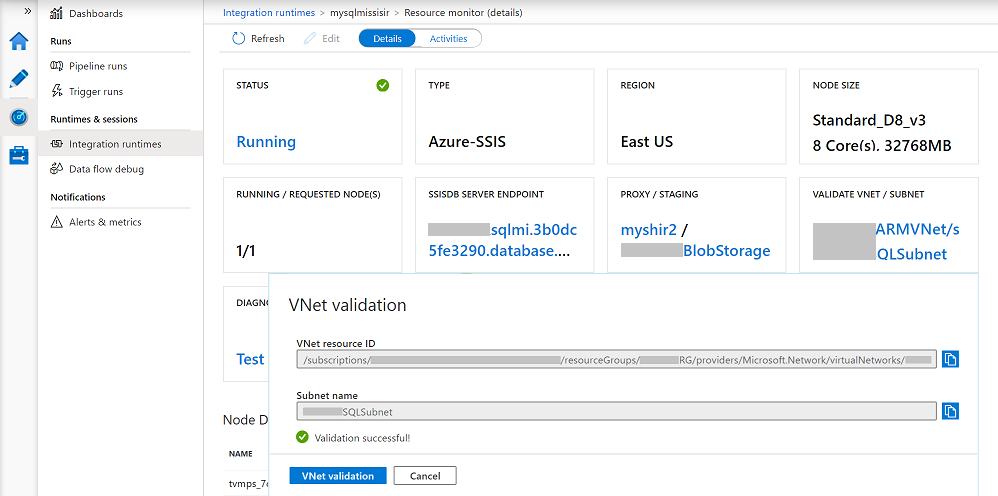
Se si aggiunge il runtime di integrazione Azure-SSIS a una rete virtuale, verrà visualizzato il riquadro VALIDATE VNET/SUBNET nella pagina di monitoraggio di Azure-SSIS IR (vedere Aggiunta del runtime di integrazione Azure-SSIS a una rete virtuale). In questo riquadro è possibile selezionare un collegamento che designa la rete virtuale e la subnet per visualizzare una finestra, in cui è possibile copiare l'ID risorsa rete virtuale (/subscriptions/YourAzureSubscription/resourceGroups/YourResourceGroup/providers/Microsoft.Network/virtualNetworks/YourARMVNet) e il nome della subnet dalle caselle di testo, nonché convalidare le configurazioni della rete virtuale e della subnet per assicurarsi che il traffico di rete in ingresso/in uscita richiesto e la gestione del runtime di integrazione Azure-SSIS non vengano impediti.
Riquadro DIAGNOSTICA CONNETTIVITÀ
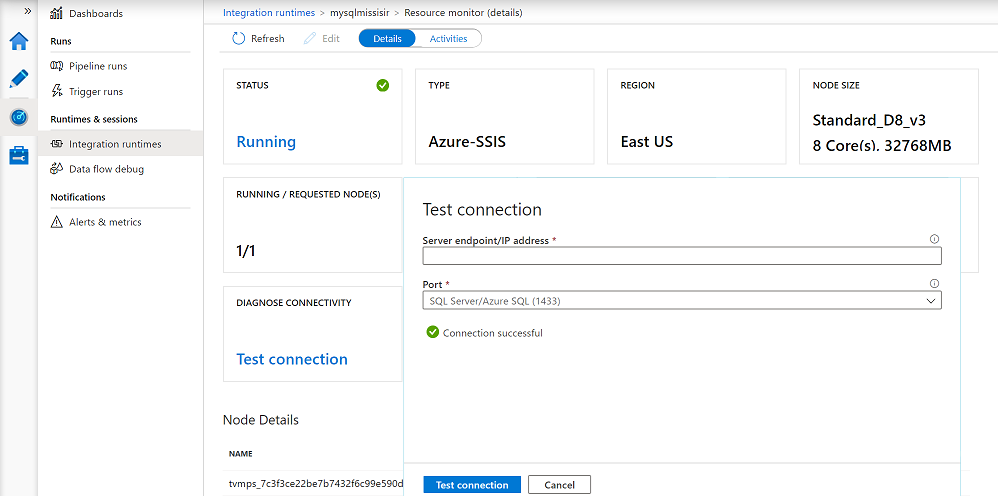
Nel riquadro DIAGNOSTICA CONNETTIVITÀ della pagina di monitoraggio di Azure-SSIS IR è possibile selezionare il collegamento Test connessione per visualizzare una finestra in cui è possibile controllare le connessioni tra il runtime di integrazione Azure-SSIS e gli archivi pacchetti/configurazione/dati pertinenti, nonché i servizi di gestione tramite il nome di dominio completo (FQDN)/Indirizzo IP e porta designata (vedere Test delle connessioni da Azure-SSIS IR).
Riquadro indirizzi IP pubblici statici
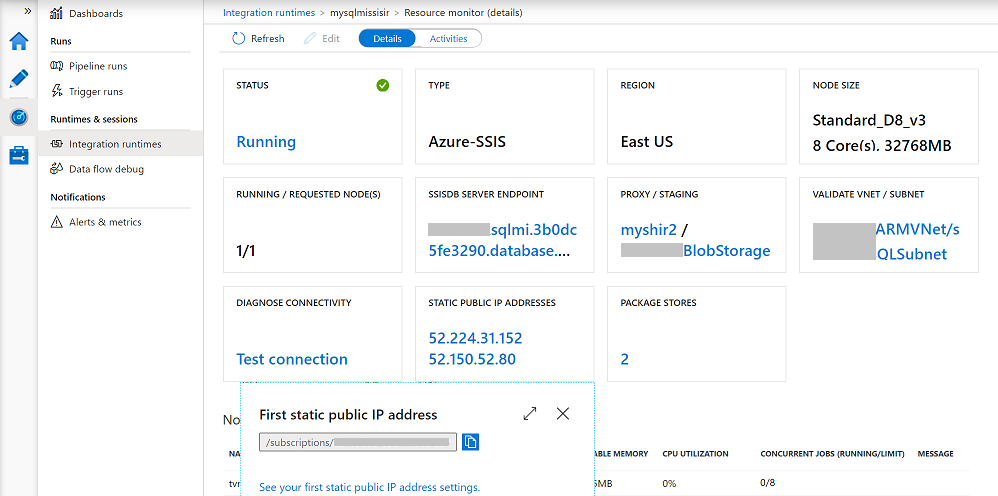
Se si portano i propri indirizzi IP pubblici statici per Azure-SSIS IR, verrà visualizzato il riquadro INDIRIZZI IP PUBBLICI STATICI nella pagina di monitoraggio di Azure-SSIS IR (vedere Portare i propri indirizzi IP pubblici statici per Azure-SSIS IR). In questo riquadro è possibile selezionare i collegamenti che designano i primi/secondi indirizzi IP pubblici statici per Azure-SSIS IR per visualizzare una finestra, in cui è possibile copiare il relativo ID risorsa (/subscriptions/YourAzureSubscription/resourceGroups/YourResourceGroup/providers/Microsoft.Network/publicIPAddresses/YourPublicIPAddress) da una casella di testo. Nella finestra popup è anche possibile selezionare il collegamento Visualizza le impostazioni dell'indirizzo IP pubblico statico per gestire il primo/secondo indirizzo IP pubblico statico in portale di Azure.
Scheda Negozi di Pacchetti
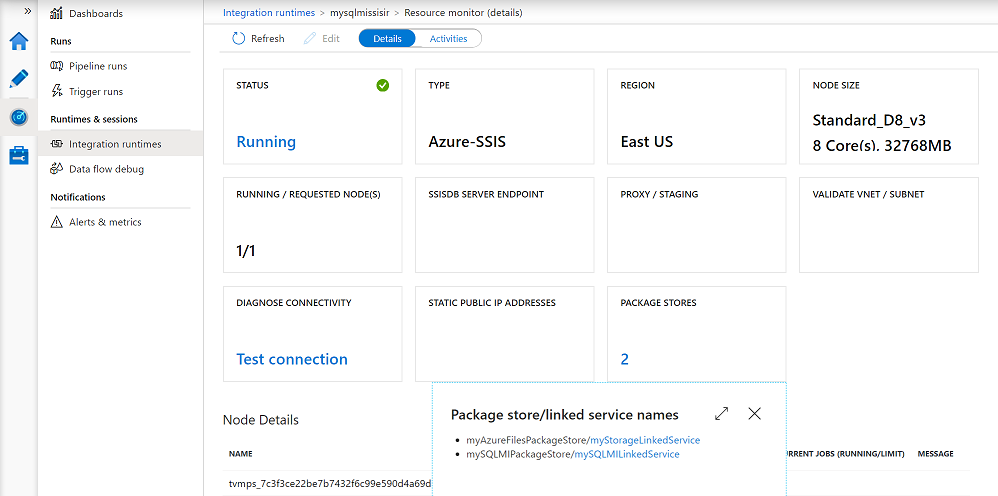
Se si utilizza il Package Deployment Model in cui i pacchetti sono archiviati nel file system/File di Azure/database MSDB di SQL Server ospitato dall'istanza gestita di SQL di Azure e gestiti tramite gli archivi pacchetti di Azure-SSIS IR, verrà visualizzato il riquadro ARCHIVI PACCHETTI nella pagina di monitoraggio di Azure-SSIS IR (vedere Configurazione delle impostazioni di distribuzione di Azure-SSIS IR). In questo riquadro è possibile selezionare un collegamento che designa il numero di archivi di pacchetti collegati all'IR Azure-SSIS per aprire una finestra pop-up, in cui è possibile riconfigurare i servizi collegati pertinenti per gli archivi di pacchetti dell'IR Azure-SSIS sopra il file system/File di Azure/MSDB ospitato dall'Istanza gestita di Azure SQL.
Riquadro dei ERRORI
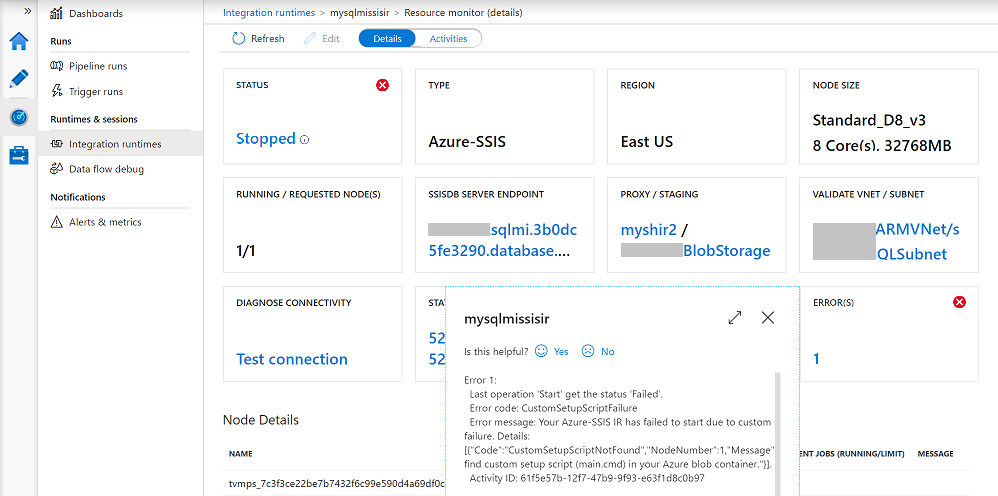
Se si verificano problemi con l'avvio/arresto/manutenzione/aggiornamento del vostro Azure-SSIS IR, nella pagina di monitoraggio di Azure-SSIS IR verrà visualizzato un ulteriore riquadro di errore. In questo riquadro è possibile selezionare un collegamento che designa il numero di errori generati dal runtime di integrazione Azure-SSIS per visualizzare una finestra in cui è possibile visualizzare tali errori in altri dettagli e copiarli per trovare le soluzioni consigliate nella guida alla risoluzione dei problemi (vedere Risoluzione dei problemi del runtime di integrazione Azure-SSIS).
Monitorare il runtime di integrazione SSIS di Azure con Monitoraggio di Azure
Per monitorare il runtime di integrazione Azure-SSIS con Azure Monitor, vedere Monitoraggio delle operazioni SSIS con Azure Monitor.
Altre informazioni sul runtime di integrazione di Azure-SSIS
Vedere gli articoli seguenti per ulteriori informazioni sul runtime di integrazione SSIS di Azure:
- Runtime di integrazione SSIS di Azure. Questo articolo offre informazioni concettuali sui runtime di integrazione in generale, compreso Azure-SSIS IR.
- Esercitazione: distribuire i pacchetti SSIS in Azure. Questo articolo fornisce istruzioni dettagliate per creare azure-SSIS IR e usare database SQL di Azure per ospitare il catalogo SSIS (SSISDB).
- Procedura: come creare un runtime di integrazione SSIS di Azure. Questo articolo approfondisce il tutorial e fornisce istruzioni sull'uso di Azure SQL Managed Instance per ospitare SSISDB.
- Gestire un runtime di integrazione SSIS di Azure. Questo articolo illustra come avviare, arrestare o eliminare azure-SSIS IR. Illustra anche come espanderlo aggiungendo più nodi.
- Collegare un runtime di integrazione Azure-SSIS a una rete virtuale. Questo articolo fornisce istruzioni sull'aggiunta di Azure-SSIS IR a una rete virtuale.
Contenuto correlato
Vedere gli articoli seguenti per il monitoraggio di pipeline in modi diversi: