Nota
L'accesso a questa pagina richiede l'autorizzazione. Puoi provare ad accedere o a cambiare directory.
L'accesso a questa pagina richiede l'autorizzazione. Puoi provare a cambiare directory.
In questa esercitazione verranno illustrati i passaggi per connettere Power BI Desktop al pool SQL serverless.
Prerequisiti
Per eseguire query sono necessari gli strumenti seguenti:
Client SQL di propria scelta:
- Visual Studio Code
- SQL Server Management Studio
Power BI Desktop installato
Parametri:
| Parametro | Description |
|---|---|
| Indirizzo dell'endpoint del servizio del pool SQL serverless | Verrà usato come nome del server |
| Regione endpoint del servizio di pool SQL serverless | Verrà usato per determinare quale spazio di archiviazione verrà usato negli esempi |
| Nome utente e password per l'accesso all'endpoint | Verrà usato per accedere all'endpoint |
| Il database che verrà utilizzato per creare viste | Questo database verrà usato come punto di partenza negli esempi |
Prima configurazione
Prima di usare gli esempi, è necessario eseguire due passaggi:
- Crea un database per le viste
- Creare le credenziali da usare dal pool SQL serverless per accedere ai file nell'archiviazione
Creazione del database
Per questo articolo introduttivo, è consigliabile creare un database personalizzato da usare come demo. Per la creazione di viste è necessario un database. Questo database verrà usato in alcune query di esempio all'interno di questa documentazione.
Annotazioni
I database vengono usati solo per la visualizzazione dei metadati, non per i dati effettivi.
Annotare il nome del database in uso, sarà necessario in un secondo momento.
DROP DATABASE IF EXISTS demo;
Crea credenziali
Prima di poter eseguire query, è necessario creare credenziali. Questa credenziale verrà usata dal servizio pool SQL serverless per accedere ai file nell'archiviazione.
Annotazioni
È necessario creare credenziali per l'accesso all'account di archiviazione. Anche se il pool SQL serverless può accedere all'archiviazione da aree diverse, l'archiviazione e l'area di lavoro di Azure Synapse nella stessa area offrono un'esperienza migliore per le prestazioni.
Frammento di codice su come creare le credenziali per i contenitori di dati Census, eseguire:
IF EXISTS (SELECT * FROM sys.credentials WHERE name = 'https://azureopendatastorage.blob.core.windows.net/censusdatacontainer')
DROP CREDENTIAL [https://azureopendatastorage.blob.core.windows.net/censusdatacontainer];
GO

-- Create credentials for Census Data container which resides in an azure open data storage account
-- There is no secret. We are using public storage account which doesn't need secret
CREATE CREDENTIAL [https://azureopendatastorage.blob.core.windows.net/censusdatacontainer]
WITH IDENTITY='SHARED ACCESS SIGNATURE',
SECRET = '';
GO
Creare un report di Power BI Desktop
Aprire l'applicazione Power BI Desktop e selezionare l'opzione Recupera dati .
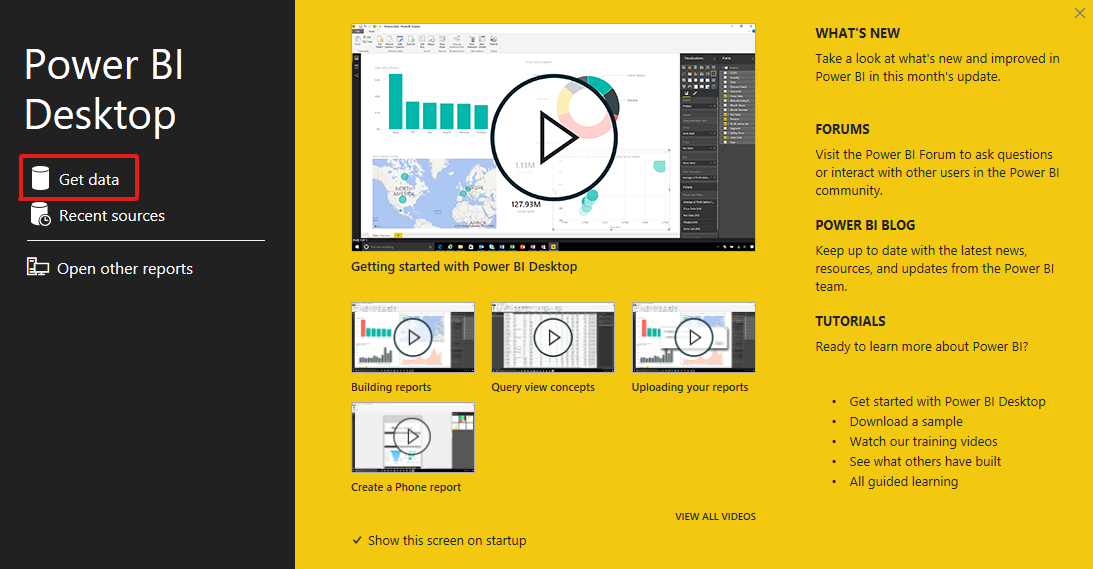
Passaggio 1: Selezionare l'origine dati
Selezionare Azure nel menu e quindi database SQL di Azure.
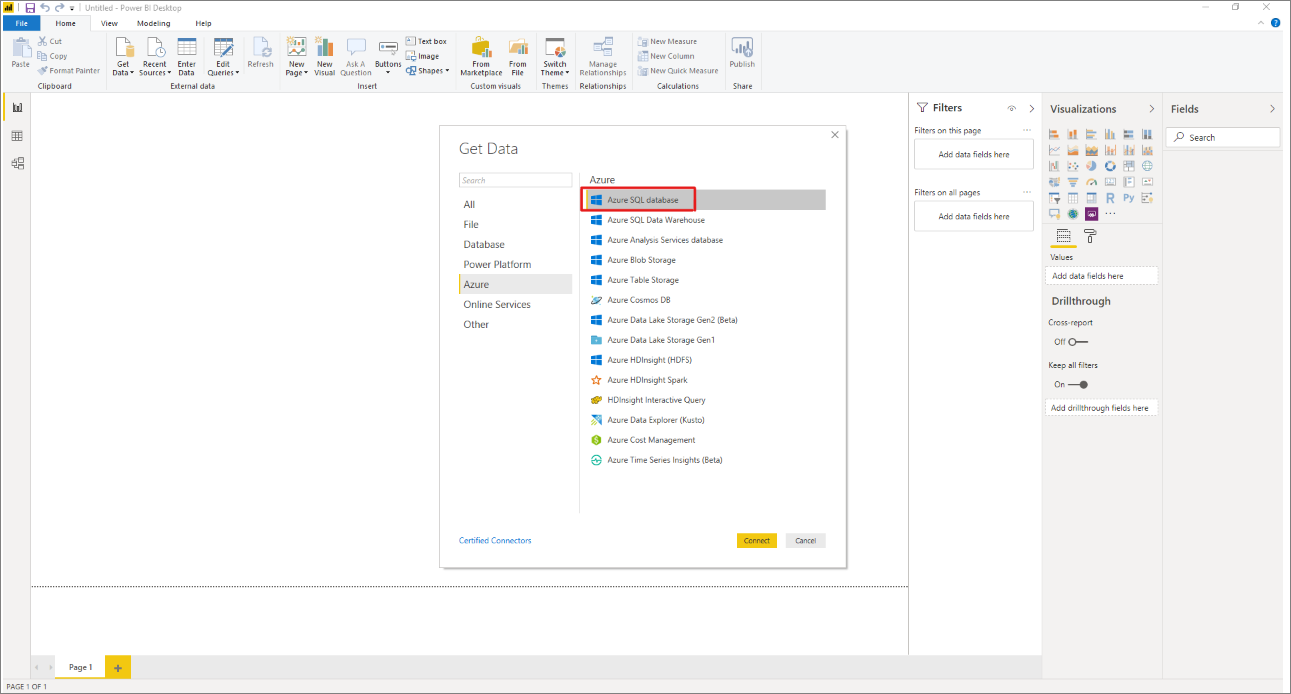
Passaggio 2: Selezionare il database
Scrivere l'URL per il database e il nome del database in cui risiede la vista.
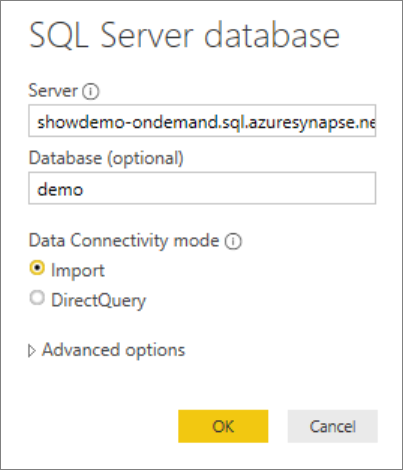
Passaggi successivi
Usare sqlcmd per connettersi ed eseguire query su pool SQL serverless e pool SQL dedicato all'interno di Synapse SQL.