Nota
L'accesso a questa pagina richiede l'autorizzazione. Puoi provare ad accedere o a cambiare directory.
L'accesso a questa pagina richiede l'autorizzazione. Puoi provare a cambiare directory.
Importante
La scalabilità automatica di Lakebase si trova in Beta nelle aree seguenti: eastus2, westeurope, westus.
Lakebase Autoscaling è la versione più recente di Lakebase con calcolo autoscalante, riduzione a zero, ramificazione e ripristino istantaneo. Per il confronto delle funzionalità con Lakebase Provisioned, vedere scegliere tra le versioni.
Un snapshot è un'acquisizione puntuale del ramo radice di un progetto, includendo lo schema e tutti i dati. Viene creato immediatamente con un impatto minimo sulle prestazioni e può essere usato come backup o come punto di ripristino.
Quando usare gli snapshot
Gli snapshot sono utili per i backup regolari o prima di apportare modifiche allo schema o altre operazioni potenzialmente distruttive. Offrono un modo rapido per creare punti di ripristino da cui è possibile eseguire il ripristino, se necessario.
Creare snapshot manualmente
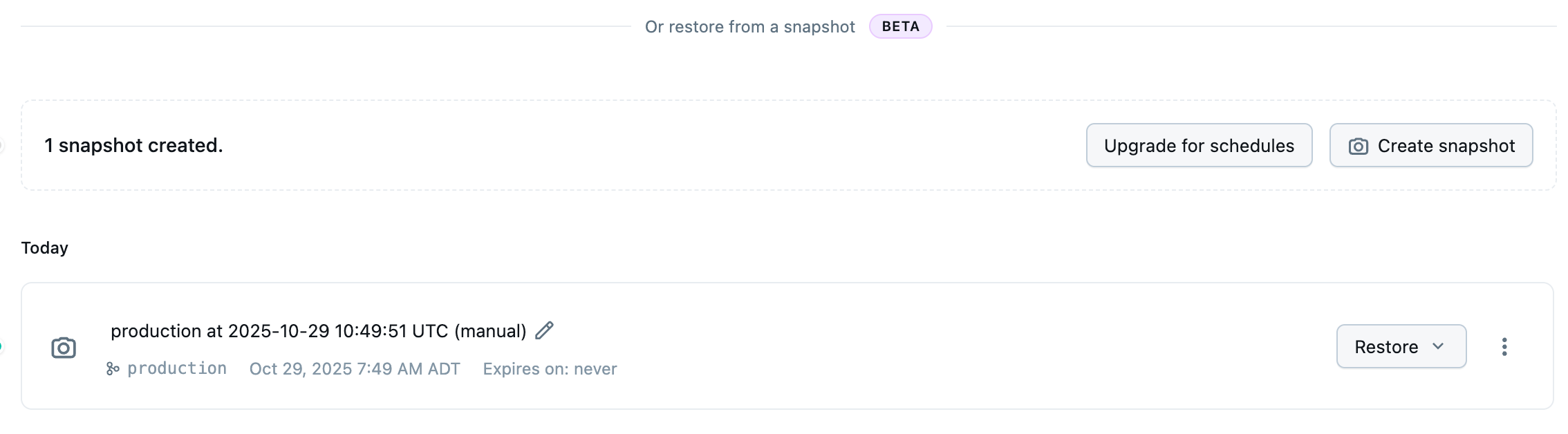
Le istantanee acquisiscono lo stato del ramo in un momento specifico. È possibile creare snapshot manualmente solo nei rami principali. È possibile eseguire il ripristino in questi snapshot da qualsiasi ramo del progetto.
Creare un'istantanea
Vai al tuo progetto nell'app Lakebase e seleziona Backup e ripristino nella navigazione per rami. Fare clic su Crea snapshot per acquisire lo stato corrente dei dati. Gli snapshot vengono creati immediatamente e sono utili prima di apportare modifiche significative allo schema o ai dati.
Creare una pianificazione del backup
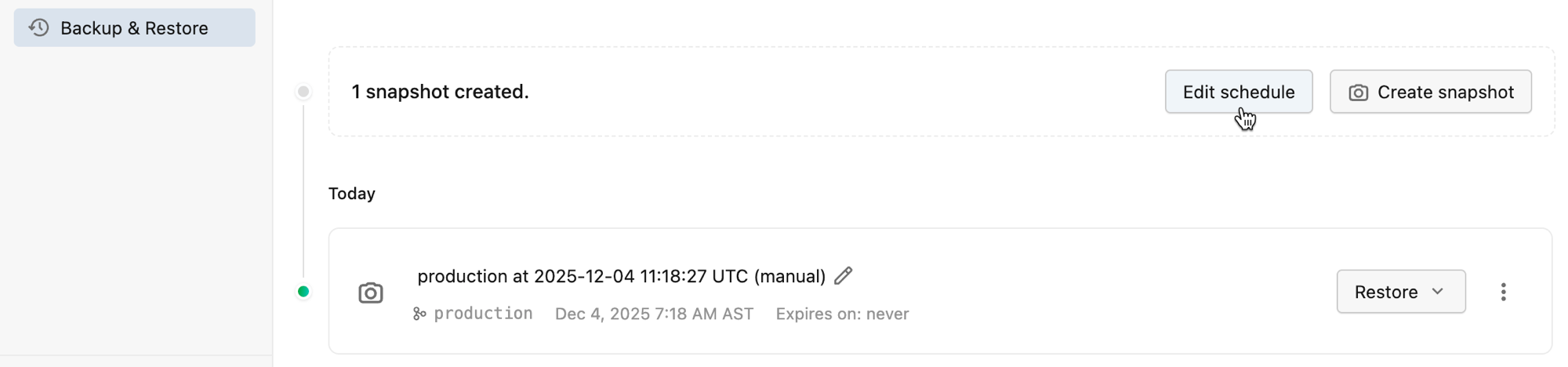
Pianificare l'esecuzione di snapshot automatizzati a intervalli regolari (giornalieri, settimanali o mensili) per garantire backup coerenti senza intervento manuale. Le pianificazioni di backup sono configurate per ogni ramo e si applicano solo ai rami radice.
Per creare o modificare una pianificazione del backup:
Nella pagina Backup e ripristino del progetto fare clic su Modifica pianificazione per aprire la finestra di dialogo di configurazione della pianificazione del backup.
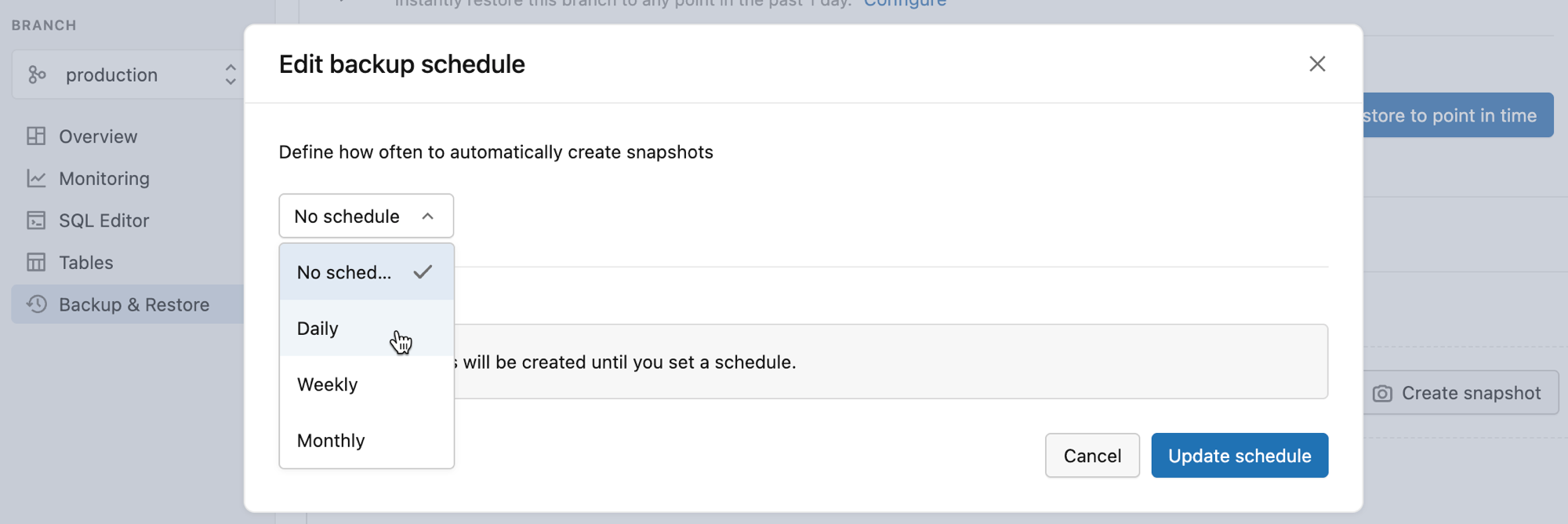
Selezionare una frequenza di pianificazione dalle opzioni seguenti:
- Nessuna pianificazione : disabilita gli snapshot automatizzati (impostazione predefinita)
- Giornaliero : crea uno snapshot ogni giorno a un'ora specificata
- Settimanale : crea uno snapshot in un giorno specifico della settimana
- Mensile : crea uno snapshot in un giorno specifico del mese
Configurare i dettagli della pianificazione in base alla frequenza selezionata. Specificare la frequenza con cui si desidera creare snapshot e per quanto tempo mantenerli.
Dopo la configurazione, gli snapshot creati dalla pianificazione vengono visualizzati nella pagina Backup e ripristino con un'etichetta che indica che sono stati creati automaticamente.
Conservazione degli snapshot
Gli snapshot vengono eliminati automaticamente dopo la scadenza del periodo di conservazione. È possibile modificare le impostazioni di conservazione in qualsiasi momento modificando la pianificazione. Tenere presente quanto segue:
- I periodi di conservazione più brevi consentono di gestire il limite di snapshot
- Non è possibile recuperare gli snapshot eliminati
- Gli snapshot manuali non sono soggetti alle impostazioni di conservazione della pianificazione del backup.
Eseguire il ripristino da uno snapshot
Nella pagina Backup e ripristino nell'app Lakebase gli snapshot sono elencati per data. Trovare lo snapshot da ripristinare e fare clic su Ripristina. Viene visualizzata una finestra di dialogo di conferma che spiega cosa accadrà: il ripristino viene eseguito immediatamente, il ramo corrente rimane invariato e verrà creato un nuovo ramo con un nome simile branch_from_snapshot_ a quello seguito dalla data e dall'ora dello snapshot. Conferma che vuoi eseguire l'operazione facendo clic su Ripristina. Viene creato un nuovo ramo radice con i dati dello snapshot. Il ramo corrente rimane invariato.
Al termine del ripristino, viene visualizzato un messaggio di operazione riuscita e la pagina di panoramica del ramo per il nuovo ramo. La sezione intitolata Connetti al nuovo ramo per visualizzare in anteprima i dati ripristinati spiega che è possibile connettersi dall'applicazione o dal client per verificare i dati ripristinati.
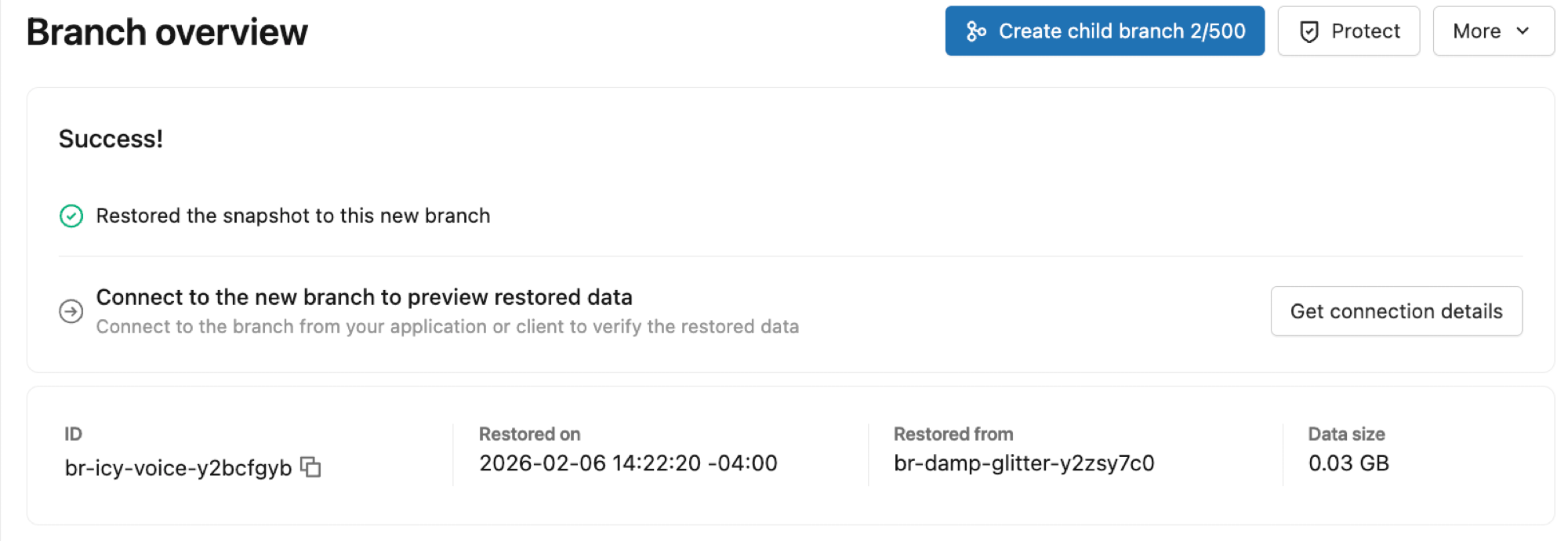
Fare clic su Recupera dettagli connessione per aprire una finestra di dialogo con le informazioni di connessione del nuovo ramo: ramo, calcolo, database, ruolo e una stringa di connessione che è possibile copiare. Il calcolo del ramo può essere visualizzato come "In sospeso" all'avvio. Quando è attiva, è possibile usare la stringa di connessione per connettersi.
Altre operazioni che è possibile eseguire con il nuovo ramo:
- Visualizzare in anteprima i dati. Usare i dettagli di connessione del nuovo ramo per controllare i dati e confermare il ripristino prima di modificare la configurazione dell'applicazione. Vedere Connettersi al database.
- Rinominare il ramo. Dai un nome più chiaro al ramo dalla panoramica dei rami o dall'elenco dei rami. Vedere Aggiornare le impostazioni del ramo.
- Impostare come predefinito. Se si è soddisfatti dei dati ripristinati, è possibile impostare questo ramo come ramo predefinito del progetto. Vedere Impostare come predefinito.
- Punta l'applicazione verso la nuova branch. Dopo aver verificato che i dati siano corretti, aggiornare le impostazioni di connessione dell'applicazione per usare i dettagli di connessione di questo ramo.
- Rimuovere o mantenere il ramo precedente. È possibile eliminare il ramo usato prima se non è più necessario o mantenerlo come backup. Vedere Eliminare un ramo.
È possibile gestire il nuovo ramo e tutti i rami di progetto dalla pagina Rami del progetto, in cui il ramo ripristinato viene visualizzato come ramo radice insieme agli altri rami.