Nota
L'accesso a questa pagina richiede l'autorizzazione. È possibile provare ad accedere o modificare le directory.
L'accesso a questa pagina richiede l'autorizzazione. È possibile provare a modificare le directory.
Azure Toolkit for Eclipse offre due metodi per accedere all'account Azure:
- Accedi al tuo account Azure tramite l'accesso del dispositivo
- Accedere all'account Azure tramite principale del servizio
Vengono forniti anche i metodi di disconnessione.
Prerequisiti
Per completare i passaggi descritti in questo articolo, è necessario installare Azure Toolkit for Eclipse, che richiede i componenti software seguenti:
- Java Development Kit (JDK) supportato da Azure
- IDE Eclipse
- Azure Toolkit for Eclipse, vedere la guida all'installazione per altre informazioni
- Essere acceduto all'account Azure per Azure Toolkit for Eclipse
Annotazioni
Nella pagina Azure Toolkit for Eclipse in Eclipse Marketplace sono elencate le build compatibili con il toolkit.
Accedi al tuo account Azure tramite accesso dispositivo
Questa sezione illustra il processo di accesso di Azure tramite l'accesso del dispositivo.
Aprire il progetto con Eclipse.
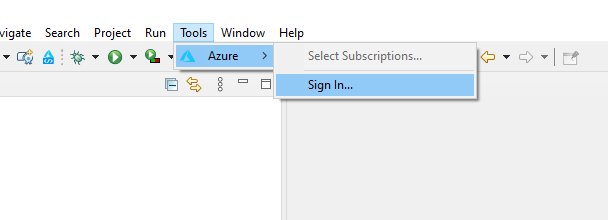
Fare clic su Strumenti, quindi su Azure e quindi su Accedi.
Nella finestra Accesso di Azure selezionare Accesso al dispositivo e quindi fare clic su Accedi.
Fare clic su Copia&Apri nella finestra di dialogo Accesso dispositivo di Azure .
Annotazioni
Se il browser non è aperto, configurare Eclipse per l'uso di un browser esterno come Internet Explorer, Firefox o Chrome:
Apri preferenze - Generale ->> Web browser -> Usa Web browser esterno in Eclipse
Selezionare il browser che si preferisce usare
Nel browser incollare il codice dispositivo (copiato facendo clic su Copy&Open nell'ultimo passaggio) e quindi fare clic su Avanti.
Selezionare l'account Azure e completare le procedure di autenticazione necessarie per eseguire l'accesso.
Dopo l'accesso, chiudere il browser e tornare all'IDE di Eclipse. Nella finestra di dialogo Seleziona sottoscrizioni selezionare le sottoscrizioni da usare e quindi fare clic su OK.
Accedere all'account Azure tramite il principale del servizio
Questa sezione illustra come creare un file di credenziali contenente i dati del principale del servizio. Dopo aver completato questo processo, Eclipse usa il file delle credenziali per accedere automaticamente ad Azure all'apertura del progetto.
Aprire il progetto con Eclipse.
Fare clic su Strumenti, quindi su Azure e quindi su Accedi.
Nella finestra Accesso ad Azure, selezionare Principale del servizio. Se non hai ancora il file di autenticazione dell'entità servizio, fai clic su Nuovo per crearne uno. In caso contrario, è possibile fare clic su Sfoglia per aprirlo e passare al passaggio 8.
Fare clic su Copia&Apri nella finestra di dialogo Accesso dispositivo di Azure .
Annotazioni
Se il browser non è aperto, configurare eclipse per l'uso di un browser esterno come Internet Explorer o Chrome:
Apri preferenze - Generale ->> Web browser -> Usa Web browser esterno in Eclipse
Selezionare il browser che si preferisce usare
Nel browser incollare il codice del dispositivo (copiato quando si fa clic su Copia&Apri nell'ultimo passaggio) e quindi fare clic su Avanti.
Nella finestra Crea file di autenticazione selezionare le sottoscrizioni da usare, scegliere la directory di destinazione e quindi fare clic su Avvia.
Nella finestra di dialogo Stato creazione entità servizio fare clic su OK dopo che i file sono stati creati correttamente.
L'indirizzo del file creato verrà compilato automaticamente nella finestra Azure Sign In, ora fare clic su Sign in.
Infine, nella finestra di dialogo Seleziona sottoscrizioni selezionare le sottoscrizioni da usare, quindi fare clic su OK.
Disconnettersi dall'account Azure
Dopo aver configurato l'account con i passaggi precedenti, si accederà automaticamente ogni volta che si avvia Eclipse. Tuttavia, se si vuole disconnettersi dall'account Azure, seguire questa procedura.
In Eclipse fare clic su Strumenti, quindi su Azure e quindi su Disconnetti.
Quando viene visualizzata la finestra di dialogo Disconnesso di Azure , fare clic su Sì.
Passaggi successivi
Per segnalare bug o richiedere nuove funzionalità, creare problemi nel repository GitHub. È anche possibile porre domande su Stack Overflow con il tag azure-java-tools.
Per altre informazioni sull'uso di Java con Azure, vedere i collegamenti seguenti: