Nota
L'accesso a questa pagina richiede l'autorizzazione. Puoi provare ad accedere o a cambiare directory.
L'accesso a questa pagina richiede l'autorizzazione. Puoi provare a cambiare directory.
Nota
Il gruppo retail interest di Dynamics 365 Commerce è passato da Yammer a Viva Engage. Se non si ha accesso alla nuova community viva engage, compilare questo modulo (https://aka.ms/JoinD365commerceVivaEngageCommunity) per essere aggiunto e rimanere impegnati nelle discussioni più recenti.
Questo articolo descrive i moduli breadcrumb e spiega come aggiungerli alle pagine del sito in Microsoft Dynamics 365 Commerce.
Utilizzare i moduli breadcrumb per fornire una navigazione secondaria nelle pagine del sito. In genere, mostrarli nella parte superiore di una pagina, sotto l'intestazione. Anche se è possibile aggiungere moduli di navigazione a qualsiasi pagina, vengono usati più spesso nelle pagine dei dettagli del prodotto (PDP) per mostrare la gerarchia delle categorie di prodotti e fornire un modo rapido per spostarsi in un sito. È anche possibile usare un modulo di navigazione breadcrumb per visualizzare un collegamento "Torna ai risultati" quando gli utenti aprono un PDP da una pagina di ricerca o di elenco. In questo modo, gli utenti possono tornare rapidamente alla loro pagina elenco filtrata per continuare a fare acquisti.
Nelle pagine con contesto categoria di prodotto, ad esempio le PDP e le pagine di categorie, i moduli Percorso di navigazione mostrano la gerarchia di categorie. Nelle pagine che non hanno contesto di categoria, per impostazione predefinita i moduli Percorso di navigazione visualizzano <Radice sito> / <Pagina corrente>. È anche possibile configurare manualmente i moduli di navigazione in altri tipi di pagine del sito per visualizzare i collegamenti a pagine specifiche nel sito.
Nota
Il modulo breadcrumb è disponibile in Dynamics 365 Commerce versione 10.0.12.
L'immagine seguente illustra un esempio di modulo Percorso di navigazione che mostra la gerarchia di categorie in una PDP.
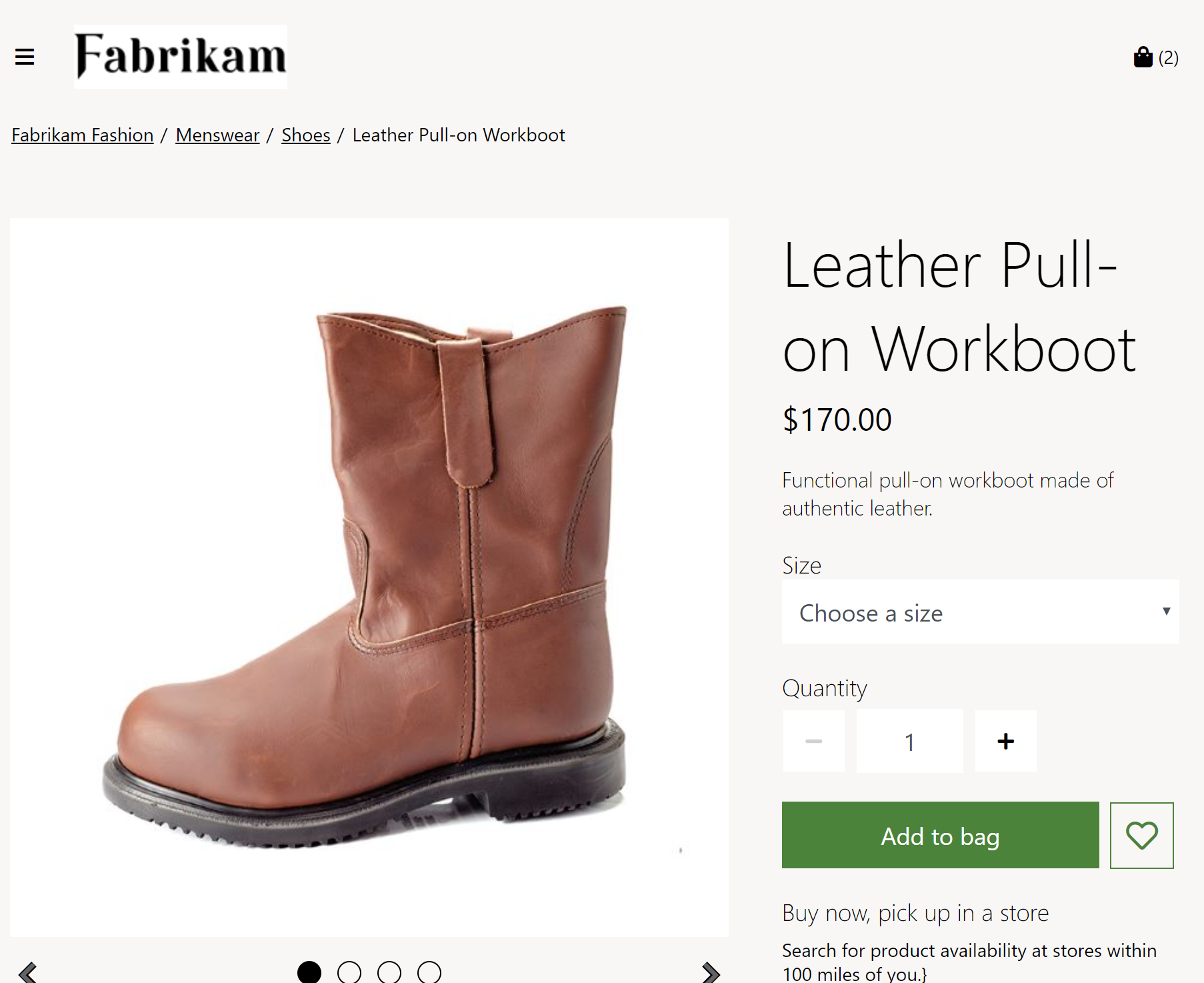
Impostazioni del modulo Percorso di navigazione
Il modulo di navigazione dipende dall'impostazione Breadcrumb display type on PDP, che si definisce in Site Settings > Extensions nel Site Builder. Questa impostazione ha tre valori possibili:
- Mostra gerarchia di categorie: quando si seleziona questo valore, il modulo di navigazione mostra la gerarchia di categorie completa del prodotto visualizzato dall'utente nel PDP.
- Mostra "Torna ai risultati" – quando si seleziona questo valore, il modulo di navigazione mostra un collegamento "Torna ai risultati" in un PDP se l'utente ha aperto il PDP da un modulo che consente un collegamento "Torna ai risultati". Questa funzionalità è disponibile quando gli utenti navigano tra le pagine di categorie, ricerca, elenco e elenchi di suggerimenti. Per supportare questa funzionalità, i moduli di raccolta prodotti e risultati della ricerca hanno una proprietà Consenti tornare ai risultati su PDP che offre la flessibilità necessaria per definire quali moduli devono supportare la funzionalità di collegamento "Torna ai risultati" sul PDP. Ad esempio, quando l'opzione Mostra Torna ai risultati è selezionata per il tipo di visualizzazione breadcrumb nell'impostazione PDP del modulo breadcrumb, e l'opzione Consenti Torna ai risultati su PDP è selezionata per il modulo dei risultati della ricerca della pagina di ricerca, viene visualizzato un collegamento "Torna ai risultati" quando gli utenti passano dalla pagina di ricerca a una pagina PDP.
- Mostra gerarchia di categorie e torna ai risultati - Questo valore è una combinazione dei due precedenti. Quando si seleziona questo valore, il modulo di navigazione mostra sia la gerarchia di categorie completa che un collegamento "Torna ai risultati" (se configurato) in un PDP.
Importante
Queste impostazioni sono disponibili in Dynamics 365 Commerce versione 10.0.12. Se stai aggiornando da una versione precedente di Dynamics 365 Commerce, devi aggiornare manualmente il file appsettings.json. Per istruzioni sull'aggiornamento del file appsettings.json, vedi Aggiornamenti dell'SDK e della libreria dei moduli.
Proprietà del modulo Percorso di navigazione
| Nome proprietà | Valori | Descrizione |
|---|---|---|
| Radice | Testo o collegamento | Questa proprietà facoltativa specifica il testo del collegamento e una destinazione del collegamento per la radice sito del percorso di navigazione. Se non si configura questa proprietà, il breadcrumb non ha alcuna radice. |
| Collegamento percorso di navigazione | Collega | Questa proprietà facoltativa specifica i collegamenti per un percorso di navigazione configurato manualmente, se questi collegamenti sono necessari. I collegamenti vengono visualizzati nell'ordine in cui sono elencati. |
Aggiungere un modulo Percorso di navigazione a una nuova pagina
Per aggiungere un modulo di navigazione a un PDP e impostare le proprietà necessarie, seguire questa procedura:
- Andare a Impostazioni sito > Estensioni, quindi per l'impostazione Tipo di visualizzazione percorso di navigazione in PDP selezionare Mostra gerarchia di categorie.
- Andare a Modelli e selezionare il modello PDP.
- Nello slot Contenitore che contiene il modulo Casella acquisti, seleziona i puntini di sospensione (...) e quindi Aggiungi modulo.
- Nella finestra di dialogo Seleziona moduli seleziona il modulo Breadcrumb e quindi OK.
- Selezionare Salva, selezionare Fine modifica per archiviare il modello, quindi selezionare Pubblica per pubblicarlo.
- Andare a Pagine e aprire una PDP che utilizza il modello PDP. Se una PDP non esiste ancora, crearne una.
- Nello slot Contenitore che contiene il modulo Casella acquisti, seleziona i puntini di sospensione (...) e quindi Aggiungi modulo.
- Nella finestra di dialogo Seleziona moduli seleziona il modulo Breadcrumb e quindi OK.
- Nel riquadro delle proprietà dello slot Percorso di navigazione, sotto Radice, selezionare Testo collegamento.
- Nella finestra di dialogo Testo collegamento, immettere Home e sotto Destinazione collegamento, selezionare Aggiungi un collegamento.
- Nella finestra di dialogo Aggiungi un collegamento, selezionare un collegamento per la radice del percorso di navigazione, quindi selezionare OK.
- Selezionare Salva, quindi selezionare Anteprima per visualizzare l'anteprima della pagina.
- Selezionare Fine modifica per archiviare il modello, quindi selezionare Pubblica per pubblicarlo.