Nota
L'accesso a questa pagina richiede l'autorizzazione. Puoi provare ad accedere o a cambiare directory.
L'accesso a questa pagina richiede l'autorizzazione. Puoi provare a cambiare directory.
Annotazioni
Il gruppo retail interest di Dynamics 365 Commerce è passato da Yammer a Viva Engage. Se non si ha accesso alla nuova community viva engage, compilare questo modulo (https://aka.ms/JoinD365commerceVivaEngageCommunity) per essere aggiunto e rimanere impegnati nelle discussioni più recenti.
Questo articolo descrive i moduli buy box e spiega come aggiungerli alle pagine del sito in Microsoft Dynamics 365 Commerce.
Il termine buy box si riferisce in genere all'area di una pagina dei dettagli del prodotto (PDP) che è "sopra la piega". Ospita tutte le informazioni più importanti che un cliente deve acquistare un prodotto. Un'area "sopra la piega" è visibile quando la pagina viene caricata per la prima volta, quindi gli utenti non devono scorrere verso il basso per vederla.
Un modulo buy box è un contenitore speciale che ospita tutti i moduli visualizzati nell'area della casella di acquisto di una pagina dei dettagli di un prodotto.
L'URL di una pagina dettagli prodotto include l'ID prodotto. L'ID prodotto fornisce tutte le informazioni necessarie per eseguire il rendering di un modulo buy box. Se non si specifica un ID prodotto, il modulo Buy Box non viene eseguito correttamente in una pagina. Pertanto, è possibile usare un modulo buy box solo nelle pagine con contesto di prodotto. Per utilizzarlo in una pagina senza contesto del prodotto (ad esempio, una home page o una pagina di marketing) è necessario eseguire ulteriori personalizzazioni.
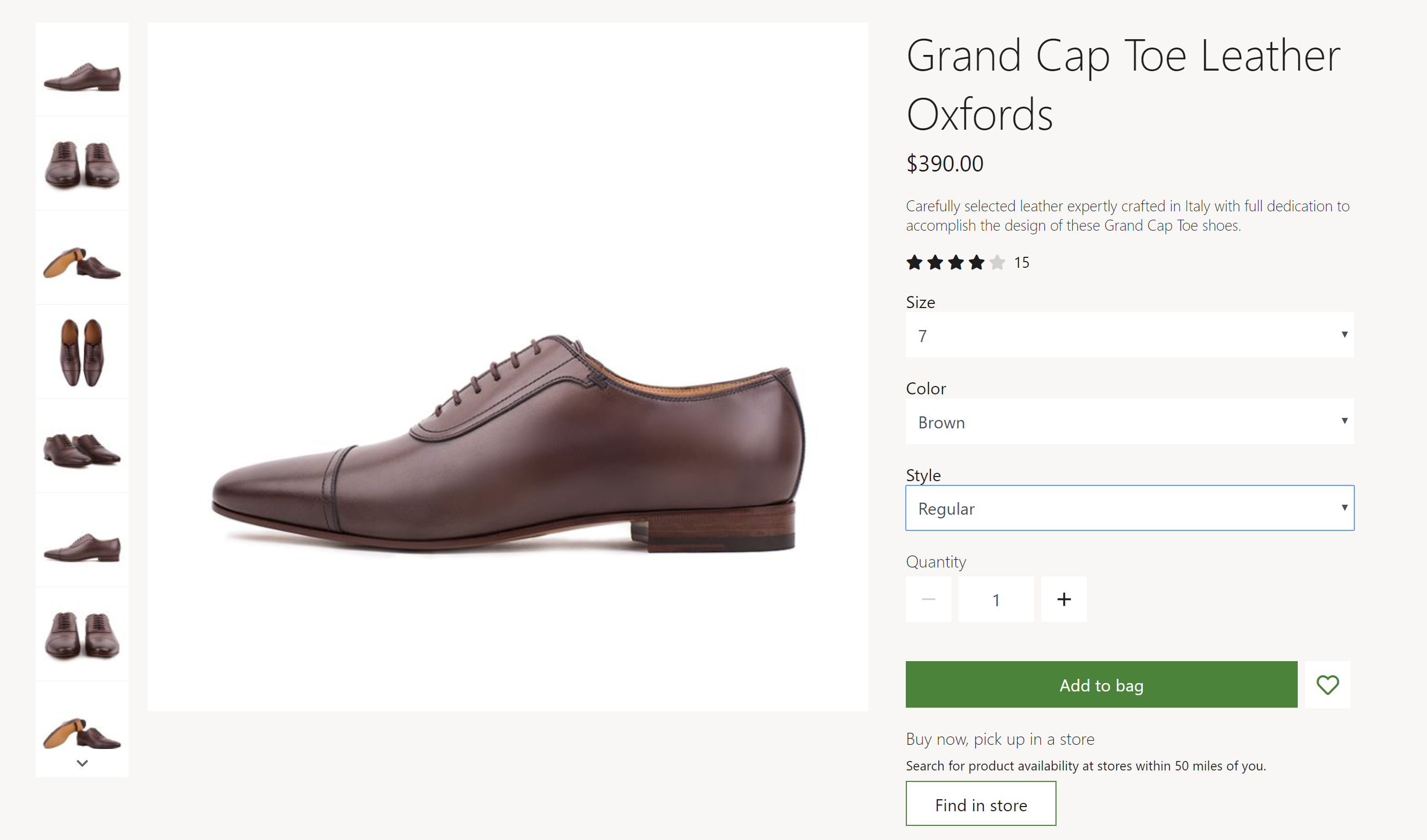
L'immagine seguente mostra un esempio di modulo Casella acquisti in una pagina dettagli prodotto.
Proprietà e slot del modulo Casella acquisti
In una pagina dei dettagli del prodotto, una casella di acquisto si divide in due aree: un'area multimediale a sinistra e un'area del contenuto a destra. Per impostazione predefinita, la proporzione in termini di larghezza delle colonne dell'area multimediale e dell'area contenuto è 2:1. Nei dispositivi mobili, le due aree si dispongono in modo che una si trovi sotto l'altra. È possibile usare i temi per personalizzare la larghezza delle colonne e la classificazione in pila.
Un modulo Casella acquisti esegue il rendering di titolo, Descrizione, prezzo e valutazioni di un prodotto. Consente inoltre ai clienti di selezionare varianti di prodotto con attributi di prodotto diversi, come dimensioni, stile e colore. Quando un cliente seleziona una variante di prodotto, il modulo aggiorna altre proprietà nella casella di acquisto (ad esempio, la descrizione e le immagini del prodotto) per riflettere le informazioni sulle varianti.
Viene fornito un selettore della quantità, di modo che i clienti possano specificare la quantità di articoli da acquistare. Le impostazioni del sito definiscono la quantità massima che un cliente può acquistare.
Dalla casella acquisti, i clienti possono anche eseguire azioni come aggiungere un prodotto al carrello, aggiungere un prodotto all'elenco preferenze e selezionare un luogo di ritiro. Queste azioni possono essere eseguite per un prodotto o una variante di prodotto. Per aggiungere un prodotto a un elenco preferenze, il cliente deve aver effettuato l'accesso.
È possibile utilizzare i temi per rimuovere o modificare l'ordine delle proprietà dei prodotti acquistabili e dei controlli delle azioni.
Proprietà del modulo
Tag di intestazione - Questa proprietà definisce il tag di intestazione per il titolo del prodotto. Se la casella di acquisto si trova nella parte superiore della pagina, impostare questa proprietà su h1 per soddisfare gli standard di accessibilità.
Abilitare gli elementi consigliati "acquista prodotti simili" - Questa proprietà consente alla casella acquisti di mostrare collegamenti a prodotti simili all'articolo attualmente visualizzato. Questa funzionalità è disponibile in Commerce versione 10.0.13 e successive.
Moduli che è possibile usare in un modulo Buy Box
- Raccolta multimediale : usare questo modulo per presentare immagini di un prodotto in una pagina dei dettagli del prodotto. Per ulteriori informazioni su questo modulo, vedere Modulo Galleria multimediale.
- Selettore dello Store : usare questo modulo per visualizzare un elenco di negozi nelle vicinanze in cui è disponibile un elemento per il ritiro. Consente agli utenti di immettere un'ubicazione per trovare punti vendita nelle vicinanze. Per ulteriori informazioni su questo modulo, vedere Modulo Selettore punto vendita.
- Condivisione social : aggiungere questo modulo alla casella di acquisto per consentire agli utenti di condividere informazioni sul prodotto sui social media. Per ulteriori informazioni, vedere Modulo Condivisione social.
Impostazioni del modulo Casella acquisti
È possibile configurare le impostazioni del modulo buy box seguenti in Impostazioni del sito Estensioni>:
- Limite di quantità riga carrello : utilizzare questa proprietà per specificare il numero massimo di ogni articolo che può essere aggiunto al carrello. Ad esempio, un rivenditore potrebbe decidere che solo 10 pezzi di ogni prodotto possono essere venduti in una singola transazione.
- Scorte - Per informazioni su come applicare le impostazioni relative alle scorte, vedere Applicare le impostazioni relative alle scorte.
- Aggiungi prodotto a carrello - Per informazioni su come applicare le impostazioni Aggiungi prodotto a carrello, vedere Impostazioni Aggiungi prodotto a carrello.
Estensioni della definizione del modulo Casella acquisti nel tema Adventure Works
Il modulo Casella acquisti fornito dal tema Adventure Works ha un'estensione della definizione del modulo che supporta l'implementazione di un modulo di specifiche del prodotto all'interno di un modulo Accordion in una Casella acquisti PDP. Per mostrare gli attributi delle specifiche del prodotto in una Casella acquisti PDP, aggiungere un modulo delle specifiche del prodotto allo slot del modulo Accordion nello slot della Casella acquisti.
Importante
Il tema Adventure Works è disponibile a partire dalla versione Dynamics 365 Commerce 10.0.20.
Interazione con Commerce Scale Unit
Il modulo Buy Box ottiene le informazioni sul prodotto usando le API (Commerce Scale Unit Application Programming Interface). Usa l'ID prodotto dalla pagina dei dettagli del prodotto per ottenere tutte le informazioni sul prodotto.
Aggiungere un modulo Casella acquisti a una pagina
Per aggiungere un modulo Buy Box a una nuova pagina e impostare le proprietà necessarie, seguire questa procedura:
- Andare a Frammenti e selezionare Nuovo per creare un nuovo frammento.
- Nella finestra di dialogo Nuovo frammento, selezionare il modulo Casella acquisti.
- In Nome frammento, inserire il nome Frammento casella acquisti, quindi selezionare OK.
- Nello slot Galleria multimediale del modulo Casella acquisti, seleziona i puntini di sospensione (...) e quindi Aggiungi modulo.
- Nella finestra di dialogo Seleziona moduli seleziona il modulo Galleria multimediale e quindi seleziona OK.
- Nello slot Selettore punto vendita del modulo Casella acquisti, seleziona i puntini di sospensione (...) e quindi Aggiungi modulo.
- Nella finestra di dialogo Seleziona moduli seleziona il modulo Selettore punto vendita e quindi seleziona OK.
- Selezionare Salva, selezionare Fine modifica per archiviare il frammento, quindi selezionare Pubblica per pubblicarlo.
- Andare a Modelli e selezionare Nuovo per creare un nuovo modello.
- Nella finestra di dialogo Nuovo modello, sotto Nome modello, immetti Modello PDP, quindi seleziona OK.
- Nello slot Corpo seleziona i puntini di sospensione (...) quindi seleziona Aggiungi modulo.
- Nella finestra di dialogo Seleziona moduli seleziona il modulo Pagina predefinita e quindi seleziona OK.
- Nello slot Principale della pagina predefinita, selezionare il pulsante con i puntini di sospensione (...) e quindi Aggiungi frammento.
- Nella finestra di dialogo Seleziona un frammento, seleziona il frammento Frammento casella acquisti creato, quindi seleziona OK.
- Selezionare Salva, selezionare Fine modifica per archiviare il modello, quindi selezionare Pubblica per pubblicarlo.
- Accedi a Pagine e quindi seleziona Nuovo per creare una nuova pagina.
- Nella finestra di dialogo Crea una nuova pagina, sotto Nome pagina, immetti Pagina PDP, quindi seleziona Avanti.
- In Scegli un modello, seleziona Modello PDP, e seleziona Avanti.
- Sotto Scegli un layout, seleziona un layout di pagina (ad esempio, Layout flessibile), quindi seleziona Avanti.
- Sotto Verifica e termina, rivedi la configurazione della pagina. Se è necessario modificare le informazioni sulla pagina, seleziona Indietro. Se le informazioni sulla pagina sono corrette, seleziona Crea pagina.
- Nello slot Principale della nuova pagina, selezionare il pulsante con i puntini di sospensione (...) e quindi Aggiungi frammento.
- Nella finestra di dialogo Seleziona un frammento, seleziona il frammento Frammento casella acquisti creato, quindi seleziona OK.
- Salvare la pagina e visualizzarne l'anteprima. Aggiungere il parametro della stringa di query ?productid=<product id> all'URL della pagina di anteprima. In tal modo, il contesto del prodotto è utilizzato per caricare ed eseguire il rendering della pagina di anteprima.
- Selezionare Salva, selezionare Fine modifica per archiviare la pagina, quindi selezionare Pubblica per pubblicarla. Una casella acquisti deve essere visualizzata nella pagina dettagli prodotto.
Risorse aggiuntive
Panoramica della libreria dei moduli
Memorizzare il modulo di selezione
Impostazioni Aggiungi prodotto a carrello
Calcolare la disponibilità scorte per i canali di vendita al dettaglio