Nota
L'accesso a questa pagina richiede l'autorizzazione. Puoi provare ad accedere o a cambiare directory.
L'accesso a questa pagina richiede l'autorizzazione. Puoi provare a cambiare directory.
Annotazioni
Il gruppo retail interest di Dynamics 365 Commerce è passato da Yammer a Viva Engage. Se non si ha accesso alla nuova community viva engage, compilare questo modulo (https://aka.ms/JoinD365commerceVivaEngageCommunity) per essere aggiunto e rimanere impegnati nelle discussioni più recenti.
In questo articolo vengono descritti i moduli Piè di pagina e la procedura per crearli in Microsoft Dynamics 365 Commerce.
Il modulo piè di pagina è un contenitore speciale che ospita i moduli visualizzati nel piè di pagina della pagina. Ad esempio, può includere collegamenti a varie pagine del sito, ad esempio le pagine Politiche del punto vendita e Contattaci.
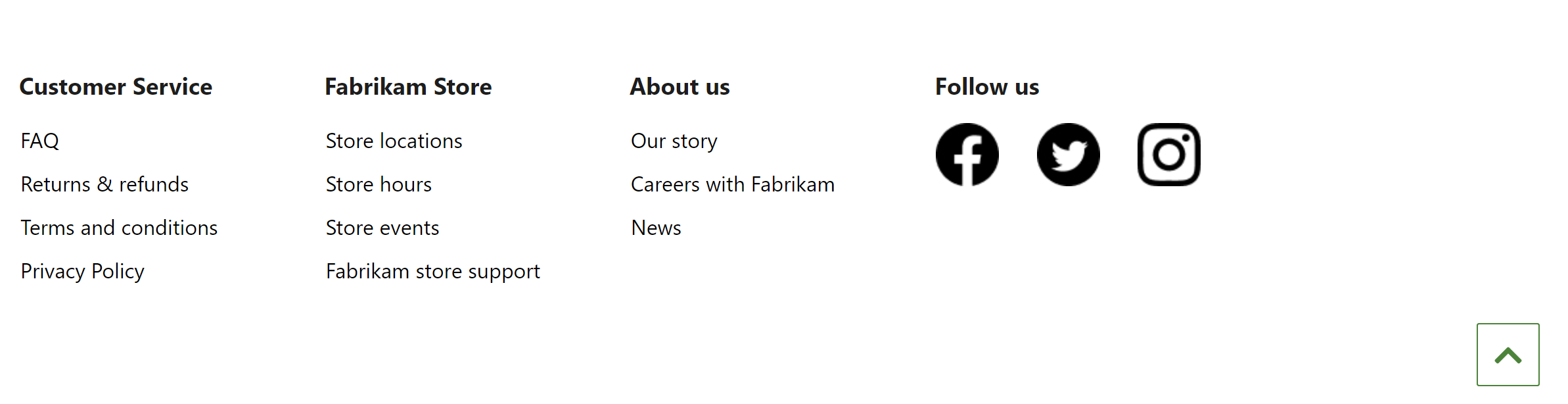
L'immagine seguente mostra un esempio di modulo Piè di pagina in una pagina di sito.
Proprietà del modulo Piè di pagina
Come la maggior parte dei contenitori, un modulo Piè di pagina supporta le proprietà per l'intestazione e la larghezza. Supporta inoltre l'aggiunta di molteplici moduli categoria Piè di pagina. Ogni modulo di categoria del piè di pagina che aggiungi viene visualizzato come colonna nel modulo del piè di pagina.
Moduli disponibili in un modulo Piè di pagina
Elemento piè di pagina - Un modulo di elemento piè di pagina può contenere un'intestazione o un collegamento. Usare l'intestazione come titolo della sezione piè di pagina. Ogni collegamento nel piè di pagina può essere configurato di modo che abbia solo testo (ad esempio i collegamenti "Contattaci" e "Privacy") oppure del testo e un'immagine (ad esempio collegamenti ai social media). Se si specifica un'intestazione e un collegamento, la proprietà dell'intestazione ha la precedenza sul collegamento.
Torna all'inizio - Un modulo Torna all'inizio fornisce un collegamento per spostarsi rapidamente all'inizio della pagina. È necessaria una destinazione. Il valore di destinazione predefinito è #, che porta l'utente all'inizio della pagina.
Creare modulo piè di pagina
Per creare un modulo piè di pagina, seguire questa procedura:
- Andare a Frammenti e selezionare Nuovo per creare un nuovo frammento.
- Nella finestra di dialogo Seleziona un frammento, seleziona il modulo Contenitore, immetti un nome per il frammento e seleziona OK.
- Nello slot Contenitore predefinito seleziona i puntini di sospensione (...) quindi seleziona Aggiungi modulo.
- Nella finestra di dialogo Seleziona moduli, seleziona il modulo Categoria piè di pagina e quindi OK.
- Nello slot Categoria piè di pagina seleziona i puntini di sospensione (...) quindi seleziona Aggiungi modulo.
- Nella finestra di dialogo Seleziona moduli seleziona il modulo Elemento piè di pagina e quindi OK.
- Selezionare lo slot Elemento piè di paginae nel riquadro delle proprietà a destra, configurare l'intestazione, il collegamento, il testo del collegamento e l'immagine come necessario.
- Per aggiungere ulteriori elementi piè di pagina, ripetere i passaggi da 5 a 7 per ognuno.
- Per aggiungere un collegamento "torna all'inizio" al piè di pagina, seleziona i puntini di sospensione (...) nello slot Categoria piè di pagina e quindi seleziona Aggiungi modulo.
- Nella finestra di dialogo Seleziona moduli seleziona il modulo Torna all'inizio e quindi OK.
- Selezionare lo slot Torna all'inizio e nel riquadro delle proprietà a destra, configurare il testo e altre proprietà del modulo come necessario.
- Selezionare Fine modifica per archiviare il frammento, quindi selezionare Pubblica per pubblicarlo.
Per garantire che un piè di pagina venga visualizzato in ogni pagina, seguire questa procedura in ogni modello di pagina creato per il sito.
- Nello slot Piè di pagina del modulo Pagina predefinita, aggiungere il frammento piè di pagina creato.
- Selezionare Fine modifica per archiviare il modello, quindi selezionare Pubblica per pubblicarlo.
Aggiungendo il frammento ai modelli di pagina, si assicura il rendering del piè di pagina in ogni pagina.