Nota
L'accesso a questa pagina richiede l'autorizzazione. Puoi provare ad accedere o a cambiare directory.
L'accesso a questa pagina richiede l'autorizzazione. Puoi provare a cambiare directory.
Nota
Il gruppo retail interest di Dynamics 365 Commerce è passato da Yammer a Viva Engage. Se non si ha accesso alla nuova community viva engage, compilare questo modulo (https://aka.ms/JoinD365commerceVivaEngageCommunity) per essere aggiunto e rimanere impegnati nelle discussioni più recenti.
Questo articolo fornisce una panoramica delle funzionalità di gestione di cassa in Microsoft Dynamics 365 Commerce POS. Fornisce inoltre indicazioni sull'impostazione della funzionalità di tracciabilità dei contanti per le transazioni bilaterali.
Nota
Per informazioni di base sulle funzionalità di gestione di cassa in Commerce, vedere Gestione turni e cassetto della cassa.
La gestione di cassa è una funzione chiave per i rivenditori nei punti vendita fisici. I rivenditori vogliono che i loro negozi abbiano sistemi che aiutino a fornire completa tracciabilità e responsabilità nella gestione del contante e del suo movimento attraverso le diverse casse e i cassieri in un negozio. Essi devono essere in grado di riconciliare tutte le differenze e determinare la rendicontazione.
Dynamics 365 Commerce fornisce funzionalità di gestione di cassa nella relativa applicazione POS. I rivenditori hanno due opzioni di gestione di cassa:
- Transazioni in contanti unilaterali: questa opzione consente ai rivenditori di riconciliare la liquidità per un punto vendita, ma non consente loro di determinare con precisione la responsabilità in caso di discrepanza di cassa. Dopo l'esecuzione di una transazione in contanti unilaterale, nessuna ulteriore azione è richiesta perché viene considerata completata.
- Transazioni in contanti bilaterali: questa opzione abilita la funzionalità di tracciabilità del contante, che impone transazioni in contanti bilaterali e aiuta a determinare la responsabilità per tutti i movimenti di contante. Quando un cassiere esegue un'operazione (ad esempio, Rimozione metodo di pagamento), l'altro cassiere che riceve il denaro deve riconciliare questa azione per garantire che l'importo della transazione sia corretto.
Configurare la funzionalità di tracciabilità del contante
Per configurare la funzionalità di tracciabilità dei contanti configurando il profilo di funzionalità per i negozi, seguire questa procedura:
- In Commerce headquarters vai a Vendita al dettaglio e commercio > Impostazione canale > Impostazione POS > Profili POS > Profili funzionalità.
- Selezionare un profilo di funzionalità collegato ai negozi per cui si vuole configurare la tracciabilità dei contanti.
- Nella sezione Funzioni del profilo funzionalità, in Gestione cassa avanzata, impostare l'opzione Abilità tracciabilità dei contanti su Sì.
Nota
Per utilizzare la funzionalità di tracciabilità del contante, è necessario innanzitutto configurare una o più casseforti per il punto vendita. Questa impostazione è necessaria perché il sistema prevede che venga selezionata una cassaforte per le operazioni Dichiara importo iniziale e Deposito in cassaforte .
Impostare una cassaforte
È possibile definire e gestire più casseforti per un punto vendita.
Per configurare una cassaforte in Commerce headquarters, segui questi passaggi:
- Passare a Vendita al dettaglio e commercio > Canali > Punti vendita > Tutti i punti vendita.
- Nel campo ID canale di vendita al dettaglio , seleziona l'ID del canale di vendita al dettaglio del punto vendita per il quale desideri configurare una cassaforte.
- Nel riquadro azioni, nella scheda Imposta, nel gruppo Imposta, seleziona Casseforti.
- Nella pagina Dichiarazione di deposito in cassaforte, seleziona Nuovo.
- Nel campo Nome immetti un nome per la cassaforte.
- Ripetere i passaggi 4 e 5 per ogni cassaforte aggiuntiva che vuoi aggiungere.
- Esegui il processo di programmazione della distribuzione 1070 Configurazione canale per sincronizzare le configurazioni della cassaforte con il database del canale.
Come funziona la gestione di cassa quando è abilitata la funzione di tracciabilità del contante
La gestione di cassa viene gestita nei modi seguenti quando è abilitata la funzione di tracciabilità del contante:
- Un utente che esegue un'operazione Dichiara importo iniziale deve indicare l'origine del contante. L'utente può cercare le casseforti disponibili definite nel punto vendita. Possono quindi selezionare la cassaforte da cui proviene il denaro in modo che vada nel registro.
- A un utente che esegue un'operazione Rimozione metodo di pagamento viene richiesto di selezionare da un elenco di transazioni di fondo di cassa aperte. Se la voce float corrispondente non esiste nel sistema, l'utente può creare una transazione di rimozione della gara non collegato.
- A un utente che esegue un'operazione Immissione fondo cassa metodo di pagamento viene richiesto di selezionare da un elenco di transazioni di rimozione del metodo di pagamento aperte. Se la rimozione del metodo di pagamento corrispondente non è presente nel sistema, l'utente può creare una transazione "fondo di cassa" non collegata.
- A un utente che esegue un'operazione Deposito in cassaforte viene richiesto di selezionare la cassaforte in cui il contante viene depositato.
Riconciliazione transazioni
Quando un utente sceglie di chiudere un turno, il sistema conferma che non sono presenti transazioni di gestione di cassa non riconciliate nel turno. Un turno non può essere chiuso se sono presenti transazioni non riconciliate.
Le transazioni possono essere riconciliate automaticamente dal sistema o manualmente dall'utente.
Riconciliazione transazioni automatica
La riconciliazione automatica delle transazioni avviene quando il sistema riconcilia automaticamente le transazioni dopo azioni specifiche.
Ad esempio, un utente esegue un'operazione di gestione dei contanti (ad esempio rimozione della gara) in turno A per inviare $20 a turno B. Quando l'utente in shift B esegue un'operazione di immissione float e seleziona la transazione, le due transazioni si riconciliano automaticamente.
Riconciliazione transazioni manuale
È necessaria la riconciliazione manuale delle transazioni quando non si verifica la riconciliazione automatica delle transazioni.
Nell'esempio precedente, se l'utente nel turno B non esegue un'operazione di immissione flottante o non seleziona la transazione corretta durante l'operazione di immissione flottante, l'azione di rimozione del denaro rimane non riconciliata e necessita di riconciliazione manuale.
Per riconciliare manualmente all'interno di un turno o tra turni, gli utenti con le autorizzazioni necessarie possono eseguire l'operazione Gestisci turni . La visualizzazione Gestisci turni semplifica la visualizzazione dei turni con transazioni non riconciliate. L'utente può selezionare un turno e quindi selezionare Riconcilia per visualizzare un elenco di transazioni riconciliate e non riconciliate in schede separate. L'utente può quindi selezionare le transazioni non riconciliate e riconciliarle, oppure annullare la riconciliazione delle transazioni riconciliate in precedenza. Durante la riconciliazione, se una transazione selezionata non è bilanciata, l'utente deve immettere una descrizione del motivo della riconciliazione non bilanciata. L'utente può continuare a riconciliare le transazioni e ad annullare la riconciliazione di quelle riconciliate fino alla chiusura del turno. Tuttavia, non è possibile annullare la riconciliazione delle transazioni dopo la chiusura di un turno.
Gestione cassaforte
In Dynamics 365 Commerce è possibile eseguire la riconciliazione dei contanti solo a livello di turno. Per gestire i soldi in una cassaforte, è necessario amministrare la cassaforte durante un turno.
Importante
La gestione della cassaforte richiede una cassa dedicata che non viene utilizzato per alcuna transazione di vendita.
Esempio di processo aziendale per la gestione della cassa utilizzando una cassaforte
L'esempio seguente illustra il processo aziendale per la gestione della cassa che utilizza una cassaforte.
All'inizio della giornata, il responsabile del punto vendita dichiara l'importo iniziale nella cassaforte. Ecco i passaggi che il responsabile del punto vendita deve seguire.
- Apri un turno sulla cassa dedicata per la cassaforte.
- Vai all'operazione Gestisci cassaforte, seleziona una cassaforte, quindi seleziona Dichiara importo iniziale.
- Immetti l'importo, quindi seleziona Salva.
Quando il cassiere è pronto per iniziare la giornata, apre il turno e preleva l'importo iniziale dalla cassaforte tramite il responsabile del punto vendita. Ecco i passaggi che il cassiere e il responsabile del punto vendita devono seguire.
- Il cassiere apre il turno su una cassa (ad esempio turno A).
- Il responsabile del punto vendita accede all'operazione Gestisci cassaforte sulla cassa dedicato per la cassaforte, esegue l'operazione Rimozione metodo di pagamento e seleziona l'importo e il turno corretti per la rimozione. Il turno deve essere aperto sul registro presso il quale viene trasferito il denaro della cassaforte.
- Il cassiere prende il denaro, esegue un'operazione Dichiara importo iniziale sul proprio registratore di cassa e seleziona la transazione creata in precedenza per riflettere l'importo iniziale. Queste azioni attivano la riconciliazione automatica delle due transazioni.
Il cassiere esegue quindi regolari transazioni di vendita durante il giorno.
Quando il contante nel cassetto supera il limite definito, il cassiere viene avvisato del contante in eccesso ed esegue un deposito in cassaforte. Ecco i passaggi che il cassiere e il responsabile del punto vendita devono seguire.
- Il cassiere consegna i soldi al responsabile del punto vendita. In alternativa, il cassiere deposita il denaro nella cassaforte selezionando Deposito in cassaforte, inserendo l'importo e selezionando la cassaforte in cui depositare il denaro.
- Il responsabile del punto vendita conta i soldi e poi passa all'operazione Gestisci cassaforte sul registratore di cassa dedicato per la cassaforte.
- Il responsabile del punto vendita seleziona la cassaforte, seleziona Immissione fondo cassa, quindi seleziona la transazione che è stata creata in precedenza. Queste azioni attivano la riconciliazione automatica delle due transazioni.
Alla fine della giornata, il cassiere deposita nella cassaforte l'intero importo in contanti nel cassetto, esegue il riepilogo incassi ed esegue la chiusura forzata del turno. Ecco i passaggi che il cassiere deve seguire.
- Seleziona Deposito in cassaforte, inserisci l'importo e seleziona la cassaforte in cui depositare il denaro.
- Seleziona Riepilogo incassi, quindi seleziona 0 (zero) come importo.
- Seleziona Chiusura forzata per eseguire la chiusura forzata del turno.
- Passa il denaro al responsabile del punto vendita o depositalo nella cassaforte.
Il responsabile riconcilia l'ultima transazione di deposito in cassaforte, esegue un deposito in banca e chiude entrambi i turni (il turno del cassiere e il turno della cassaforte). Ecco i passaggi che il responsabile del punto vendita deve seguire.
- Vai all'operazione Gestisci cassaforte sul registratore di cassa dedicato per la cassaforte.
- Seleziona una cassaforte, seleziona Immissione fondo cassa, quindi seleziona la transazione che è stata creata in precedenza. Queste azioni attivano la riconciliazione automatica delle due transazioni.
- Per la cassaforte selezionata, seleziona Deposito bancario, quindi seleziona il denaro che deve essere depositato in banca.
- Esci dall'operazione Gestisci cassaforte, quindi seleziona Riepilogo incassi per dichiarare il saldo nella cassaforte.
- Vai all'operazione Gestisci turni, seleziona il turno con chiusura forzata per il cassiere, quindi chiudi il turno. Il turno sul registro dedicato alla cassaforte mostra una transazione non riconciliata (Dichiara importo di inizio) eseguita per la cassaforte. Poiché si prevede che il denaro venga aggiunto da una fonte esterna (come una banca), questa transazione non può essere riconciliata automaticamente, ma deve essere riconciliata manualmente. Il responsabile del punto vendita seleziona la transazione non riconciliata e quindi chiude il turno.
Note importanti sulla gestione della cassaforte
- I soldi che rimangono al sicuro alla fine del giorno non vengono automaticamente trasportati al giorno successivo. Il responsabile del punto vendita deve dichiarare l'importo iniziale nella cassaforte il giorno successivo.
- Per tutte le azioni relative alla cassaforte, l'utente deve utilizzare l'operazione Gestisci cassaforte. Non c'è altro modo per selezionare la cassaforte per la quale sono registrate le transazioni in contanti. Le operazioni Dichiara importo iniziale, Immissione fondo cassa, Rimozione metodo di pagamento e Deposito bancario devono essere eseguire nel contesto dell'operazione Gestisci cassaforte.
- Prima che il turno associato alla cassaforte possa essere chiuso, l'utente deve eseguire l'operazione Dichiarazione degli incassi sul registro dedicato per la cassaforte. Questa operazione è l'unica che non avviene nell'ambito di una cassaforte. Pertanto, non è disponibile nell'operazione Gestisci cassaforte. Se lo stesso registratore di cassa viene utilizzato per gestire più casseforti, il riepilogo incassi dovrebbe essere la somma dei soldi in tutte quelle casseforti.
- L'operazione Dichiara importo iniziale sulla cassaforte non viene riconciliata automaticamente. ma deve essere riconciliata manualmente.
- L'operazione Dichiara importo iniziale è disponibile a due livelli nell'operazione Gestisci cassaforte: il livello del turno e il livello della cassaforte. Per dichiarare l'importo iniziale di una cassaforte nel registratore dedicato a quella cassaforte, l'utente deve eseguire l'operazione Dichiara importo iniziale nella sezione Gestisci cassaforte . L'operazione Dichiara importo di inizio a livello di turno può essere utilizzata se è presente un denaro aggiuntivo nel cassetto di cassa associato a tale registro.
- Per trasferire denaro in entrambe le direzioni tra una cassaforte e un turno, il turno deve essere aperto sul registratore di cassa che invia o riceve il denaro. Nell'esempio precedente per la gestione della cassaforte, il turno A deve essere aperto prima che il denaro possa essere trasferito dalla cassaforte a quel turno.
- Se la funzione di tracciabilità del contante è abilitata, l'utente può effettuare un deposito in cassaforte selezionando un singolo tipo di pagamento in un'unica transazione. Se il registratore di cassa include più metodi di pagamento (ad esempio, contanti in dollari statunitensi [USD], contanti in dollari canadesi [CAD] e assegno), l'utente deve eseguire un deposito in cassaforte per tipo di pagamento.
- Il sistema supporta la registrazione dei depositi in cassaforte e dei depositi bancari nei conti di contabilità generale (GL) appropriati, come definito nella pagina Metodo di pagamento in Commerce headquarters (Punto vendita>Metodi di pagamento > Metodo di pagamento). Quando l'operazione Deposito bancario viene utilizzata per spostare denaro dalla cassaforte alla banca, il denaro viene ridotto dal CoGe di deposito in cassaforte e aumentato nel CoGe del deposito bancario. Anche se gli importi che vengono depositati nella cassaforte vengono registrati nel GL di deposito sicuro, il denaro spostato fuori dalla cassaforte non aggiorna questo GL. Altre transazioni di gestione della cassa (ad esempio, Immissione fondo cassa e Rimozione metodo di pagamento) non sono registrate in nessun CoGe specifico.
Riconciliazione finanziaria nel punto vendita
Quando le transazioni di gestione dei contanti vengono elaborate nella sede centrale, il sistema utilizza i parametri definiti nella sezione Rendiconto/chiusura della pagina Tutti i negozi per convalidare tali transazioni. Tuttavia, se si abilita la funzionalità di riconciliazione finanziaria nella sede centrale, l'utente POS visualizza il risultato di queste convalide nel POS quando tenta di chiudere il turno.
Per configurare la funzionalità di riconciliazione finanziaria nella sede centrale, seguire questa procedura:
- Nell'area di lavoro Gestione funzionalità, abilita la funzionalità Rendiconti di vendita al dettaglio (inserimento continuo).
- Nel profilo di funzionalità POS per il punto vendita appropriato, imposta l'opzione Abilita riconciliazione finanziaria nel punto vendita su Sì.
Per altre informazioni sulla funzionalità di riconciliazione finanziaria, vedere Riconciliazione finanziaria nel punto vendita.
Gestione di cassa per più valute
I rivenditori possono configurare il POS per accettare più valute come pagamento per una transazione, ma in genere la modifica restituita può essere fornita solo nella valuta predefinita del negozio.
Ad esempio, un rivenditore configura il proprio negozio statunitense con dollari statunitensi (USD) come valuta predefinita, ma un cliente paga per una transazione utilizzando euro (EUR). Il rivenditore può restituire solo il resto della transazione nella valuta predefinita del negozio, che è l'USD. In questo scenario, all'inizio del giorno lavorativo il cassetto contanti contiene solo USD, ma alla fine del giorno lavorativo il cassetto contanti contiene più valute (USD e EUR).
Alcuni rivenditori scelgono di migliorare il proprio POS per consentire ai cassieri di restituire il resto nella valuta offerta, ma per farlo sono necessarie operazioni di gestione del contante come Dichiara importo iniziale, Metodo di pagamento contante e Rimuovi metodo di pagamento per supportare anche le valute estere in modo che i rivenditori possano tenere conto dei movimenti valutari nelle varie transazioni.
Con la Commerce versione 10.0.38, tutte le operazioni di gestione della liquidità supportano le valute estere oltre alla valuta predefinita del punto vendita.
Per configurare la gestione dei contanti tra più valute per tenere traccia dei movimenti di valuta tra varie transazioni, seguire questa procedura:
- In Commerce headquarters, vai a Vendita al dettaglio e commercio > Canali > Punti vendita > Tutti i punti vendita.
- Seleziona il punto vendita per il quale desideri consentire la gestione della liquidità in più valute.
- Seleziona la scheda Imposta, quindi seleziona Riepilogo di cassa per aprire le denominazioni supportate in varie valute per il punto vendita, come mostrato nell'immagine di esempio seguente.
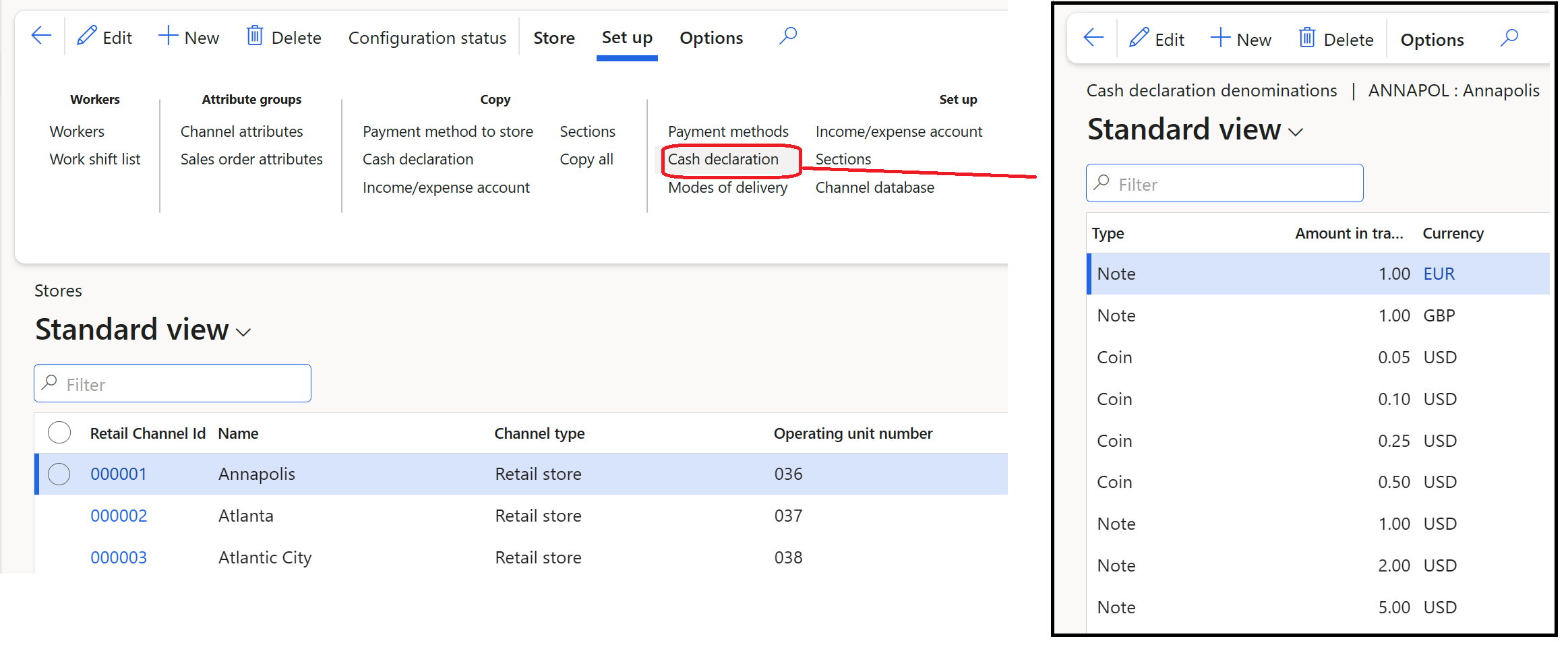
- Aggiungi le denominazioni necessarie per le valute da monitorare insieme alla valuta predefinita del punto vendita.
- Vai al modulo dei dettagli del punto vendita e imposta la configurazione Avvia il calcolo dell'importo su Somma, come mostrato nell'esempio seguente.
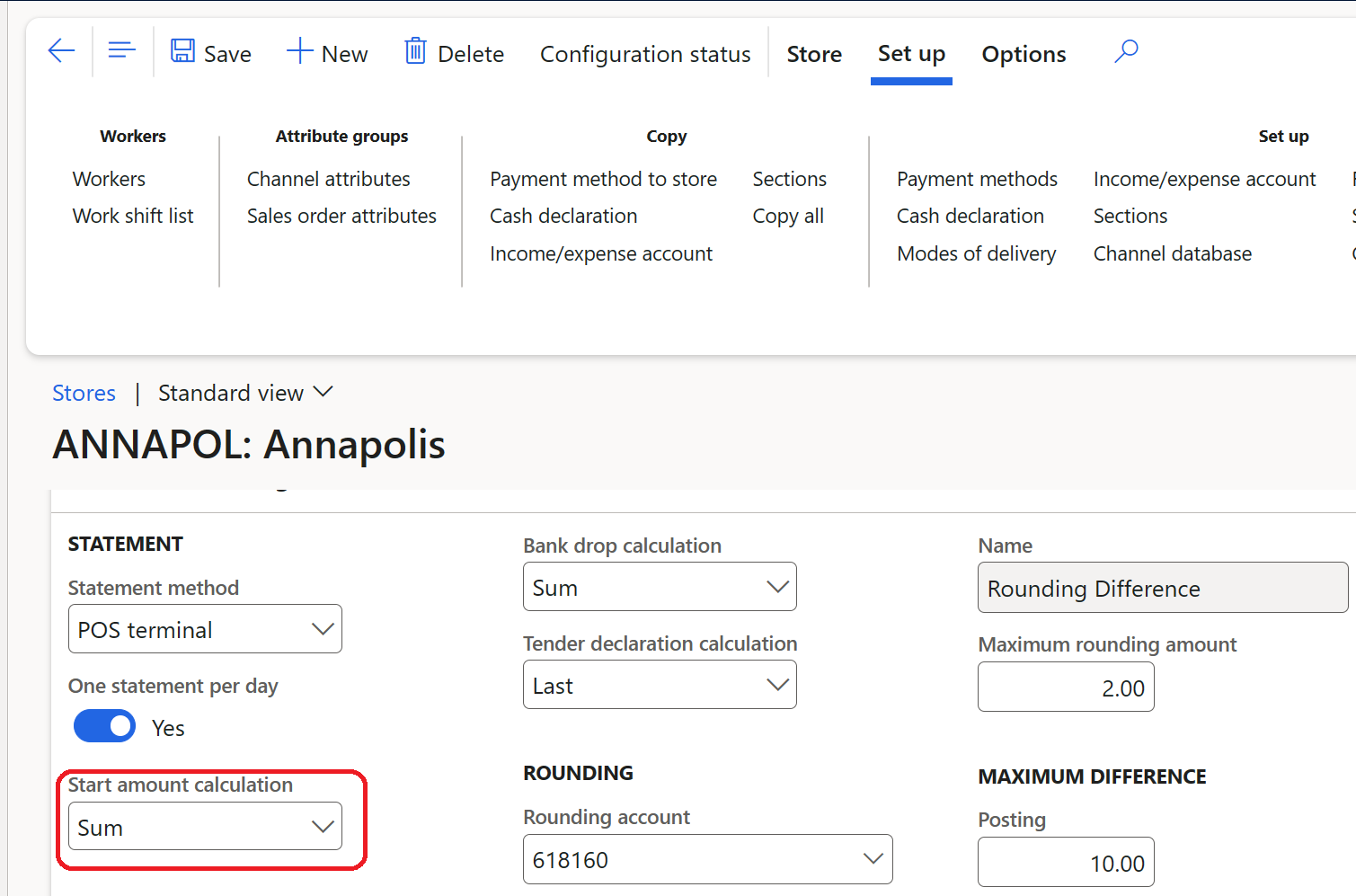
- Esegui il processo 1070 - Configurazione canale.
- Vai al POS per il negozio in cui vuoi consentire la gestione dei contanti in più valute.
- Esegui l'operazione Dichiara importo iniziale.
- Seleziona Conteggio per aprire le denominazioni supportate.
- Seleziona il simbolo di filtro, seleziona la valuta desiderata, immetti l'importo iniziale, quindi seleziona Salva.
- Ripetere il processo precedente per aggiungere l'importo iniziale per tutte le valute desiderate. La configurazione descritta nel passaggio 5 garantisce che i vari importi in più valute vengano aggiunti per calcolare l'importo iniziale. È possibile aggiungere un solo importo di valuta per transazione, quindi il tentativo di aggiungere importi di inizio per più valute in una singola transazione genera un errore. Esperienze simili sono applicabili alle operazioni Metodo di pagamento contanti e Rimuovi metodo di pagamento.
- Durante la giornata lavorativa, puoi rimuovere il saldo in valuta dai Cassetti della cassa utilizzando le operazioni Deposito in cassaforte e Deposito bancario.
- Alla fine della giornata lavorativa, puoi utilizzare l'operazione Riepilogo incassi per registrare i totali in tutte le valute. L'operazione Riepilogo incassi supporta la registrazione dei dati in più valute in un'unica transazione, quindi non è necessario registrare i totali una valuta alla volta.